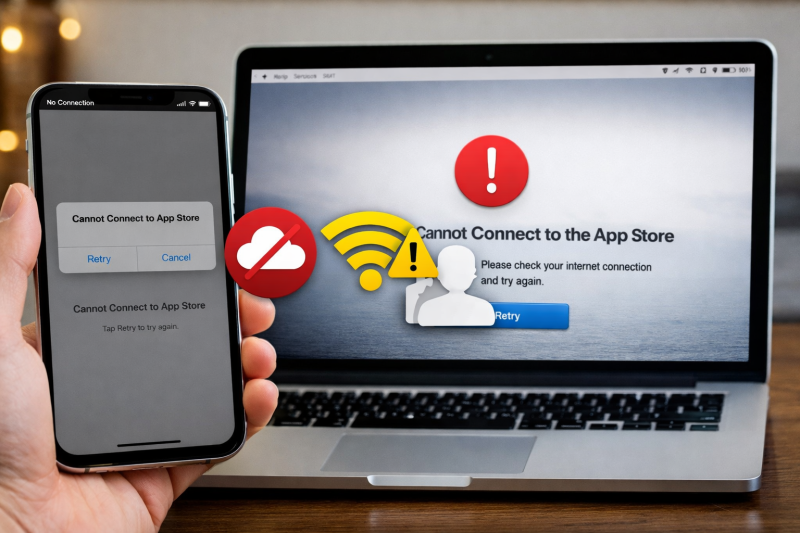
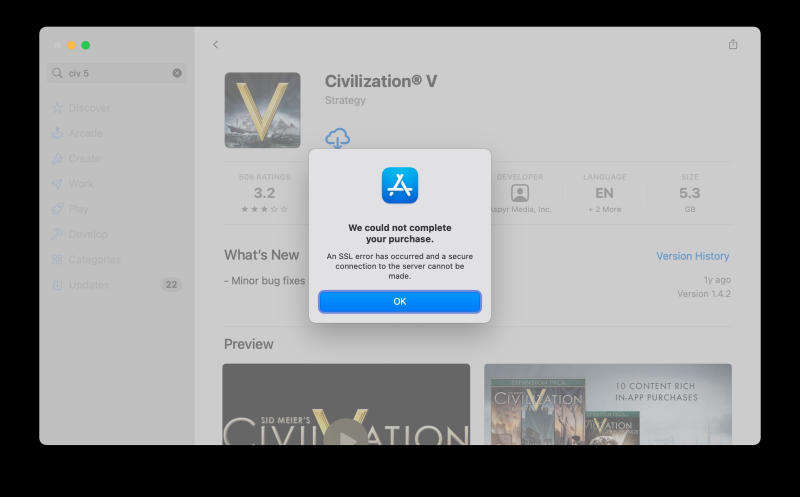
Bạn đang gặp lỗi không đăng nhập được App Store trên MacBook và không biết nguyên nhân từ đâu? Bài viết này sẽ giúp bạn giải đáp các thắc mắc:
- Tại sao App Store trên MacBook không đăng nhập được?
- Có bao nhiêu cách khắc phục lỗi không đăng nhập được App Store?
- Những lưu ý nào giúp tránh lỗi này trong tương lai?
- Địa chỉ nào sửa lỗi App Store và bảo trì MacBook uy tín tại Đà Nẵng?
Tất cả sẽ được MacBookCare – đơn vị sửa MacBook Đà Nẵng chuyên nghiệp – hướng dẫn chi tiết ngay dưới đây.
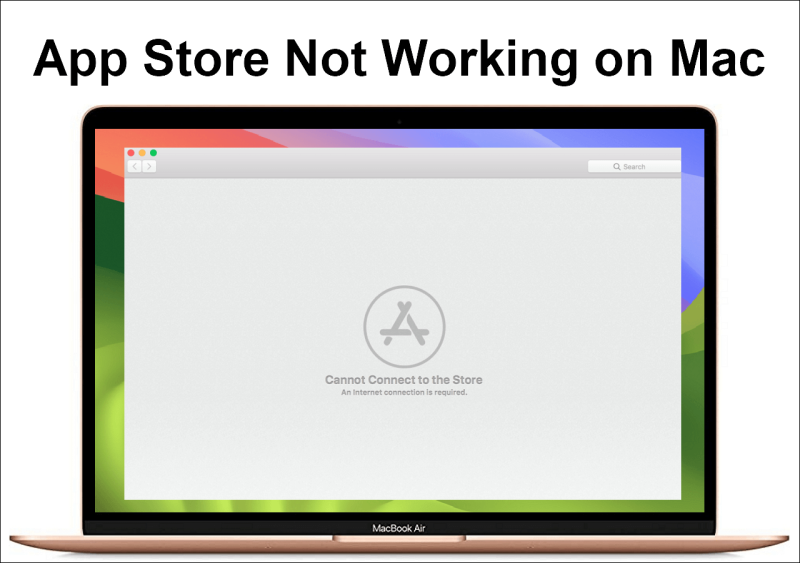
Tại sao App Store trên MacBook không đăng nhập được?
Lỗi không đăng nhập được App Store trên MacBook xảy ra khá phổ biến và có nhiều nguyên nhân khác nhau. Dưới đây là các nguyên nhân thường gặp nhất:
- Ngày & giờ hệ thống sai: App Store yêu cầu thời gian hệ thống chính xác để xác thực tài khoản. Nếu ngày giờ lệch, quá trình đăng nhập sẽ thất bại.
- Máy chủ Apple đang bảo trì: Đôi khi lỗi không đến từ phía bạn mà từ chính hệ thống của Apple.
- Apple ID có vấn đề: Tài khoản bị khóa, chưa xác minh hai yếu tố hoặc sai thông tin đăng nhập.
- VPN hoặc phần mềm chặn quảng cáo: Các công cụ này có thể chặn kết nối đến máy chủ Apple.
- Cache App Store bị lỗi: Dữ liệu tạm thời tích lũy lâu ngày gây xung đột.
- File Hosts bị chỉnh sửa: Một số phần mềm thay đổi file Hosts khiến MacBook không kết nối được với Apple.
- macOS đang chạy phiên bản cũ: Phiên bản cũ có thể không tương thích với hệ thống xác thực hiện tại của Apple.
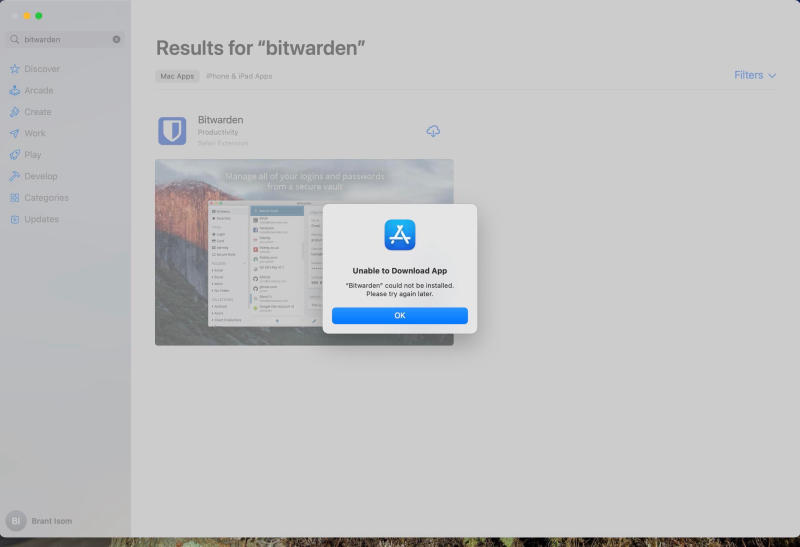
7 cách khắc phục lỗi không đăng nhập được App Store nhanh nhất
Sau khi xác định nguyên nhân, hãy thử lần lượt các cách sau. Đây là những phương pháp hiệu quả nhất để xử lý lỗi không đăng nhập được App Store trên MacBook.
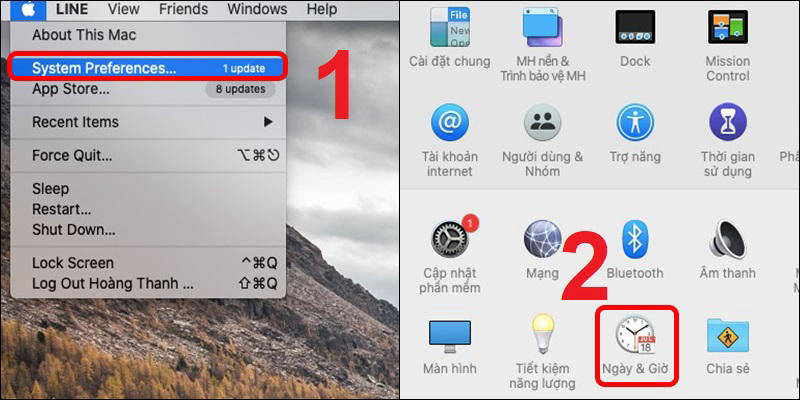
1. Kiểm tra và đồng bộ lại ngày & giờ (Date & Time)
Đây là bước đầu tiên cần kiểm tra khi gặp lỗi không đăng nhập được App Store trên MacBook.
Thực hiện như sau:
- Vào System Settings (hoặc System Preferences) > General > Date & Time.
- Bật tùy chọn “Set time and date automatically”.
- Chọn máy chủ thời gian là time.apple.com.
- Khởi động lại MacBook và thử đăng nhập lại App Store.
Nếu ngày giờ bị sai lệch dù chỉ vài phút, quá trình xác thực SSL với Apple sẽ thất bại ngay lập tức.
2. Kiểm tra trạng thái máy chủ Apple (Apple System Status)
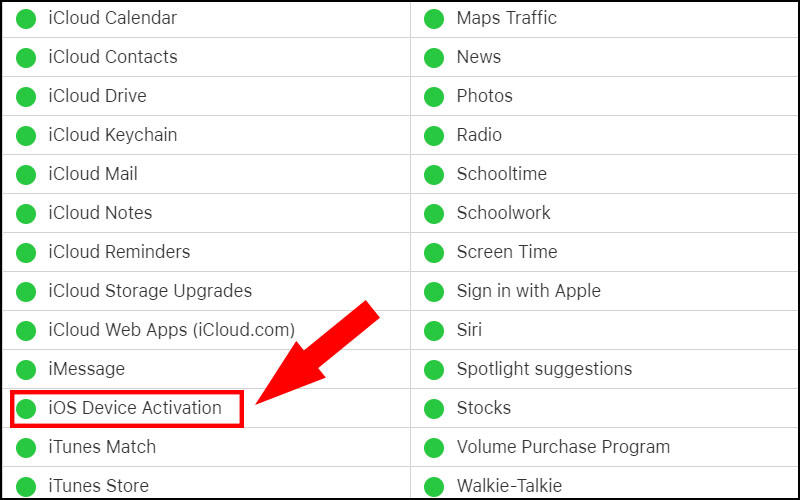
Trước khi thử các bước phức tạp hơn, hãy xác nhận lỗi có phải từ phía Apple hay không.
Thực hiện như sau:
- Truy cập trang Apple System Status.
- Tìm mục App Store trong danh sách dịch vụ.
- Nếu biểu tượng màu vàng hoặc đỏ – hệ thống đang gặp sự cố, bạn chỉ cần chờ Apple khắc phục.
- Nếu tất cả xanh – lỗi đến từ thiết bị của bạn, tiếp tục các bước tiếp theo.
3. Đăng xuất và đăng nhập lại Apple ID
Một trong những cách đơn giản nhất để xử lý lỗi không đăng nhập được App Store trên MacBook là làm mới phiên đăng nhập Apple ID.
Thực hiện như sau:
- Mở App Store > nhấn vào tên tài khoản góc dưới bên trái > chọn Sign Out.
- Tiếp theo vào System Settings > Apple ID > Sign Out.
- Khởi động lại MacBook.
- Đăng nhập lại Apple ID trong System Settings trước, sau đó mở App Store và đăng nhập lại.
Đảm bảo bạn nhập đúng email và mật khẩu. Nếu quên mật khẩu, truy cập forgot.apple.com để đặt lại.
4. Vô hiệu hóa VPN và các phần mềm chặn quảng cáo
VPN thay đổi địa chỉ IP và định tuyến lại kết nối, dễ khiến Apple từ chối xác thực tài khoản. Đây cũng là nguyên nhân phổ biến gây lỗi không đăng nhập được App Store trên MacBook mà nhiều người bỏ qua.
Thực hiện như sau:
- Tắt hoàn toàn ứng dụng VPN đang chạy.
- Tắt các tiện ích chặn quảng cáo trên trình duyệt (AdGuard, uBlock, Little Snitch…).
- Thử đăng nhập lại App Store ngay sau đó.
Nếu đăng nhập thành công, nguyên nhân đã rõ. Bạn có thể bật lại VPN sau khi đã vào được App Store.
5. Xóa bộ nhớ đệm (cache) của App Store
Cache bị lỗi hoặc tích tụ quá nhiều có thể làm gián đoạn quá trình đăng nhập. Xóa cache là bước hiệu quả để giải quyết lỗi không đăng nhập được App Store trên MacBook.
Thực hiện như sau:
- Thoát hoàn toàn App Store (Command + Q).
- Mở Finder > nhấn Go trên thanh menu > chọn Go to Folder.
- Nhập đường dẫn: ~/Library/Caches/com.apple.appstore rồi nhấn Enter.
- Xóa toàn bộ nội dung trong thư mục này.
- Làm tương tự với thư mục: ~/Library/Cookies/.
- Khởi động lại MacBook và mở lại App Store.
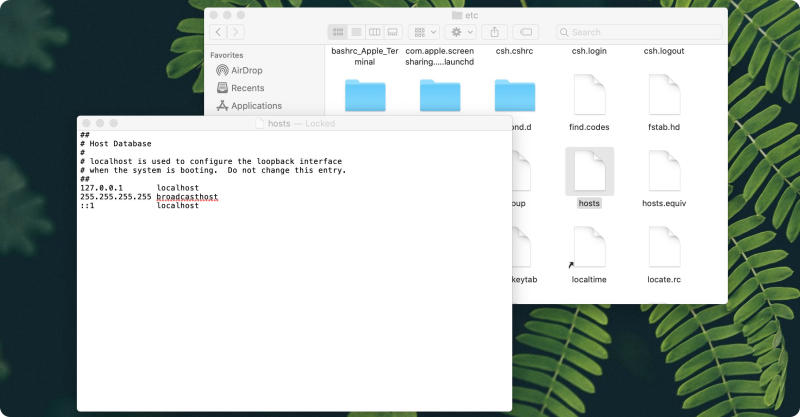
6. Kiểm tra lại file Hosts trên macOS
File Hosts bị chỉnh sửa (thường do phần mềm bên thứ ba) có thể chặn kết nối đến máy chủ Apple, gây ra lỗi không đăng nhập được App Store trên MacBook.
Thực hiện như sau:
- Mở Terminal (tìm trong Spotlight bằng Command + Space).
- Nhập lệnh: sudo nano /etc/hosts và nhấn Enter.
- Nhập mật khẩu admin khi được yêu cầu.
- Kiểm tra xem có dòng nào chứa apple.com bị chặn (thường có dạng 0.0.0.0 apple.com hoặc 127.0.0.1 apple.com) không.
- Nếu có, xóa dòng đó đi. Nhấn Control + X > Y > Enter để lưu.
- Khởi động lại MacBook.
Nếu bạn không chắc chắn về bước này, hãy liên hệ kỹ thuật viên để tránh thay đổi sai file hệ thống.
7. Cập nhật phiên bản macOS mới nhất
Phiên bản macOS cũ đôi khi không còn tương thích với các giao thức bảo mật mới của Apple, dẫn đến lỗi không đăng nhập được App Store trên MacBook.
Thực hiện như sau:
- Vào System Settings > General > Software Update.
- Nếu có bản cập nhật, nhấn Update Now.
- Chờ quá trình hoàn tất và khởi động lại máy.
- Mở lại App Store và thử đăng nhập.
Ngoài ra, nếu MacBook của bạn đang gặp các lỗi phần mềm khác như lỗi không mở được file Word trên MacBook, việc cập nhật macOS cũng là bước nên thử đầu tiên. Bạn cũng có thể tham khảo thêm các thủ thuật trên MacBook để tối ưu hiệu suất máy tốt hơn.
Những lưu ý quan trọng để tránh lỗi App Store trong tương lai
Sau khi đã khắc phục lỗi không đăng nhập được App Store trên MacBook, hãy ghi nhớ một số lưu ý sau để hạn chế lỗi tái diễn:
- Luôn bật đồng bộ thời gian tự động để tránh lệch múi giờ gây xung đột xác thực.
- Không dùng VPN khi đăng nhập App Store, hoặc chọn VPN có máy chủ tại Việt Nam.
- Cập nhật macOS thường xuyên để đảm bảo tương thích với hệ thống Apple.
- Không cài phần mềm chặn mạng không rõ nguồn gốc, đặc biệt các ứng dụng có quyền chỉnh sửa file Hosts.
- Xóa cache App Store định kỳ (3–6 tháng/lần) để tránh tích tụ dữ liệu lỗi.
- Kích hoạt xác minh hai yếu tố cho Apple ID để bảo vệ tài khoản và tránh bị khóa đột ngột.
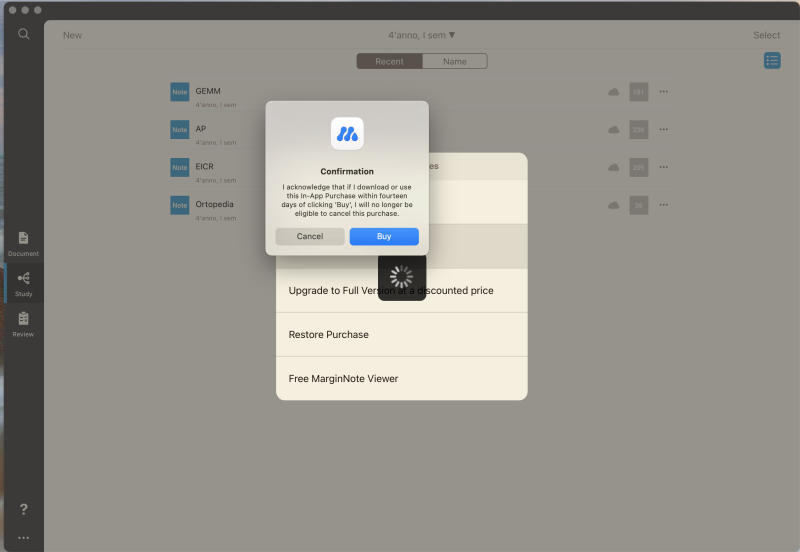
Nếu đã thử hết 7 cách trên mà vẫn chưa giải quyết được lỗi không đăng nhập được App Store trên MacBook, rất có thể máy đang gặp vấn đề sâu hơn về phần mềm hoặc cài đặt hệ thống. Lúc này nên đưa máy đến trung tâm kỹ thuật để được hỗ trợ.
Sửa lỗi App Store và bảo trì MacBook uy tín tại MacBook Care
Nếu bạn đã thử mọi cách mà lỗi không đăng nhập được App Store trên MacBook vẫn chưa được giải quyết, hãy đến trực tiếp MacBook Care – địa chỉ chuyên cài đặt MacBook tại Đà Nẵng và xử lý các lỗi phần mềm macOS uy tín.
Tại MacBook Care, đội ngũ kỹ thuật viên có kinh nghiệm sẽ:
- Chẩn đoán chính xác nguyên nhân gây lỗi đăng nhập App Store.
- Cài đặt lại hệ thống, vệ sinh cache, sửa file Hosts đúng kỹ thuật.
- Cập nhật macOS và tối ưu cấu hình phần mềm an toàn.
- Hỗ trợ thay màn hình MacBook tại Đà Nẵng và các dịch vụ phần cứng nếu cần thiết.
MacBook Care cam kết báo giá minh bạch, sửa đúng lỗi, không phát sinh chi phí ngoài. Liên hệ ngay để được tư vấn và đặt lịch kiểm tra máy miễn phí.

Tôi là nhân viên Content Macbook Care, chuyên xây dựng nội dung chuẩn SEO, giàu giá trị thực tiễn và bám sát nhu cầu người dùng. Với kinh nghiệm triển khai đa dạng chủ đề về công nghệ, đặc biệt là MacBook, tôi luôn ưu tiên tính chính xác, độ tin cậy và trải nghiệm thực tế trong từng bài viết, nhằm mang lại thông tin hữu ích, rõ ràng và đáng tin cho khách hàng.