



Bạn đang sở hữu một chiếc máy tính cao cấp của Apple và cần sử dụng tiếng Nhật cho mục đích học tập hoặc công việc. Việc thành thạo cách gõ bàn phím tiếng Nhật trên MacBook trong năm 2026 trở nên đơn giản hơn rất nhiều nhờ sự hỗ trợ mạnh mẽ từ trí tuệ nhân tạo trên macOS 16. Đội ngũ kỹ thuật viên tại MacBook Care với hơn 10 năm kinh nghiệm thực chiến sẽ hướng dẫn bạn từng bước từ cài đặt đến các mẹo sử dụng chuyên sâu. Hy vọng bài viết về cách gõ bàn phím tiếng Nhật trên MacBook này sẽ giúp bạn làm chủ thiết bị một cách nhanh chóng nhất.
Cách cài đặt bàn phím tiếng Nhật trên MacBook
Để có thể gõ được các ký tự Hiragana hay Kanji thì bước đầu tiên bạn cần làm là kích hoạt bộ gõ trong hệ thống. Tùy vào phiên bản hệ điều hành mà bạn đang sử dụng thì các bước truy cập sẽ có sự khác biệt đôi chút về giao diện nhưng nhìn chung đều rất trực quan.
Hướng dẫn trên macOS Ventura, Sonoma trở lên
Trong năm 2026 các phiên bản hệ điều hành mới như macOS 16 đã tối ưu hóa trải nghiệm người dùng bằng cách gộp các tùy chỉnh vào mục quản lý tập trung. Bạn hãy thực hiện theo các bước cụ thể dưới đây để thêm ngôn ngữ mới vào hệ thống của mình.
- Bạn nhấn vào biểu tượng Apple ở góc trái màn hình rồi chọn mục System Settings (Cài đặt hệ thống).
- Tiếp theo bạn tìm và chọn mục Keyboard (Bàn phím) ở thanh bên trái của cửa sổ.
- Tại phần Text Input (Nhập văn bản) bạn hãy nhấn vào nút Edit (Sửa) nằm ngay bên cạnh Input Sources (Nguồn đầu vào).
- Cửa sổ mới hiện ra thì bạn nhấn vào dấu cộng (+) ở góc dưới bên trái.
- Bạn tìm kiếm từ khóa Japanese trong danh sách ngôn ngữ rồi chọn kiểu gõ Japanese (Romaji) và nhấn Add để hoàn tất.
Nếu bạn cũng quan tâm đến các ngôn ngữ tượng hình khác thì quy trình cài bàn phím tiếng trung cho macbook cũng hoàn toàn tương tự như các bước ở trên.
Hướng dẫn trên macOS Monterey trở xuống
Đối với các dòng máy đời cũ vẫn đang chạy các phiên bản macOS cũ hơn thì giao diện System Preferences vẫn được giữ nguyên. Cách thức thiết lập vẫn rất ổn định và không có quá nhiều sự thay đổi so với các phiên bản hiện đại.
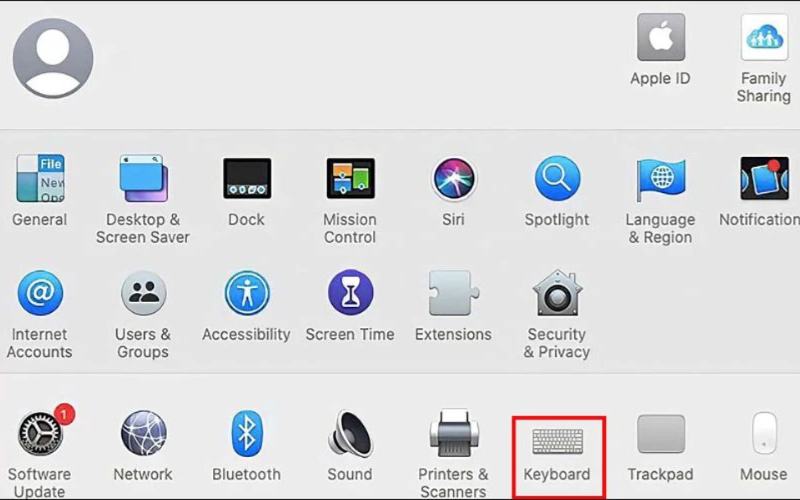
- Bạn mở System Preferences (Tùy chọn hệ thống) từ thanh Dock hoặc biểu tượng Apple.
- Bạn chọn vào mục Keyboard (Bàn phím) có biểu tượng hình bàn phím đặc trưng.
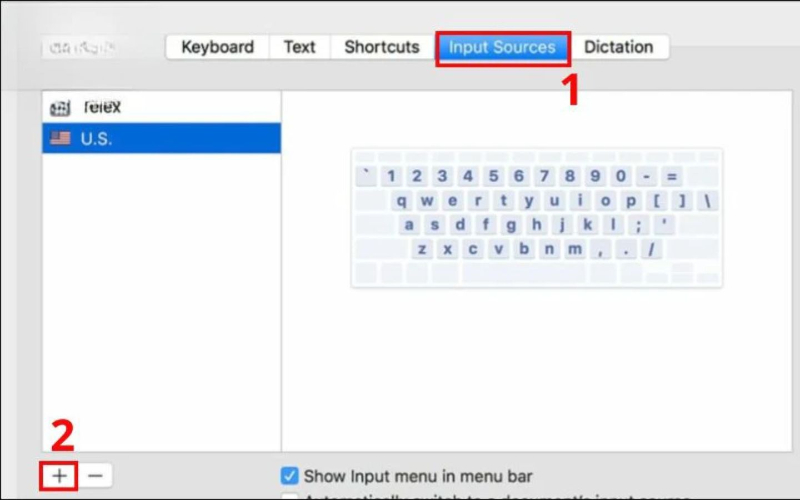
- Bạn chuyển sang tab Input Sources (Nguồn đầu vào) ở thanh công cụ phía trên.
- Bạn nhấn vào dấu cộng (+) ở phía dưới danh sách bên trái.
- Bạn chọn Japanese ở cột trái và chọn Japanese (Romaji) ở cột bên phải rồi nhấn Add để thêm bộ gõ vào máy.
Hướng dẫn cách gõ tiếng Nhật trên MacBook cực dễ bằng Romaji
Romaji là phương pháp sử dụng các chữ cái Latinh để biểu diễn âm tiết tiếng Nhật và đây là cách gõ phổ biến nhất đối với người nước ngoài. Khi bạn gõ các ký tự Latinh thì hệ thống sẽ tự động chuyển đổi thành ký tự Hiragana tương ứng ngay trên màn hình.
Cách chuyển đổi nhanh giữa tiếng Việt/Anh và tiếng Nhật
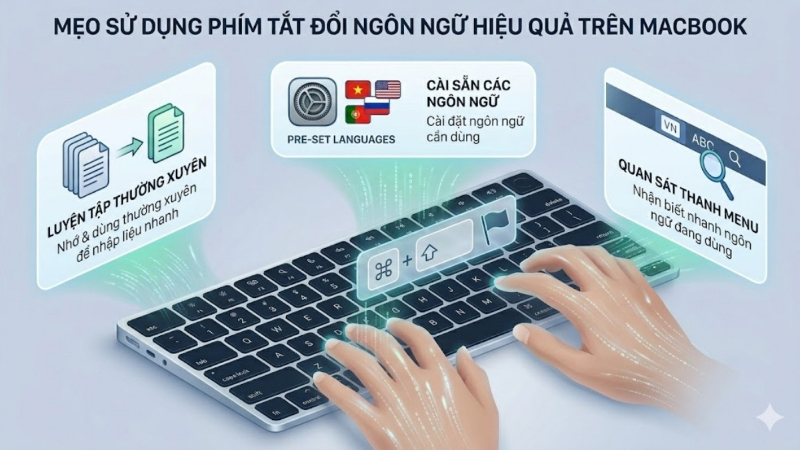
Việc chuyển đổi qua lại giữa các ngôn ngữ thường xuyên sẽ làm tiêu tốn thời gian nếu bạn chỉ sử dụng chuột. Sử dụng các phím tắt là giải pháp tối ưu nhất để tăng tốc độ làm việc cũng như duy trì sự liền mạch khi soạn thảo văn bản.
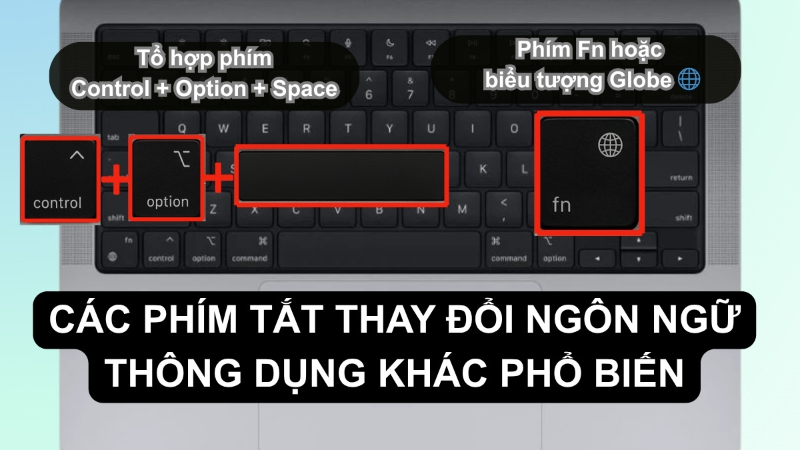
- Bạn có thể sử dụng tổ hợp phím Control và phím Space (Phím cách) để chuyển đổi nhanh giữa các bộ gõ đã cài đặt.
- Nếu máy của bạn có phím Fn hoặc biểu tượng quả địa cầu ở góc dưới bên trái thì bạn chỉ cần nhấn phím này để thay đổi ngôn ngữ.
- Bạn cũng có thể cài đặt phím Caps Lock để chuyển đổi ngôn ngữ trong phần cài đặt bàn phím của macOS.
Cách gõ Hiragana
Hiragana là bảng chữ cái cơ bản nhất trong tiếng Nhật dùng để ghi các từ thuần Nhật hoặc các thành phần ngữ pháp. Khi bạn đã chuyển sang bộ gõ tiếng Nhật thì chế độ mặc định thường sẽ là Hiragana.
- Để gõ chữ “あ” bạn chỉ cần nhấn phím “a” trên bàn phím.
- Để gõ chữ “か” bạn hãy nhấn tổ hợp phím “k” và “a”.
- Đối với các âm ghép như “きゃ” bạn sẽ gõ là “k”, “y”, “a”.
- Với âm ngắt như trong từ “きって” bạn cần gõ hai lần phụ âm đứng sau âm ngắt đó là “k”, “i”, “t”, “t”, “e”.
Cách gõ Katakana
Katakana thường được dùng để phiên âm các từ mượn từ nước ngoài hoặc dùng để nhấn mạnh trong văn bản. Có nhiều cách để bạn chuyển đổi từ chữ Latinh sang Katakana một cách nhanh chóng trên MacBook.
- Sau khi bạn gõ xong phiên âm Romaji thì hãy nhấn phím F7 để ngay lập tức chuyển toàn bộ cụm từ đó sang Katakana.
- Bạn cũng có thể nhấn phím cách một vài lần cho đến khi danh sách gợi ý hiện ra và chọn đúng từ Katakana mong muốn.
- Nếu bạn muốn gõ Katakana liên tục thì hãy chọn biểu tượng chữ “あ” trên thanh Menu và chuyển sang chế độ “Katakana”.
Cách gõ Kanji (Hán tự)
Kanji là phần khó nhất nhưng lại cực kỳ quan trọng trong tiếng Nhật để phân biệt ý nghĩa các từ đồng âm. Hệ thống macOS phiên bản 2026 tích hợp AI sẽ tự động hiểu ngữ cảnh để gợi ý chữ Kanji chính xác nhất cho bạn.
- Bạn gõ phiên âm Romaji của từ Kanji cần viết.
- Sau khi gõ xong thì bạn nhấn phím Space (Phím cách) để hệ thống tự chuyển đổi sang Kanji.
- Nếu chữ Kanji hiện ra chưa đúng ý thì bạn nhấn phím cách thêm lần nữa để mở danh sách tất cả các chữ Kanji có cùng cách đọc.
- Bạn sử dụng các phím mũi tên hoặc phím số để chọn đúng từ mình cần và nhấn Enter để xác nhận.
Tổng hợp phím tắt gõ tiếng Nhật trên Mac “như người bản xứ”
Sử dụng phím tắt giúp bạn tiết kiệm đến 40% thời gian soạn thảo văn bản tiếng Nhật hàng ngày. Dưới đây là bảng tổng hợp các phím tắt hữu ích nhất mà các chuyên gia tại MacBook Care thường xuyên tư vấn cho khách hàng.
| Tổ hợp phím | Chức năng chuyển đổi |
| Control + Caps Lock | Chuyển nhanh sang bộ gõ Hiragana |
| Option + Caps Lock | Chuyển nhanh sang bộ gõ Katakana |
| Phím F6 | Chuyển từ đang gõ sang Hiragana |
| Phím F7 | Chuyển từ đang gõ sang Katakana toàn chiều rộng |
| Phím F8 | Chuyển từ đang gõ sang Katakana bán chiều rộng |
| Phím F9 | Chuyển từ đang gõ sang Romaji toàn chiều rộng |
| Phím F10 | Chuyển từ đang gõ sang Romaji bán chiều rộng |
Lưu ý rằng trên các dòng MacBook mới thì bạn có thể cần phải nhấn giữ thêm phím Fn để các phím từ F1 đến F12 hoạt động đúng chức năng.
Các lỗi thường gặp khi gõ tiếng Nhật và cách khắc phục triệt để
Trong quá trình sử dụng thì đôi khi bạn sẽ gặp phải những tình huống dở khóc dở cười khiến việc gõ phím không như ý muốn. Các lỗi này thường xuất phát từ xung đột phần mềm hoặc nghiêm trọng hơn là hư hỏng phần cứng bên trong máy.
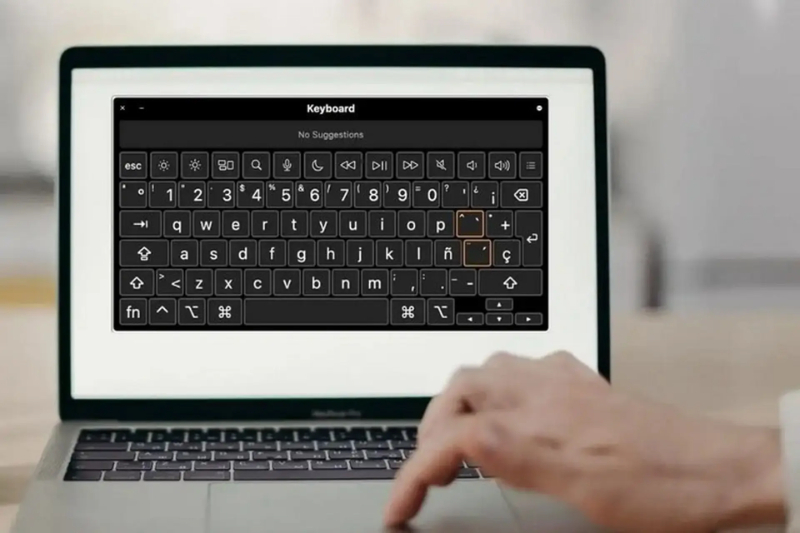
Gõ đúng Romaji nhưng máy không ra tiếng Nhật
Lỗi này rất phổ biến khi người dùng quên chưa chuyển đổi chế độ đầu vào hoặc do xung đột với bộ gõ tiếng Việt như Unikey hay EVKey.
- Đầu tiên bạn hãy kiểm tra xem biểu tượng trên thanh Menu đang là chữ “A” (tiếng Anh) hay chữ “あ” (tiếng Nhật).
- Bạn nên tắt các bộ gõ tiếng Việt bên thứ ba khi đang sử dụng bộ gõ tiếng Nhật của hệ thống để tránh lỗi chèn ký tự.
- Hãy thử khởi động lại ứng dụng bạn đang gõ hoặc khởi động lại toàn bộ máy để xóa các tiến trình gõ phím bị treo.
Không thể gõ được phím, chữ bị đứt đoạn hoặc gõ phím này ra phím khác
Nếu bạn nhận thấy bàn phím có dấu hiệu phản hồi chậm hoặc bị kẹt phím thì đây có thể là dấu hiệu của việc bàn phím macbook pro bị liệt hoặc hư hỏng lớp mạch bên dưới. Các dòng MacBook đời mới tuy đã cải thiện độ bền nhưng vẫn có thể gặp vấn đề nếu bị bụi bẩn hoặc nước xâm nhập.
Với các lỗi phần cứng này, bạn không nên tự cạy phím tại nhà để tránh gãy chấu nhựa. Thay vào đó, hãy mang máy đến trung tâm để được kiểm tra miễn phí. Nếu bạn đang ở khu vực miền Trung, có thể tham khảo ngay dịch vụ Thay bàn phím Macbook tại Đà Nẵng của chúng tôi. Chúng tôi hỗ trợ khắc phục nhanh chóng, lấy liền để không gián đoạn công việc, học tập của bạn.
Câu hỏi thường gặp (FAQs)
Dưới đây là một số thắc mắc mà người dùng thường gửi về cho MacBook Care khi mới bắt đầu làm quen với ngôn ngữ này trên máy tính Apple.
Tôi có cần mua thêm bàn phím chuẩn Nhật (JIS) để gõ không?
Câu trả lời là không nhất thiết phải mua bàn phím mới. Bàn phím chuẩn US (Mỹ) phổ biến tại Việt Nam hoàn toàn có thể gõ tiếng Nhật cực tốt thông qua kiểu gõ Romaji. Bàn phím JIS chỉ thực sự cần thiết nếu bạn đã quen với việc gõ theo kiểu Kana tức là mỗi phím tương ứng với một ký tự Nhật trực tiếp. Tuy nhiên bàn phím JIS có bố cục các phím ký hiệu rất khác biệt nên sẽ gây khó khăn nếu bạn cần gõ tiếng Anh hoặc tiếng Việt.
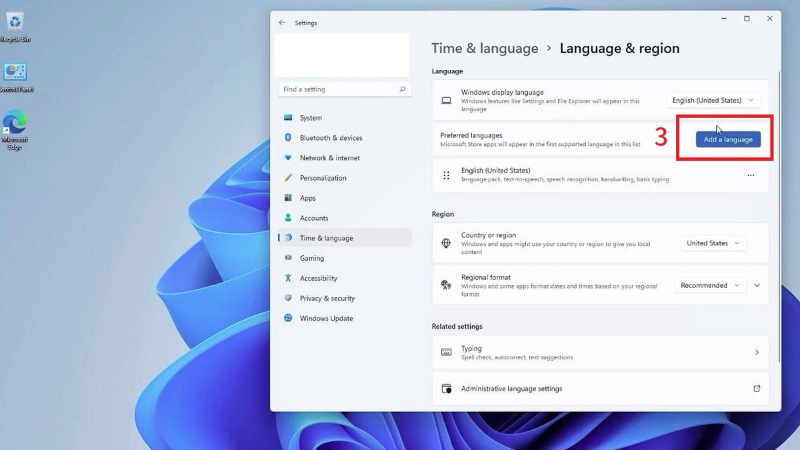
Làm sao để cài đặt tiếng Nhật làm ngôn ngữ mặc định khởi động máy?
Nếu bạn muốn toàn bộ giao diện máy tính từ menu đến thông báo đều hiện bằng tiếng Nhật thì hãy làm theo cách sau. Bạn vào System Settings rồi chọn General và tìm đến mục Language & Region. Tại đây bạn hãy kéo ngôn ngữ Japanese lên vị trí đầu tiên trong danh sách Preferred Languages. Sau khi bạn khởi động lại máy thì hệ thống sẽ tự động cập nhật ngôn ngữ hiển thị theo đúng yêu cầu của bạn.
Việc làm chủ cách gõ bàn phím tiếng Nhật trên MacBook là một bước tiến quan trọng giúp bạn nâng cao hiệu suất làm việc trong môi trường đa ngôn ngữ hiện nay. Nếu bạn gặp bất kỳ khó khăn nào về phần mềm hay trục trặc về phần cứng bàn phím thì đừng ngần ngại liên hệ với các chuyên gia tại MacBook Care để được hỗ trợ tận tình nhất. Chúc bạn có những trải nghiệm học tập và làm việc tuyệt vời trên chiếc MacBook của mình!