



Việc nắm rõ cách kiểm tra số lần sạc pin trên macbook giúp bạn quản lý sức khỏe thiết bị một cách chủ động nhất. Tại hệ thống sửa chữa Macbook Đà Nẵng giá rẻ chúng tôi thường xuyên nhận được câu hỏi về việc pin bao nhiêu lần sạc là chai. Hiểu được thông số này giúp bạn biết chính xác thời điểm cần bảo trì hoặc thay thế linh kiện để đảm bảo hiệu suất làm việc.
Trong bối cảnh các dòng chip Apple Silicon từ M1 đến M4 đang phổ biến thì việc kiểm tra pin lại càng trở nên quan trọng hơn bao giờ hết. Bài viết dưới đây sẽ hướng dẫn bạn chi tiết các bước thực hiện nhanh chóng và chuẩn xác trên phiên bản macOS mới nhất.
Số lần sạc pin (Cycle Count) trên MacBook là gì?
Số lần sạc hay còn gọi là chu kỳ sạc là một đơn vị đo lường tuổi thọ của pin Lithium-ion được Apple sử dụng. Một chu kỳ sạc được tính khi bạn sử dụng hết 100% dung lượng pin nhưng không nhất thiết phải trong một lần sử dụng duy nhất. Ví dụ ngày hôm nay bạn dùng 50% pin rồi sạc đầy và ngày mai bạn dùng tiếp 50% nữa thì máy mới tính là một chu kỳ sạc.
Chỉ số này cực kỳ quan trọng vì mỗi viên pin đều có giới hạn số lần sạc nhất định trước khi hiệu suất bắt đầu giảm xuống đáng kể. Việc theo dõi Cycle Count giúp người dùng đánh giá được mức độ hao mòn thực tế của máy sau một thời gian dài sử dụng. Điều này đặc biệt hữu ích khi bạn đang có ý định mua một chiếc MacBook cũ và muốn biết người chủ trước đã sử dụng máy với cường độ ra sao.
3 Cách kiểm tra số lần sạc pin trên MacBook đơn giản nhất
Hiện nay có rất nhiều phương pháp để bạn có thể xem được thông số pin trên các dòng máy Mac từ cũ đến mới. Dưới đây là ba cách phổ biến và hiệu quả nhất mà kỹ thuật viên tại MacBook Care thường xuyên tư vấn cho khách hàng.
Cách 1: Sử dụng tính năng System Information (Thông tin hệ thống) có sẵn
Đây là cách truyền thống và chính xác nhất vì dữ liệu được lấy trực tiếp từ phần cứng của máy thông qua hệ điều hành. Cách này giúp bạn xem được đầy đủ các thông số về dung lượng còn lại cùng tình trạng hiện tại của viên pin.
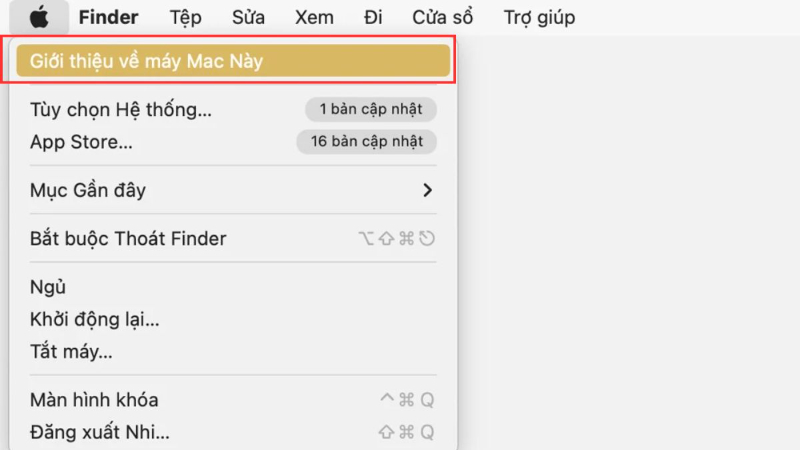
- Bước 1: Bạn hãy nhấn và giữ phím Option trên bàn phím rồi click vào biểu tượng Apple () ở góc trên bên trái màn hình.
- Bước 2: Chọn dòng System Information (Thông tin hệ thống) ở ngay đầu danh sách hiện ra.
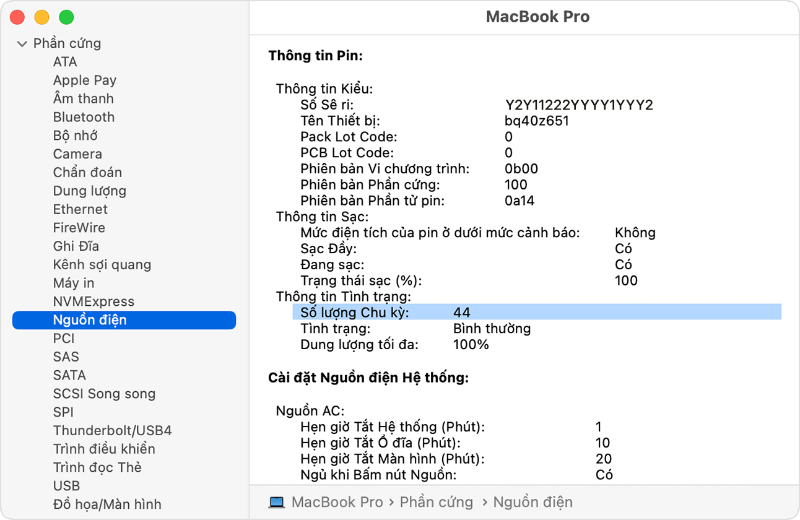
- Bước 3: Trong cửa sổ mới bạn hãy tìm mục Hardware (Phần cứng) ở cột bên trái và chọn vào dòng Power (Nguồn điện).
- Bước 4: Tại phần Health Information (Thông tin tình trạng) bạn sẽ thấy dòng Cycle Count (Số lượng chu kỳ) hiển thị con số cụ thể.
Cách 2: Xem trong phần Cài đặt Hệ thống (System Settings)
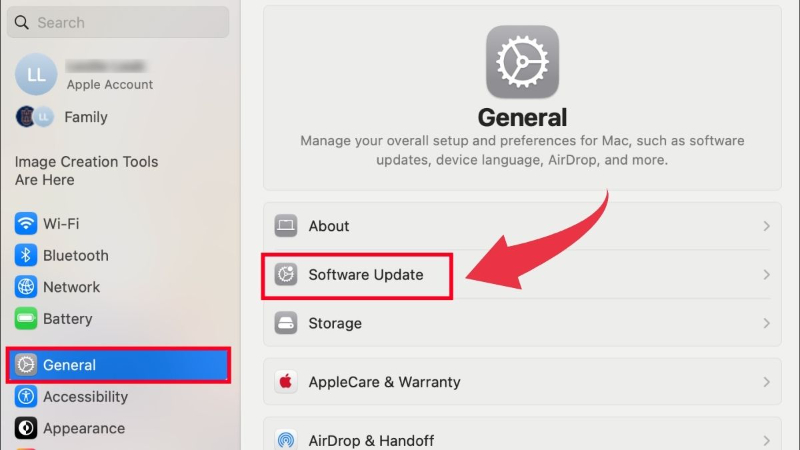
Trên các phiên bản macOS mới như Sonoma hoặc Sequoia năm 2026 thì Apple đã tối ưu hóa giao diện giúp người dùng dễ tra cứu hơn. Cách này phù hợp với những người dùng yêu thích sự đơn giản và giao diện hiện đại giống như trên iPhone.
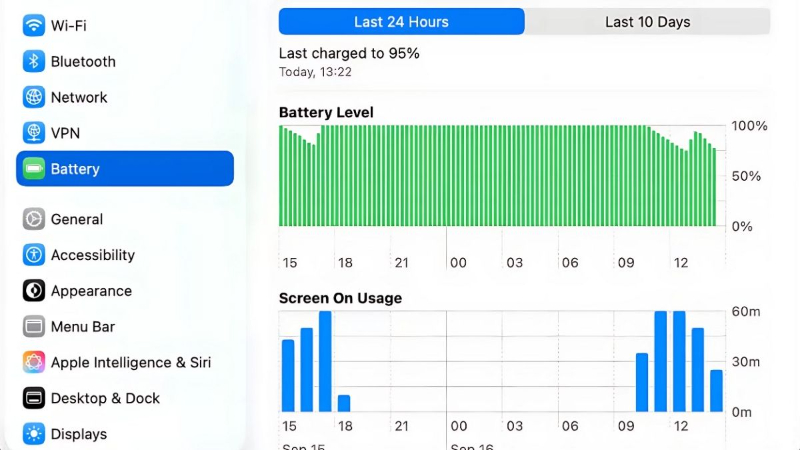
Để thực hiện thì bạn truy cập vào System Settings (Cài đặt hệ thống) từ menu Apple hoặc thanh Dock. Sau đó bạn tìm và chọn mục Battery (Pin) ở danh sách bên trái cửa sổ. Lúc này màn hình sẽ hiển thị mức pin hiện tại cùng biểu đồ sử dụng trong 24 giờ qua. Bạn hãy nhấn vào biểu tượng chữ (i) nhỏ nằm cạnh dòng Battery Health (Tình trạng pin) để xem số lần sạc cùng dung lượng tối đa. Phương pháp này rất nhanh chóng nhưng lượng thông tin cung cấp có thể không chi tiết bằng cách xem trong System Information.
Cách 3: Dùng phần mềm CoconutBattery
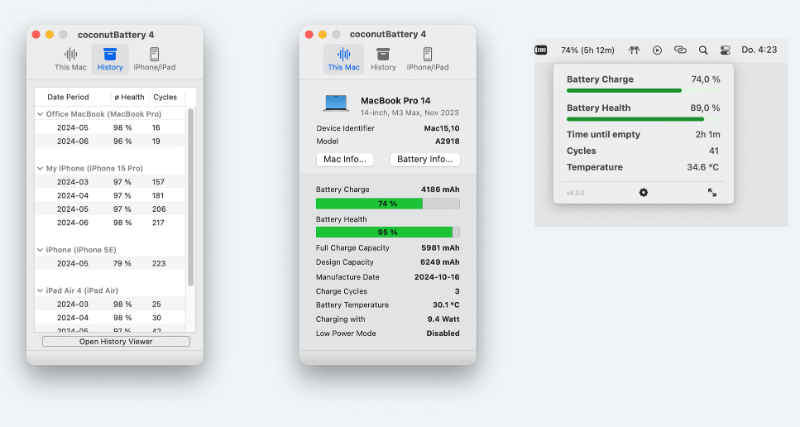
Nếu bạn muốn xem những thông tin chuyên sâu hơn như ngày sản xuất của viên pin hay nhiệt độ hoạt động thì coconutBattery là lựa chọn hàng đầu. Đây là phần mềm bên thứ ba cực kỳ nổi tiếng trong cộng đồng người dùng Mac suốt nhiều năm qua.
Sau khi tải về và khởi chạy ứng dụng thì bạn sẽ thấy ngay một bảng thống kê cực kỳ chi tiết. Phần mềm này cho phép bạn so sánh dung lượng pin hiện tại với dung lượng thiết kế ban đầu của nhà sản xuất. Đặc biệt là nó còn hỗ trợ kiểm tra pin cho cả iPhone hoặc iPad khi bạn kết nối các thiết bị này với MacBook qua dây cáp. Việc sử dụng công cụ chuyên dụng giúp bạn có cái nhìn tổng quan và khách quan hơn về chất lượng linh kiện bên trong máy.
Bảng tra cứu giới hạn số lần sạc (chu kỳ sạc) của các dòng MacBook
Mỗi dòng máy sẽ có một giới hạn chu kỳ sạc khác nhau trước khi Apple khuyến cáo người dùng nên thay thế. Dưới đây là bảng thống kê giới hạn chu kỳ sạc cho các dòng máy phổ biến nhất tính đến năm 2026.
| Dòng MacBook | Giới hạn chu kỳ sạc (Cycles) |
| MacBook Pro (M1, M2, M3, M4) | 1000 lần |
| MacBook Air (M1, M2, M3) | 1000 lần |
| MacBook Pro Retina (2012 – 2020) | 1000 lần |
| MacBook Air (2010 – 2020) | 1000 lần |
| Các dòng MacBook đời cũ (trước 2010) | 300 – 500 lần |
Khi máy đạt đến con số này thì pin không hỏng ngay lập tức nhưng dung lượng lưu trữ sẽ giảm xuống chỉ còn khoảng 80% so với ban đầu. Bạn nên bắt đầu tìm hiểu về chính sách bảo hành pin macbook để có phương án xử lý kịp thời nhất.
Các trạng thái cảnh báo của pin MacBook bạn cần biết
Khi bạn kiểm tra trong phần thông tin hệ thống thì máy sẽ hiển thị trạng thái cụ thể của viên pin. Việc hiểu rõ các thuật ngữ này giúp bạn tránh được những rủi ro về phần cứng hoặc cháy nổ không đáng có.
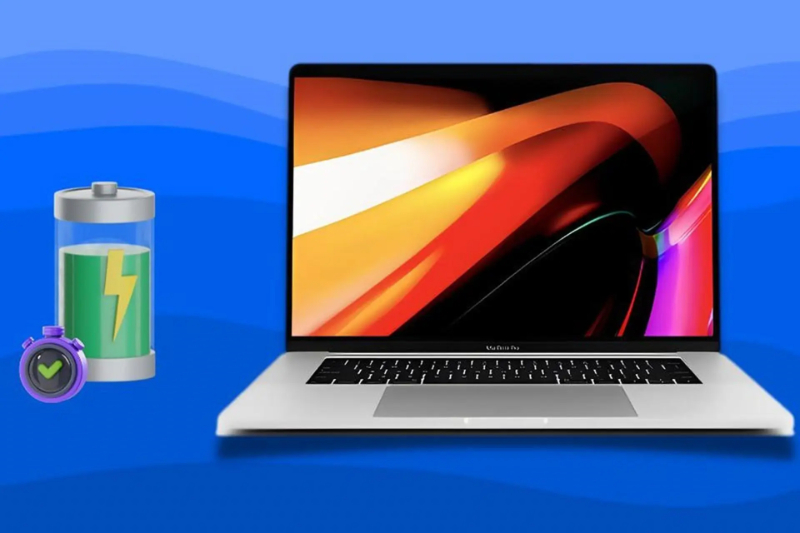
Giải thích các thông số hiển thị trong phần Tình trạng (Condition):
- Normal (Bình thường): Pin đang hoạt động tốt và chưa có dấu hiệu suy giảm nghiêm trọng về hiệu suất. Bạn có thể hoàn toàn yên tâm sử dụng máy cho các tác vụ hàng ngày.
- Service Recommended (Đề xuất bảo trì / Cần thay thế): Pin đã kém hoặc bị chai và thậm chí là phồng hoặc lỗi phần cứng nghiêm trọng. Lúc này viên pin không còn khả năng giữ điện tốt như trước và có thể gây sập nguồn đột ngột. Bạn cần liên hệ trung tâm sửa chữa uy tín để kiểm tra và thay thế nhằm đảm bảo an toàn cho các linh kiện khác.
Khi nào cần thay pin MacBook?
Dựa trên kinh nghiệm 10 năm trong ngành thì chúng tôi khuyên bạn không nên chỉ nhìn vào số lần sạc để quyết định thay pin. Có những viên pin chỉ mới sạc 200 lần nhưng đã bị phồng do người dùng thường xuyên để máy trong môi trường nhiệt độ cao. Dấu hiệu rõ ràng nhất là khi mặt đáy của máy có hiện tượng cong vênh hoặc bàn phím và trackpad bị đẩy lên cao gây khó khăn khi thao tác.
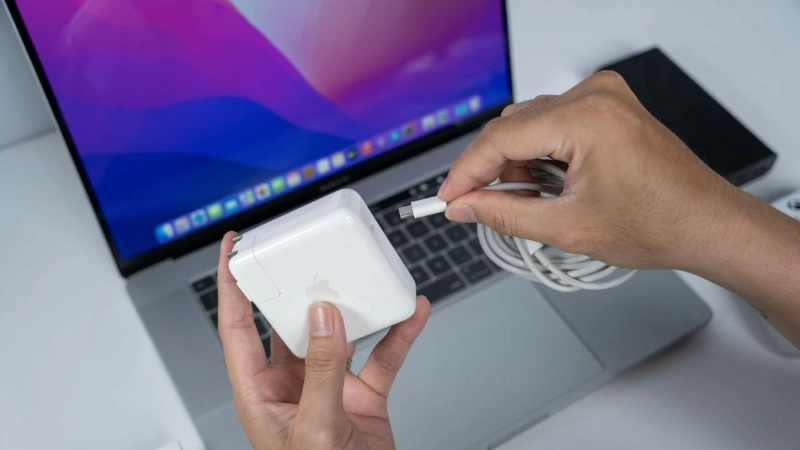
Nếu máy của bạn thường xuyên sập nguồn khi pin còn 20% hoặc thời gian sử dụng thực tế chỉ còn dưới 2 tiếng thì đó là lúc cần thay thế. Việc tiếp tục sử dụng viên pin lỗi có thể làm hỏng mainboard hoặc gây cháy nổ cực kỳ nguy hiểm. Bạn hãy tham khảo dịch vụ Thay pin Macbook tại Đà Nẵng để được hỗ trợ thay thế linh kiện chính hãng lấy ngay trong ngày.
Mẹo sử dụng giúp kéo dài tuổi thọ pin MacBook
Để giữ cho số chu kỳ sạc không tăng quá nhanh và pin bền bỉ theo thời gian thì thói quen sử dụng là yếu tố quyết định. Bạn nên hạn chế tối đa việc để máy cạn sạch pin về 0% rồi mới cắm sạc vì điều này gây áp lực rất lớn lên các tế bào năng lượng. Ngoài ra bạn hãy học cách xả pin macbook định kỳ khoảng một tháng một lần để mạch pin được cân bằng lại dung lượng thực tế.
Apple cũng đã tích hợp tính năng Optimized Battery Charging trên các phiên bản macOS mới để tự động dừng sạc ở mức 80% khi bạn cắm sạc liên tục. Bạn hãy luôn giữ máy ở nơi thoáng mát và tránh sử dụng trên nệm hoặc gối vì nhiệt độ là kẻ thù số một của pin Lithium-ion. Sử dụng bộ sạc chính hãng kèm theo máy cũng giúp dòng điện vào pin luôn ổn định và không gây nóng máy.
Câu hỏi thường gặp
Trong quá trình hỗ trợ khách hàng tại MacBook Care thì chúng tôi đã tổng hợp lại những thắc mắc phổ biến nhất dưới đây.
Số lần sạc MacBook bao nhiêu thì nên mua (đối với máy cũ)?
Thông thường bạn nên chọn những chiếc máy có số lần sạc dưới 300 lần để đảm bảo pin vẫn còn trong tình trạng tốt. Tuy nhiên bạn cũng cần kiểm tra thêm dung lượng tối đa (Full Charge Capacity) vì một số máy sạc ít nhưng pin vẫn bị chai do để lâu không sử dụng.
MacBook báo sạc pin 1000 lần có sao không?
Khi đạt ngưỡng 1000 lần thì máy vẫn hoạt động được nhưng thời gian dùng pin sẽ ngắn đi rất nhiều. Máy có thể gặp tình trạng lag hoặc giảm xung nhịp CPU để tiết kiệm năng lượng nếu pin quá yếu.
Cắm sạc MacBook liên tục có làm tăng số lần sạc không?
Câu trả lời là không vì khi pin đầy 100% thì máy sẽ chuyển sang sử dụng nguồn điện trực tiếp từ adapter. Việc cắm sạc liên tục thực tế lại giúp giảm số chu kỳ sạc và kéo dài tuổi thọ cho viên pin của bạn.
Tóm lại việc nắm rõ cách kiểm tra số lần sạc pin trên macbook là bước đầu tiên để bạn làm chủ thiết bị của mình. Hy vọng những chia sẻ chi tiết trên đã giúp bạn có cái nhìn tổng quan về tình trạng pin của máy tính mình đang dùng. Nếu gặp bất kỳ khó khăn hay dấu hiệu bất thường nào về pin thì hãy liên hệ ngay Hotline của MacBook Care để được các chuyên gia hỗ trợ kịp thời nhất.