



Bạn vừa chuyển từ Windows sang Mac và loay hoay không biết chụp màn hình macbook thế nào? Đừng lo lắng vì hệ điều hành macOS cung cấp hệ thống phím tắt linh hoạt cùng công cụ Screenshot thông minh vượt trội. Tại trung tâm Sửa chữa Macbook Đà Nẵng giá rẻ – MacBook Care, chúng tôi nhận thấy rất nhiều người dùng mới gặp khó khăn với thao tác này. Bài viết sau đây sẽ hướng dẫn bạn từ những phím tắt cơ bản nhất đến các mẹo tùy chỉnh nâng cao để làm chủ chiếc máy tính của mình.
Cách chụp màn hình MacBook bằng phím tắt
Sử dụng phím tắt là phương pháp nhanh nhất để lưu lại nội dung trên màn hình mà không cần cài đặt thêm phần mềm. Apple thiết kế các tổ hợp phím này để người dùng có thể thao tác tức thì trong mọi tình huống.
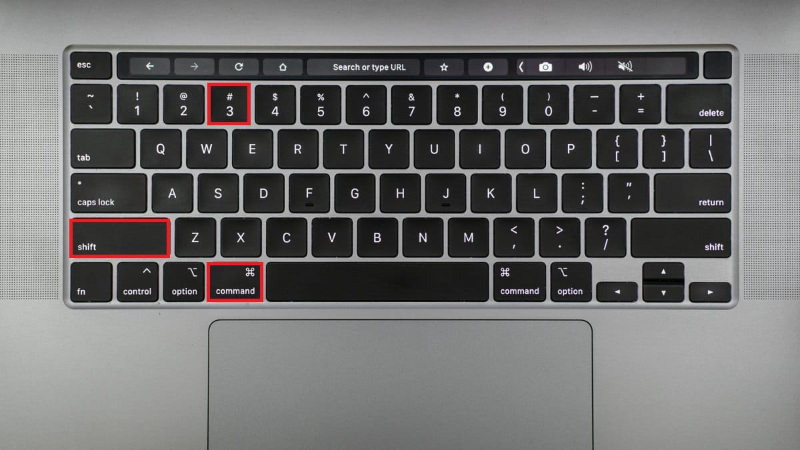
Chụp toàn bộ màn hình (Cmd + Shift + 3)
Đây là cách đơn giản nhất để ghi lại tất cả những gì đang hiển thị trên máy tính của bạn. Bạn chỉ cần nhấn cùng lúc tổ hợp phím Command + Shift + 3. Ngay lập tức một hình ảnh thu nhỏ sẽ xuất hiện ở góc dưới bên phải màn hình và ảnh sẽ tự động được lưu lại.
Chụp một khu vực khoanh vùng (Cmd + Shift + 4)
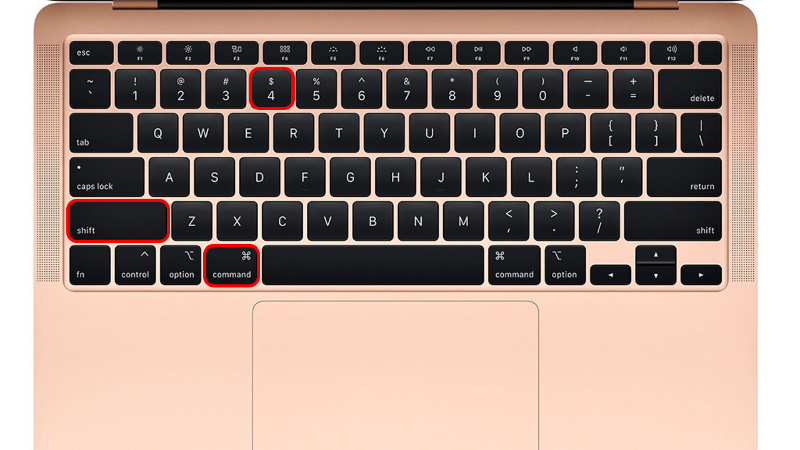
Nếu bạn chỉ muốn lấy một phần thông tin cụ thể hãy sử dụng tổ hợp Command + Shift + 4. Lúc này con trỏ chuột sẽ chuyển thành hình chữ thập kèm theo tọa độ. Bạn chỉ việc nhấn giữ và kéo chuột để bao quanh vùng cần chụp rồi thả tay ra để hoàn tất.
Chụp một cửa sổ cụ thể (Cmd + Shift + 4 + Space)
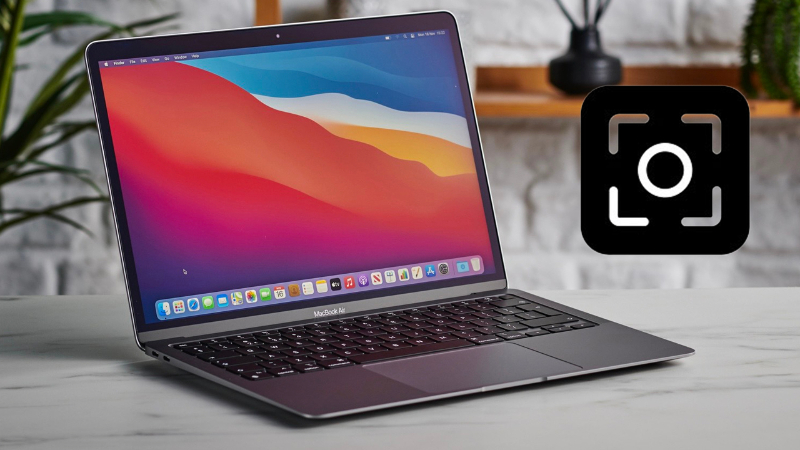
Để có một bức ảnh chụp cửa sổ ứng dụng đẹp mắt với hiệu ứng đổ bóng chuyên nghiệp hãy dùng phím cách. Sau khi nhấn Command + Shift + 4, bạn nhấn thêm phím Space (cách). Con trỏ chuột sẽ biến thành biểu tượng máy ảnh và bạn chỉ cần click vào cửa sổ trình duyệt hay thư mục muốn chụp.
Cách chụp màn hình MacBook lưu vào bộ nhớ tạm
Đôi khi bạn chỉ muốn dán nhanh hình ảnh vào Word, Zalo hay Messenger mà không muốn làm rác bộ nhớ máy. Việc lưu vào Clipboard giúp quy trình làm việc trở nên gọn gàng và chuyên nghiệp hơn rất nhiều.
Để thực hiện, bạn chỉ cần thêm phím Control vào các tổ hợp phím đã nêu ở trên. Ví dụ khi bạn nhấn Command + Control + Shift + 4 và khoanh vùng, tấm ảnh sẽ không xuất hiện trên Desktop. Thay vào đó ảnh được lưu tạm thời vào bộ nhớ hệ thống. Lúc này bạn chỉ cần di chuyển đến ứng dụng đích rồi nhấn Command + V để dán ảnh trực tiếp vào cuộc trò chuyện hoặc tài liệu.
Sử dụng công cụ Screenshot tích hợp (Command + Shift + 5)
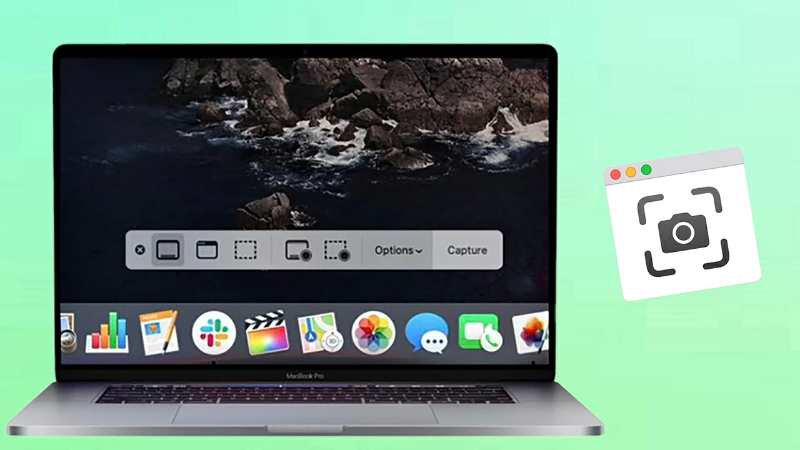
Kể từ phiên bản macOS Mojave, Apple đã nâng cấp mạnh mẽ trải nghiệm người dùng bằng một bảng điều khiển trực quan. Công cụ này gom tất cả các tính năng chụp ảnh và quay phim màn hình vào một thanh menu tiện lợi.
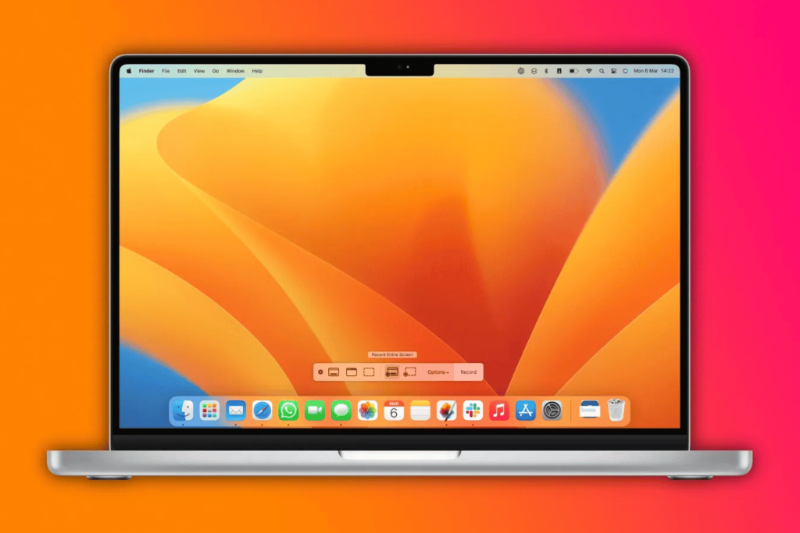
Khi nhấn Command + Shift + 5, một thanh công cụ sẽ hiện ra ở cạnh dưới màn hình. Tại đây bạn có thể chọn nhanh các chế độ chụp hoặc quay video tùy ý. Đặc biệt menu Options tích hợp các tính năng vô cùng hữu dụng:
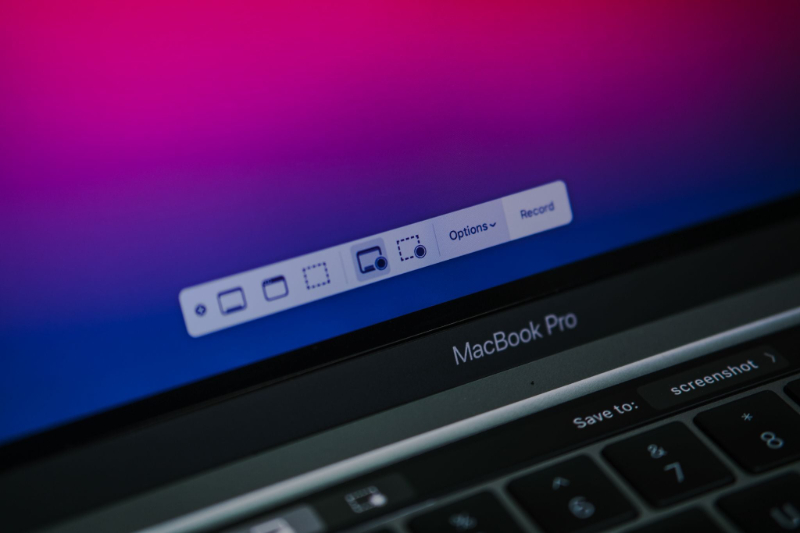
- Hẹn giờ chụp (Timer): Bạn có thể thiết lập thời gian chờ 5 giây hoặc 10 giây để kịp sắp xếp các cửa sổ trước khi máy tự động chụp.
- Chọn nơi lưu (Save to): Cho phép thay đổi nhanh vị trí lưu ảnh sang Desktop, Documents hay Clipboard mà không cần vào cài đặt hệ thống.
- Hiện con trỏ chuột: Tính năng này cực kỳ cần thiết khi bạn muốn làm tài liệu hướng dẫn thao tác kỹ thuật cho người khác.
Chụp màn hình bằng Touch Bar (Dành cho MacBook Pro có Touch Bar)
Đối với các dòng máy sở hữu thanh cảm ứng OLED, bạn có thêm một lựa chọn chụp ảnh độc đáo. Nếu màn hình chính của bạn đang bình thường nhưng thanh Touch Bar gặp vấn đề hiển thị, bạn có thể tham khảo dịch vụ thay màn hình Macbook tại Đà Nẵng để được hỗ trợ kiểm tra.
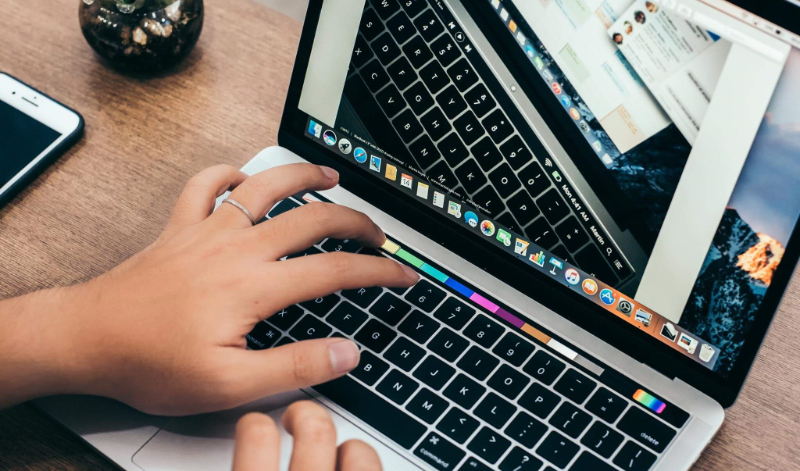
Để chụp lại những gì đang hiển thị trên thanh cảm ứng này, bạn hãy nhấn tổ hợp Command + Shift + 6. Bức ảnh thu được sẽ có dạng hình chữ nhật dài và hẹp đúng với tỉ lệ thực tế của Touch Bar. Đây là cách tuyệt vời để lưu lại các phím chức năng tùy chỉnh hoặc biểu tượng cảm xúc mà bạn thường xuyên sử dụng.
Ảnh chụp màn hình MacBook lưu ở đâu? Cách thay đổi cài đặt
Việc nắm rõ ảnh chụp màn hình macbook lưu ở đâu giúp bạn quản lý dữ liệu khoa học và tránh tình trạng thất lạc file. Bạn hoàn toàn có thể cá nhân hóa các thông số này theo thói quen sử dụng cá nhân.
Vị trí lưu mặc định
Theo thiết lập của Apple, mọi bức ảnh chụp màn hình sẽ được lưu thẳng ra màn hình chính (Desktop). Tên file thường bắt đầu bằng cụm từ “Screenshot” đi kèm với ngày và giờ chụp cụ thể.
Cách đổi đuôi ảnh từ PNG sang JPG cho nhẹ máy
Định dạng PNG mặc định cho chất lượng ảnh rất tốt nhưng dung lượng lại khá nặng. Để tiết kiệm không gian lưu trữ, bạn hãy mở ứng dụng Terminal và nhập dòng lệnh: defaults write com.apple.screencapture type jpg. Sau đó bạn nhấn Enter và nhập tiếp killall SystemUIServer để hệ thống cập nhật thay đổi.
Cách đổi thư mục lưu ảnh mặc định
Nếu bạn không muốn Desktop trở nên lộn xộn, hãy tạo một thư mục riêng để chứa ảnh. Bạn nhấn Command + Shift + 5, chọn vào mục Options. Tại phần Save to, bạn chọn Other Location rồi trỏ đường dẫn đến thư mục vừa tạo là xong.
Top phần mềm chụp màn hình MacBook chuyên nghiệp
Dù các công cụ mặc định đã rất tốt nhưng đôi khi bạn vẫn cần những tính năng chuyên sâu hơn như chú thích nhanh hoặc cuộn trang web dài. Dưới đây là những ứng dụng hàng đầu mà người dùng Mac không nên bỏ qua.
- Lightshot: Đây là phần mềm bắt buộc phải có nếu bạn muốn chỉnh sửa ảnh ngay khi vừa chụp. Bạn có thể vẽ mũi tên, tô màu hoặc viết văn bản trực tiếp lên vùng ảnh đã chọn.
- Camtasia: Ứng dụng này phù hợp cho những ai cần quay video màn hình chất lượng cao và chụp ảnh hậu kỳ chuyên sâu.
- Snagit: Phần mềm trả phí mạnh mẽ nhất hiện nay với khả năng chụp toàn bộ trang web từ đầu đến cuối (Scrolling Screenshot) cực kỳ mượt mà.
- Greenshot: Một công cụ mã nguồn mở cực nhẹ giúp bạn gửi ảnh nhanh chóng qua email hoặc các nền tảng lưu trữ đám mây.
Sửa lỗi chụp màn hình MacBook & câu hỏi thường gặp
Trong quá trình sử dụng, đôi khi bạn sẽ gặp phải những tình huống dở khóc dở cười khiến tính năng chụp ảnh không hoạt động. Dưới đây là giải pháp cho các vấn đề phổ biến nhất.
Tại sao MacBook không chụp được màn hình?
Lỗi này thường do phím tắt bị thay đổi hoặc xung đột với phần mềm bên thứ ba. Bạn hãy vào System Settings, chọn Keyboard, vào mục Keyboard Shortcuts và nhấn Restore Defaults để khôi phục lại cài đặt gốc.
Cách tắt âm thanh “tách” khi chụp màn hình
Nếu bạn đang làm việc trong thư viện và không muốn gây tiếng ồn, hãy nhấn phím tắt Mute trên bàn phím. Ngoài ra bạn có thể vào cài đặt Sound và bỏ chọn mục Play user interface sound effects để tắt vĩnh viễn âm thanh này.
Tại sao chụp màn hình Netflix/Apple TV lại bị đen?
Đây không phải lỗi máy mà là do công nghệ bảo vệ bản quyền nội dung số Digital Rights Management (DRM). Để tránh bị sao chép lậu, macOS sẽ tự động làm đen màn hình khi bạn cố tình chụp ảnh các bộ phim bản quyền. Trong lúc xem phim bạn có thể chỉnh thời gian tắt màn hình macbook lâu hơn để tận hưởng trọn vẹn nội dung mà không lo bị gián đoạn.
Kết luận
Làm chủ các thao tác chụp màn hình giúp bạn nâng cao năng suất làm việc đáng kể trên hệ sinh thái Apple. Từ việc sử dụng phím tắt cơ bản đến các phần mềm chuyên nghiệp như Lightshot đều mang lại sự tiện lợi riêng. Nếu chiếc máy của bạn gặp bất kỳ trục trặc nào về phần cứng hay lỗi hệ thống không thể tự khắc phục, hãy liên hệ ngay với MacBook Care để được tư vấn chu đáo nhất.

Tôi là nhân viên Content Macbook Care, chuyên xây dựng nội dung chuẩn SEO, giàu giá trị thực tiễn và bám sát nhu cầu người dùng. Với kinh nghiệm triển khai đa dạng chủ đề về công nghệ, đặc biệt là MacBook, tôi luôn ưu tiên tính chính xác, độ tin cậy và trải nghiệm thực tế trong từng bài viết, nhằm mang lại thông tin hữu ích, rõ ràng và đáng tin cho khách hàng.


Pingback: Tổng hợp các thủ thuật trên Macbook giúp cải thiện năng suất