



Bạn đang tìm cách chỉnh độ sáng màn hình MacBook đơn giản để bảo vệ mắt và tiết kiệm pin tối đa? Tại MacBook Care, trung tâm chuyên Sửa Macbook Đà Nẵng uy tín, chúng tôi sẽ hướng dẫn bạn 5 thao tác nhanh chóng từ cơ bản đến nâng cao trên mọi phiên bản macOS.

Sử dụng phím tắt trên bàn phím
Dùng phím tắt là cách nhanh nhất để thay đổi độ hiển thị mà không cần truy cập vào cài đặt sâu. Tùy thuộc vào dòng máy bạn đang dùng là bản chip M hay Intel mà vị trí các phím chức năng sẽ có sự khác biệt.
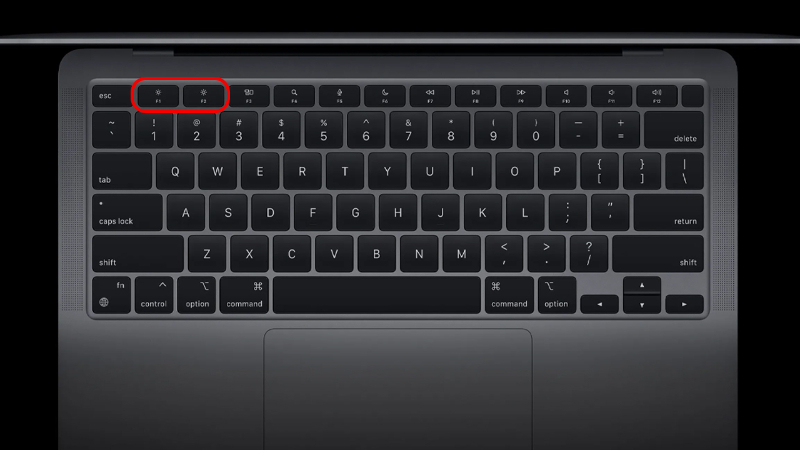
Phím F1 / F2 trên MacBook Air và MacBook Pro đời cũ
Đối với các dòng MacBook Air hoặc Pro không có thanh cảm ứng, bạn hãy quan sát hàng phím trên cùng.
- Bước 1: Tìm phím có biểu tượng hình mặt trời nhỏ (F1) và hình mặt trời lớn (F2).
- Bước 2: Nhấn phím F1 nếu bạn muốn giảm độ sáng và nhấn F2 khi cần tăng độ sáng.
- Bước 3: Nếu máy đang bật chế độ dùng phím F1, F2 cho chức năng tiêu chuẩn, bạn hãy giữ thêm phím Fn khi nhấn để thực hiện thay đổi.
Sử dụng Touch Bar trên MacBook Pro
Dòng MacBook Pro có thanh Touch Bar sẽ không có phím vật lý cố định cho việc chỉnh độ hiển thị. Bạn cần thao tác trực tiếp trên dải màn hình OLED này.
- Bước 1: Nhấn vào biểu tượng Mặt trời trên thanh Control Strip ở bên phải thanh Touch Bar.
- Bước 2: Một thanh trượt sẽ xuất hiện ngay sau đó.
- Bước 3: Chạm và kéo thanh trượt sang trái để giảm hoặc kéo sang phải để tăng độ sáng theo ý muốn.
Tăng giảm độ sáng qua Control Center
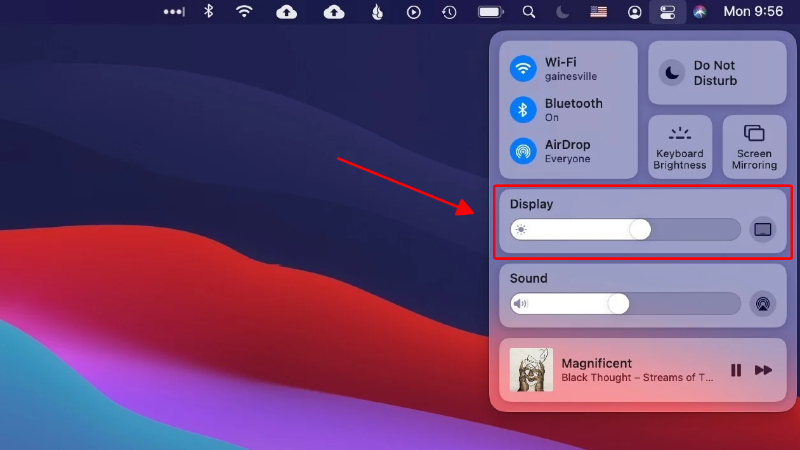
Trung tâm điều khiển (Control Center) giúp bạn quản lý các thiết lập nhanh tương tự như trên iPhone hay iPad. Cách này cực kỳ hữu dụng khi bạn đang sử dụng chuột ngoài hoặc phím tắt bị liệt.
- Bước 1: Nhấp vào biểu tượng Control Center (hai thanh gạt xếp chồng) ở góc trên bên phải thanh Menu.
- Bước 2: Tìm mục Display có thanh gạt nằm ngang.
- Bước 3: Nhấn giữ và kéo vòng tròn màu trắng trên thanh này để điều chỉnh cường độ ánh sáng phù hợp với môi trường làm việc.
Cài đặt tự động chỉnh độ sáng (True Tone & Cảm biến ánh sáng)
macOS có khả năng tự nhận diện môi trường xung quanh để điều tiết ánh sáng qua cảm biến tiệm cận. Việc này giúp đôi mắt của bạn không bị mỏi khi làm việc trong thời gian dài hoặc trong bóng tối.
Hướng dẫn trên macOS Ventura & Sonoma
Đây là hai phiên bản hệ điều hành mới nhất với giao diện cài đặt được thiết kế lại hoàn toàn.
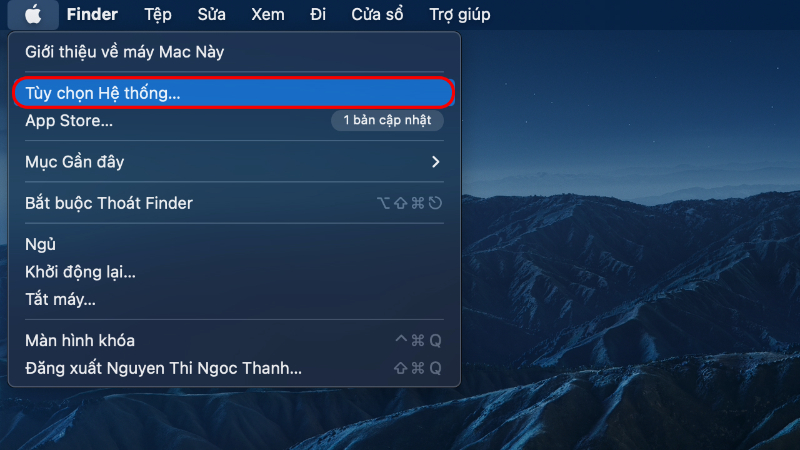
- Bước 1: Bạn nhấp vào biểu tượng Apple ở góc trái màn hình rồi chọn System Settings.
- Bước 2: Tìm và chọn mục Displays ở danh sách bên trái.
- Bước 3: Gạt công tắc tại mục Automatically adjust brightness sang trạng thái On hoặc tích chọn True Tone để máy tự cân bằng màu sắc.
Hướng dẫn trên macOS Monterey trở xuống
Giao diện cũ sẽ có đôi chút khác biệt về tên gọi và vị trí sắp xếp các biểu tượng.
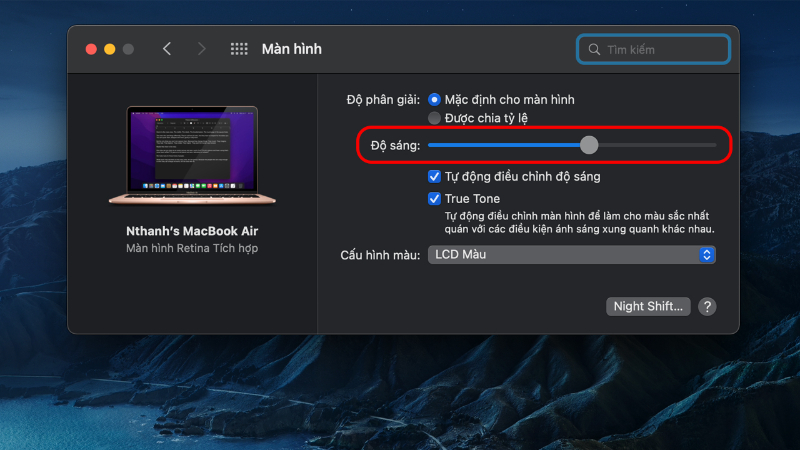
- Bước 1: Bạn truy cập vào System Preferences từ thanh Dock hoặc biểu tượng Apple.
- Bước 2: Tìm và nhấp chọn biểu tượng Displays.
- Bước 3: Tại tab Display, bạn đánh dấu tích vào ô Automatically adjust brightness để kích hoạt tính năng cảm biến.
Ra lệnh cho Siri chỉnh độ sáng không cần chạm phím
Siri là trợ lý ảo thông minh giúp bạn thực hiện các thao tác bằng giọng nói cực kỳ tiện lợi khi đang bận tay.
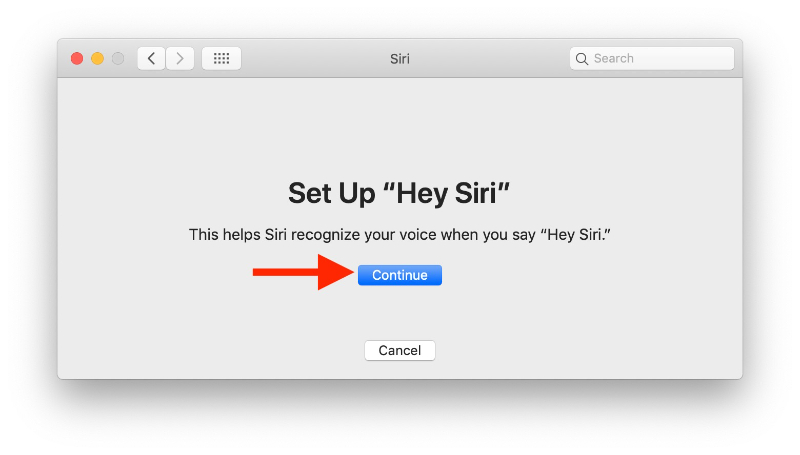
- Bước 1: Bạn nhấp vào biểu tượng Siri trên thanh Menu hoặc nói “Hey Siri” nếu máy có hỗ trợ.
- Bước 2: Đọc lệnh tiếng Anh “Increase brightness” để tăng hoặc “Decrease brightness” để giảm độ sáng.
- Bước 3: Bạn cũng có thể ra lệnh chính xác mức độ bằng câu lệnh “Set brightness to 50%”.
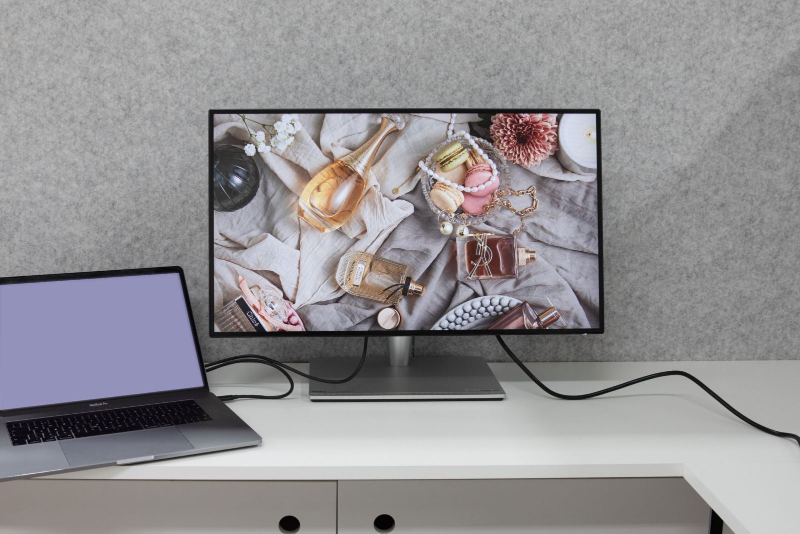
Cách chỉnh độ sáng cho màn hình rời kết nối với MacBook
Khi kết nối MacBook với màn hình ngoài qua cổng HDMI hoặc Type-C, các phím tắt trên bàn phím mặc định thường không hoạt động.
- Bước 1: Sử dụng các nút bấm vật lý nằm ở mặt dưới hoặc mặt sau của màn hình rời để điều chỉnh.
- Bước 2: Bạn cũng có thể cài đặt thêm phần mềm bên thứ ba như MonitorControl để điều khiển độ sáng màn hình ngoài trực tiếp từ bàn phím MacBook.
- Bước 3: Trong trường hợp màn hình không hiển thị đúng, bạn nên tham khảo cách chỉnh màu màn hình macbook để có trải nghiệm hình ảnh tốt nhất.
Khắc phục lỗi không chỉnh được độ sáng màn hình MacBook
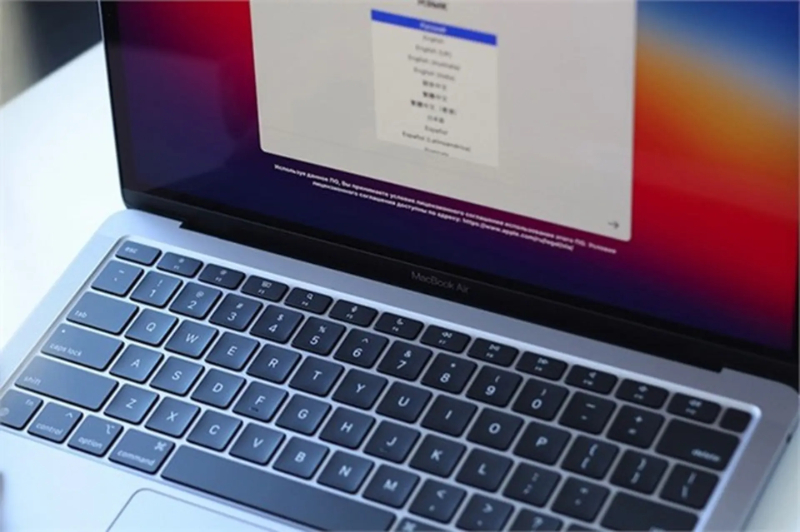
Nếu bạn đã thử các cách trên mà thanh độ sáng bị xám hoặc phím tắt không có phản hồi, máy đang gặp vấn đề về phần mềm hoặc phần cứng.
Lỗi do xung đột phần mềm hoặc SMC/NVRAM
Xung đột driver điều khiển hiển thị hoặc lỗi hệ thống có thể khiến tính năng này bị đóng băng.
- Bước 1: Khởi động lại máy để làm mới các tiến trình hệ thống.
- Bước 2: Reset SMC hoặc NVRAM để khôi phục các cài đặt gốc về điện năng và hiển thị.
- Bước 3: Cập nhật macOS lên phiên bản mới nhất để vá các lỗi tương thích liên quan đến màn hình.
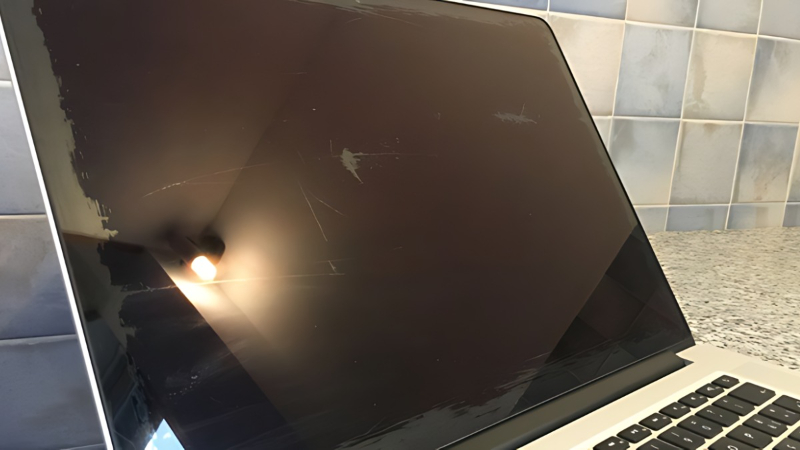
Lỗi do cảm biến ánh sáng hoặc hỏng cáp màn hình
Đây là lỗi nghiêm trọng liên quan đến linh kiện bên trong máy và thường xuất hiện sau khi máy bị va đập hoặc dính nước.
- Nguyên nhân 1: Cảm biến ánh sáng nằm cạnh Camera bị che khuất hoặc bị hỏng khiến tính năng tự động điều chỉnh hoạt động sai lệch.
- Nguyên nhân 2: Cáp tín hiệu màn hình (Flex cable) bị mòn hoặc đứt ngầm gây mất tín hiệu điều khiển độ sáng.
- Nguyên nhân 3: Chip quản lý nguồn hiển thị trên Mainboard gặp sự cố.
- Giải pháp: Bạn cần mang máy đến các trung tâm kỹ thuật để kiểm tra chân Socket hoặc thực hiện thay màn hình Macbook tại Đà Nẵng nếu tấm nền đã hư hỏng.
Câu hỏi thường gặp
Tại sao màn hình MacBook tự nhiên tối lại?
Hiện tượng này thường do tính năng Slightly dim the display while on battery power trong mục pin đang được bật. Máy sẽ tự giảm độ sáng khi bạn rút sạc để tiết kiệm điện. Ngoài ra, bạn cũng nên kiểm tra lại chỉnh thời gian tắt màn hình macbook để tránh máy tự tối sau vài phút không sử dụng.
Có cách nào chỉnh độ sáng chi tiết hơn không?
Bạn hãy giữ tổ hợp phím Shift + Option cùng với phím F1 hoặc F2. Thao tác này giúp bạn tăng giảm độ sáng theo từng nấc nhỏ thay vì nhảy một bậc lớn như thông thường.
Nên để độ sáng màn hình MacBook ở mức nào để vừa bảo vệ mắt, vừa tiết kiệm pin?
Mức độ lý tưởng là từ 50% đến 70% trong điều kiện ánh sáng văn phòng. Nếu làm việc trong môi trường tối, bạn nên hạ xuống dưới 30% và bật chế độ Night Shift để giảm ánh sáng xanh gây hại cho võng mạc.
Tổng kết
Việc nắm vững cách chỉnh độ sáng màn hình MacBook đơn giản không chỉ giúp bạn làm việc thoải mái hơn mà còn kéo dài tuổi thọ cho linh kiện. Nếu máy của bạn gặp hiện tượng màn hình chập chờn hoặc không thể điều chỉnh độ sáng, hãy liên hệ ngay với MacBook Care để được hỗ trợ kỹ thuật chuyên sâu nhất.


Pingback: Nắm trọn kinh nghiệm nên mua MacBook xách tay hay chính hãng