Bài viết này sẽ giúp bạn giải đáp các thắc mắc:
- Tại sao nên dùng các phím tắt MacBook thay vì thao tác chuột?
- Những phím tắt nào thông dụng nhất trên MacBook hiện nay?
- Làm thế nào để tự tùy chỉnh phím tắt theo nhu cầu cá nhân?
- Vì sao một số phím tắt bỗng nhiên không hoạt động?
- Khi bàn phím MacBook gặp sự cố, cần làm gì?
Tất cả sẽ được MacBookCare – đơn vị sửa chữa MacBook Đà Nẵng giá rẻ uy tín – giải đáp chi tiết ngay dưới đây.
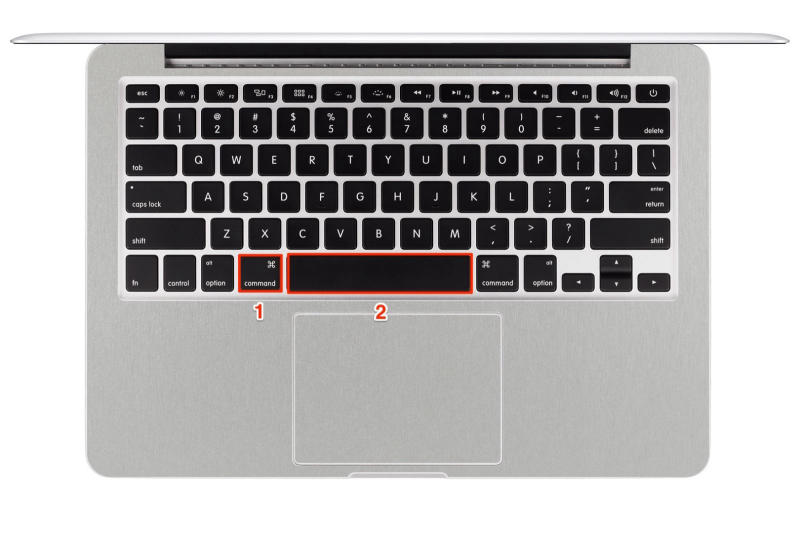
Vì sao bạn nên tập thói quen sử dụng các phím tắt MacBook?
Người dùng MacBook lâu năm thường có một điểm chung: họ ít dùng chuột hơn bạn nghĩ. Lý do đơn giản – các phím tắt MacBook giúp thực hiện mọi thao tác nhanh hơn gấp đôi, đôi khi gấp ba so với việc click chuột thủ công.
Lợi ích cụ thể khi sử dụng các phím tắt MacBook thường xuyên:
- Tiết kiệm thời gian: Sao chép, dán, hoàn tác, chuyển tab… tất cả chỉ trong chưa đầy một giây.
- Giảm mỏi tay: Tay không phải liên tục di chuyển qua lại giữa bàn phím và trackpad.
- Tăng năng suất làm việc: Đặc biệt hiệu quả với các tác vụ lặp lại nhiều lần trong ngày.
- Trông chuyên nghiệp hơn: Những ai thành thạo phím tắt MacBook thường xử lý công việc trơn tru và tự tin hơn hẳn.
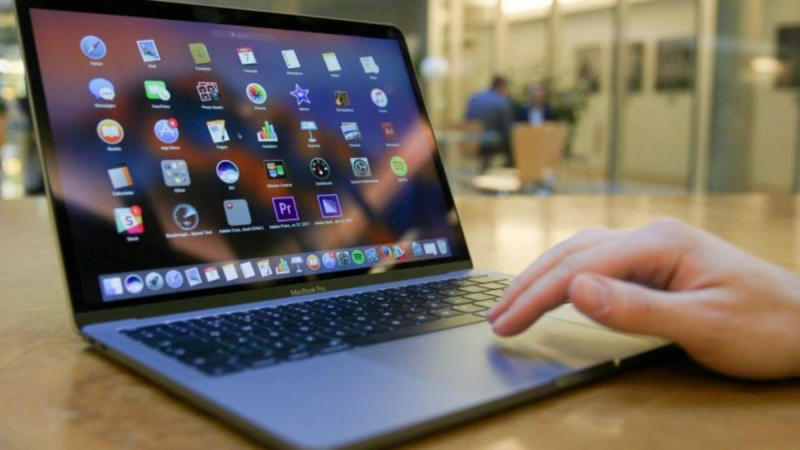
Dù bạn mới dùng MacBook hay đã quen, việc nắm vững các phím tắt MacBook cơ bản là khoản đầu tư xứng đáng. Hãy cùng đi vào phần tổng hợp ngay bên dưới.
Bảng tổng hợp các phím tắt MacBook thông dụng nhất hiện nay
Dưới đây là danh sách các phím tắt MacBook được chia theo nhóm chức năng, giúp bạn dễ tra cứu và ghi nhớ hơn.
Nhóm phím tắt hệ thống và chỉnh sửa cơ bản
Đây là nền tảng mà bất kỳ người dùng MacBook nào cũng cần nắm trước tiên.
| Phím tắt | Chức năng |
| Command + C | Sao chép |
| Command + V | Dán |
| Command + X | Cắt |
| Command + Z | Hoàn tác |
| Command + Shift + Z | Làm lại |
| Command + A | Chọn tất cả |
| Command + S | Lưu file |
| Command + Q | Thoát ứng dụng |
| Command + , | Mở cài đặt ứng dụng |
| Command + Space | Mở Spotlight tìm kiếm |
Những phím tắt MacBook này hoạt động ổn định trên hầu hết mọi ứng dụng và phiên bản macOS.
Nhóm phím tắt quản lý ứng dụng và cửa sổ đa nhiệm
Khi làm việc với nhiều cửa sổ cùng lúc, nhóm các phím tắt MacBook dưới đây sẽ cực kỳ hữu ích.
| Phím tắt | Chức năng |
| Command + Tab | Chuyển đổi giữa các ứng dụng đang mở |
| Command + ` | Chuyển giữa các cửa sổ cùng ứng dụng |
| Command + M | Thu nhỏ cửa sổ |
| Command + H | Ẩn ứng dụng hiện tại |
| Command + Option + H | Ẩn tất cả ứng dụng khác |
| Control + Up | Mở Mission Control |
| Control + Down | Xem tất cả cửa sổ của ứng dụng |
| Command + W | Đóng cửa sổ hiện tại |
| Command + Option + Esc | Buộc thoát ứng dụng |
Nhóm phím tắt chụp ảnh và quay màn hình
MacBook có sẵn công cụ chụp/quay màn hình khá mạnh mà không cần cài thêm phần mềm.
| Phím tắt | Chức năng |
| Command + Shift + 3 | Chụp toàn màn hình |
| Command + Shift + 4 | Chụp vùng tùy chọn |
| Command + Shift + 4 + Space | Chụp một cửa sổ cụ thể |
| Command + Shift + 5 | Mở công cụ chụp/quay màn hình |
| Command + Shift + 6 | Chụp Touch Bar (nếu có) |
Ảnh chụp mặc định lưu ra desktop. Nếu muốn lưu vào clipboard thay vì file, thêm phím Control vào bất kỳ tổ hợp nào ở trên.
Nhóm phím tắt hỗ trợ lướt web và soạn thảo văn bản
Đây là nhóm các phím tắt MacBook được dùng nhiều nhất trong công việc văn phòng và học tập hàng ngày.
| Phím tắt | Chức năng |
| Command + T | Mở tab mới (trên trình duyệt) |
| Command + L | Focus vào thanh địa chỉ |
| Command + R | Làm mới trang |
| Command + Shift + T | Mở lại tab vừa đóng |
| Command + F | Tìm kiếm trong trang/văn bản |
| Command + B | In đậm |
| Command + I | In nghiêng |
| Command + U | Gạch chân |
| Option + Delete | Xóa cả một từ |
| Command + Delete | Xóa cả một dòng |
Hướng dẫn cách tự tùy chỉnh các phím tắt MacBook theo sở thích cá nhân
Không phải tổ hợp phím mặc định nào cũng phù hợp với mọi người. May mắn là macOS cho phép bạn tùy chỉnh các phím tắt MacBook khá linh hoạt.
Cách thực hiện:
- Mở System Settings (hoặc System Preferences trên macOS cũ).
- Chọn Keyboard → chuyển sang tab Keyboard Shortcuts.
- Tại đây, bạn có thể chỉnh sửa phím tắt theo từng nhóm: App Shortcuts, Mission Control, Spotlight, v.v.
- Để thêm phím tắt riêng cho một ứng dụng cụ thể, chọn App Shortcuts → nhấn dấu + → chọn ứng dụng, nhập tên menu chính xác và tổ hợp phím muốn dùng.
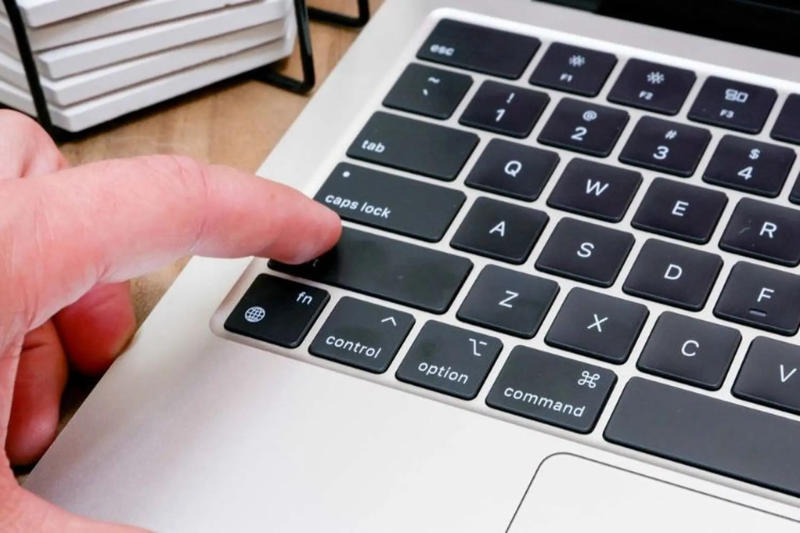
Lưu ý quan trọng:
- Tên menu phải nhập chính xác từng ký tự, kể cả dấu ba chấm (…) nếu có.
- Tránh đặt trùng với phím tắt đã có sẵn để tránh xung đột.
- Sau khi tùy chỉnh, khởi động lại ứng dụng để thay đổi có hiệu lực.
Nếu bạn muốn tìm hiểu thêm về thao tác trên macOS, bài viết cách chuyển từ Windows sang iOS trên MacBook sẽ giúp bạn làm quen nhanh hơn với hệ sinh thái Apple.
Nguyên nhân nào khiến bạn không thể thực hiện các phím tắt MacBook?
Đã biết các phím tắt MacBook nhưng bấm mãi không ăn? Đây là những nguyên nhân phổ biến nhất.
- Phím bị hỏng hoặc kẹt cơ học Bụi bẩn, thức ăn, hoặc chất lỏng rơi vào bàn phím khiến phím không phản hồi đúng. Đây là nguyên nhân phần cứng, cần kiểm tra trực tiếp.
- Xung đột phím tắt giữa các ứng dụng Một số ứng dụng tự đặt phím tắt riêng, ghi đè lên phím tắt hệ thống. Kiểm tra lại trong System Settings > Keyboard Shortcuts.
- Tính năng bị vô hiệu hóa Một số tính năng như Mission Control hoặc Spotlight có thể bị tắt trong cài đặt. Vào Keyboard Shortcuts để kiểm tra và bật lại.
- Lỗi phần mềm hoặc macOS Sau khi cập nhật hệ điều hành, một số phím tắt có thể hoạt động sai. Khởi động lại máy hoặc reset SMC/NVRAM thường giải quyết được.
- Bàn phím bị lỗi phần cứng nặng hơn Nếu nhiều phím cùng không hoạt động, hoặc máy không nhận bất kỳ tổ hợp phím nào, có thể mainboard hoặc cáp kết nối bàn phím đã bị hỏng. Lúc này cần đưa máy đến trung tâm kiểm tra. Tham khảo thêm dịch vụ sửa main MacBook tại Đà Nẵng và sửa nguồn MacBook tại Đà Nẵng nếu máy có thêm triệu chứng mất nguồn hoặc khởi động không ổn định.
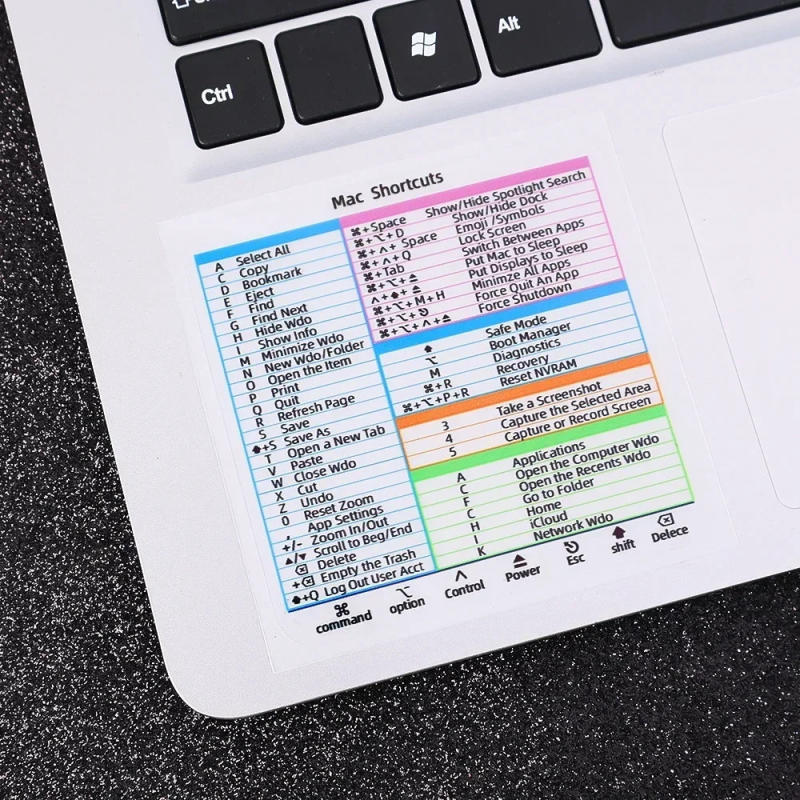
Nếu bạn đang phân vân giữa các dòng máy để trải nghiệm bàn phím và hiệu năng tốt nhất, hãy xem thêm bài so sánh MacBook Air và Pro để có lựa chọn phù hợp.
MacBook Care – Chuyên sửa chữa lỗi bàn phím, trả lại trải nghiệm thao tác các phím tắt MacBook mượt mà
Khi bàn phím MacBook gặp sự cố và các phím tắt MacBook không còn hoạt động bình thường, MacBookCare là địa chỉ bạn nên nghĩ đến đầu tiên tại Đà Nẵng.
Tại sao chọn MacBookCare?
- Chuyên sửa chữa MacBook chuyên sâu, không sửa đại trà nhiều thương hiệu.
- Kỹ thuật viên có kinh nghiệm thực tế với nhiều dòng MacBook từ cũ đến mới nhất.
- Báo giá minh bạch trước khi sửa, không phát sinh chi phí.
- Bảo hành rõ ràng theo từng hạng mục sửa chữa.
- Hỗ trợ kiểm tra miễn phí, tư vấn tận tình.

Dù bàn phím bị liệt phím, phím nảy, kẹt cơ học hay lỗi không nhận tín hiệu – MacBookCare đều có thể xử lý và giúp bạn lấy lại trải nghiệm sử dụng các phím tắt MacBook mượt mà như ban đầu.
Liên hệ MacBookCare để được tư vấn và kiểm tra máy ngay hôm nay.

Tôi là nhân viên Content Macbook Care, chuyên xây dựng nội dung chuẩn SEO, giàu giá trị thực tiễn và bám sát nhu cầu người dùng. Với kinh nghiệm triển khai đa dạng chủ đề về công nghệ, đặc biệt là MacBook, tôi luôn ưu tiên tính chính xác, độ tin cậy và trải nghiệm thực tế trong từng bài viết, nhằm mang lại thông tin hữu ích, rõ ràng và đáng tin cho khách hàng.