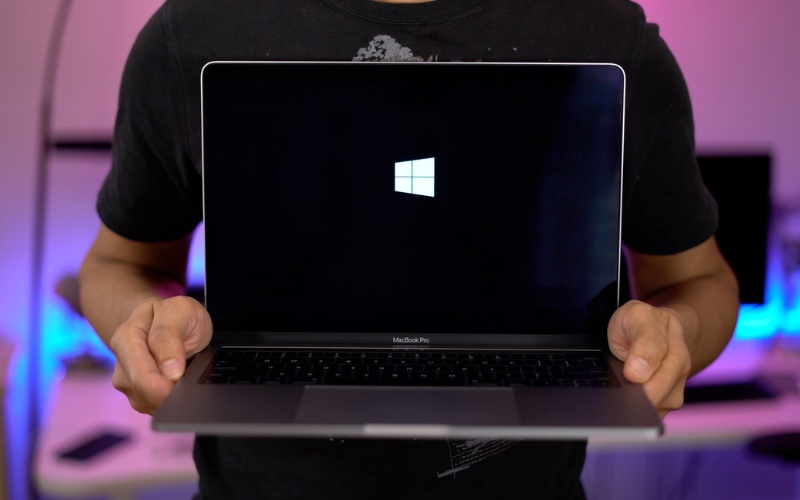
Nhiều người dùng mới đổi máy thường tìm kiếm cách chuyển từ win sang ios trên macbook. Bài viết này sẽ cung cấp hướng dẫn kỹ thuật chi tiết về quá trình đồng bộ dữ liệu. Nội dung đi sâu vào việc giải thích thuật ngữ, các bước thiết lập hệ thống máy chủ và máy khách, chi tiết thao tác trên phần mềm Migration Assistant, cùng cách khắc phục sự cố kết nối. Nếu bạn cần hỗ trợ nhanh chóng hơn, dịch vụ sửa macbook pro tại Đà Nẵng của trung tâm MacBook Care luôn sẵn sàng giải quyết mọi vấn đề phần mềm và phần cứng.
Chuyển từ Win sang “iOS” trên MacBook có đúng không?
Đầu tiên, chúng ta cần chuẩn hóa lại thuật ngữ công nghệ. Hệ điều hành chạy trên các thiết bị di động như iPhone và iPad được gọi là iOS. Hệ điều hành vận hành trên máy tính MacBook là macOS. Do đó, tìm kiếm cách chuyển từ win sang ios trên macbook là một thói quen dùng từ chưa chuẩn xác. Thuật ngữ đúng phải là chuyển đổi dữ liệu từ Windows sang macOS.
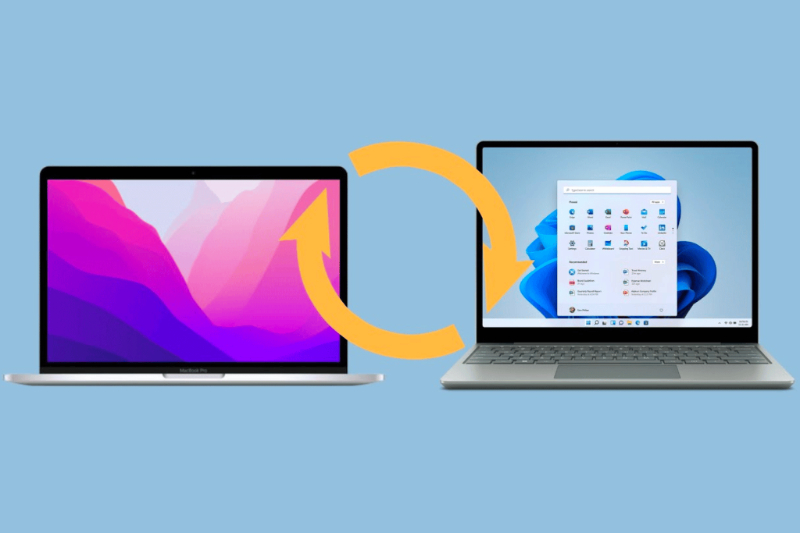
Tuy nhiên, mục đích cốt lõi của người dùng vẫn là di chuyển tệp tin cá nhân từ nền tảng máy tính Microsoft sang hệ sinh thái máy tính của Apple. Apple cung cấp một tiện ích chính thức để xử lý việc này. Ứng dụng này có tên là Trợ lý di chuyển (Migration Assistant). Phần mềm này thực hiện việc quét, phân tích và sao chép an toàn các thư mục cục bộ. Danh bạ, dấu trang trình duyệt web, lịch làm việc, tài khoản email và các tệp đa phương tiện sẽ được đồng bộ. Hệ thống vật lý và phần cứng hoàn toàn không bị ảnh hưởng. Dữ liệu gốc trên máy tính Windows vẫn được giữ nguyên vẹn.
Để toàn bộ quá trình đồng bộ diễn ra liên tục, khâu thiết lập môi trường trên hai thiết bị là vô cùng cần thiết.
Cần chuẩn bị gì trước khi thực hiện chuyển đổi?
Thực hiện cách chuyển từ win sang ios trên macbook (hay macOS) đòi hỏi độ ổn định cao. Nguồn phát sinh lỗi thường đến từ việc thiếu thiết lập ban đầu. Bạn cần can thiệp cài đặt trực tiếp trên cả máy tính nguồn (Windows) và máy tính đích (MacBook).
Chuẩn bị trên máy tính Windows
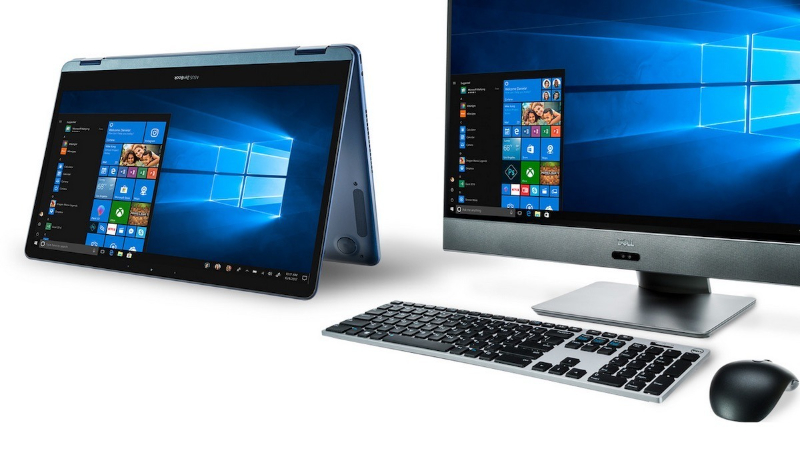
Bạn cần kiểm tra phiên bản Windows đang sử dụng. Công cụ Migration Assistant hiện tại hỗ trợ tốt cho Windows 7, 8.1, 10 và 11. Hãy chạy công cụ Windows Update để cập nhật bản vá hệ thống mới nhất. Tiếp theo, bạn phải tắt tạm thời phần mềm diệt virus bên thứ ba. Tính năng tường lửa (Firewall) của Windows Defender cũng cần được vô hiệu hóa tạm thời. Các cơ chế bảo mật này thường tự động chặn các luồng truyền tải dữ liệu ngang hàng (P2P).
Tình trạng sức khỏe ổ cứng cũng quyết định tỷ lệ thành công. Bạn mở ứng dụng Command Prompt bằng quyền quản trị viên (Run as administrator). Gõ chính xác dòng lệnh chkdsk C: /f /r và nhấn Enter. Lệnh hệ thống này giúp rà soát toàn bộ cấu trúc thư mục, sửa lỗi phân mảnh và đánh dấu các bad sector trên phân vùng ổ đĩa C. Quá trình kiểm tra có thể kéo dài từ vài chục phút đến vài giờ. Hãy chắc chắn ổ cứng Windows không bị lỗi đọc ghi trước khi bắt đầu sao chép.
Chuẩn bị trên MacBook
MacBook của bạn cần được chạy trên phiên bản macOS mới nhất. Bạn truy cập vào Cài đặt hệ thống (System Settings). Chọn mục Cài đặt chung (General). Nhấp vào mục Cập nhật phần mềm (Software Update). Tải về và cài đặt ngay nếu máy báo có bản vá mới. Bạn cũng cần kiểm tra dung lượng trống của ổ cứng Mac. Đảm bảo dung lượng trống lớn hơn tổng dung lượng dữ liệu dự định chuyển qua.
Việc đọc ghi file liên tục tiêu tốn rất nhiều điện năng. Bạn bắt buộc phải cắm cáp sạc nguồn trực tiếp cho MacBook. Cắm sạc cho cả laptop Windows. Không nên dựa vào dung lượng pin có sẵn. Việc sập nguồn đột ngột sẽ gây lỗi phân vùng ổ đĩa hệ điều hành. Nếu bạn gặp khó khăn trong việc thiết lập hệ thống ban đầu, hãy tham khảo dịch vụ cài đặt Macbook tại Đà Nẵng để được chuyên viên hỗ trợ tận nơi.
Đảm bảo đường truyền kết nối
Kết nối mạng đóng vai trò là ống dẫn truyền tải dữ liệu. Cả hai máy tính bắt buộc phải kết nối chung một hệ thống mạng. Nếu dùng Wi-Fi, hãy kết nối vào chung một dải mạng (SSID). Bạn nên ưu tiên dùng băng tần 5GHz. Băng tần 5GHz cho tốc độ truyền tải cao hơn băng tần 2.4GHz. Tuyệt đối không sử dụng các mạng Wi-Fi công cộng cho tác vụ này.
Phương án kết nối tối ưu và bảo mật nhất là sử dụng cáp mạng vật lý (Ethernet). Bạn có thể cắm trực tiếp cáp mạng LAN từ máy Windows sang máy Mac. Hoặc cắm cả hai máy tính vào cùng một thiết bị Switch hoặc Router bằng hai sợi cáp LAN. Dây cáp vật lý (chuẩn Cat5e hoặc Cat6) giúp tốc độ truyền tải đạt mức tối đa và tránh tình trạng rớt gói tin.
Sau khi đảm bảo nguồn điện và đường truyền vật lý, chúng ta sẽ bắt đầu thao tác chi tiết trên nền tảng phần mềm.
Chi tiết 4 bước chuyển dữ liệu từ Windows sang MacBook bằng Migration Assistant
Cách chuyển từ win sang ios trên macbook thực chất được chia làm 4 giai đoạn cụ thể trên phần mềm. Bạn cần tuân thủ trình tự các bước để phần mềm định tuyến đúng thư mục.
Bước 1: Tải và cài đặt Windows Migration Assistant
Bạn truy cập vào trang hỗ trợ chính thức của Apple trên máy tính Windows. Bạn phải tải đúng phiên bản Windows Migration Assistant tương thích với hệ điều hành của Mac. Việc tải sai tệp thực thi sẽ khiến hai máy không thể đồng bộ.
Cụ thể: Nếu MacBook chạy macOS Sonoma, Ventura hoặc Monterey, bạn tải phiên bản v3. Nếu chạy macOS Big Sur, bạn tải bản v2.3.2.0. Nếu dùng macOS Catalina, bạn chọn v2.2.0.0. Sau khi tải xong, bạn mở tệp .exe để cài đặt phần mềm. Đóng tất cả các phần mềm hoặc trình duyệt đang mở trên máy tính Windows để giải phóng RAM.
Bước 2: Khởi chạy Trợ lý di chuyển trên MacBook
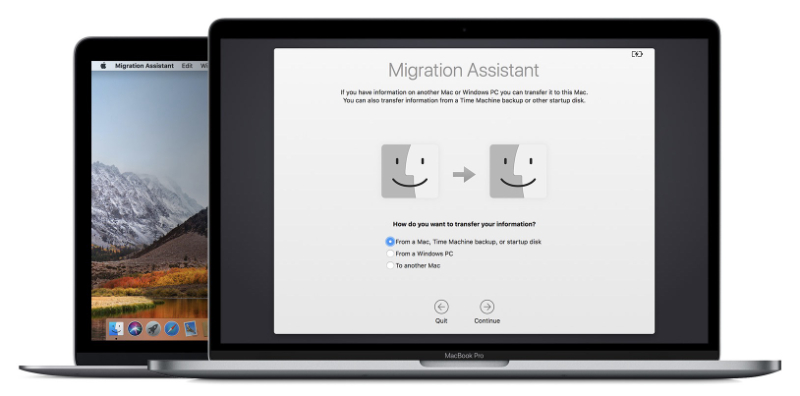
Trên máy tính MacBook, bạn mở cửa sổ Finder. Chuyển đến mục Ứng dụng (Applications). Cuộn xuống và mở thư mục Tiện ích (Utilities). Tìm biểu tượng Trợ lý di chuyển (Migration Assistant) và nhấp đúp để mở.
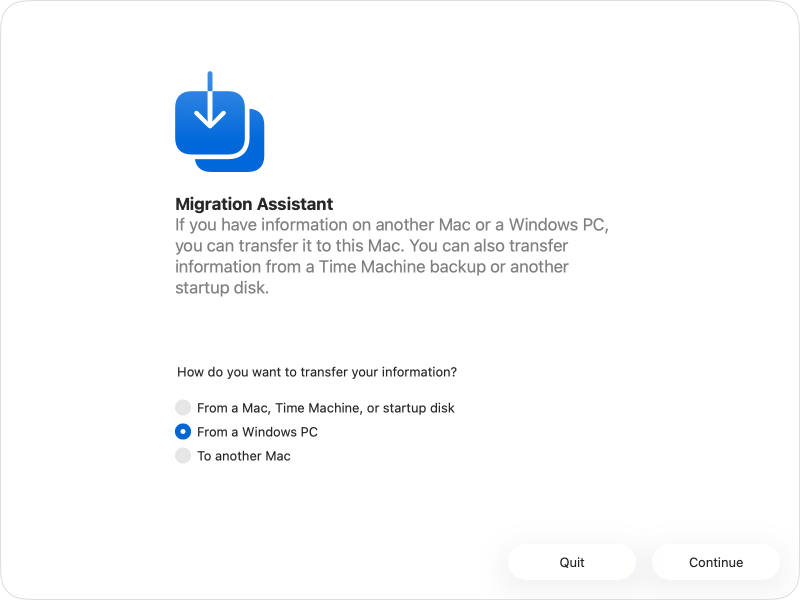
Màn hình giới thiệu phần mềm sẽ hiện ra. Bạn nhấn Tiếp tục (Continue). Hệ điều hành macOS sẽ yêu cầu nhập mật khẩu quản trị viên (Admin password). Hãy nhập mật khẩu đăng nhập máy Mac của bạn. Máy Mac sẽ tự động đóng các ứng dụng đang chạy nền. Tại bảng tùy chọn phương thức di chuyển, bạn nhấp chọn ô “Từ máy tính Windows” (From a Windows PC). Tiếp tục nhấn Continue.
Bước 3: Xác thực mã bảo mật giữa hai thiết bị
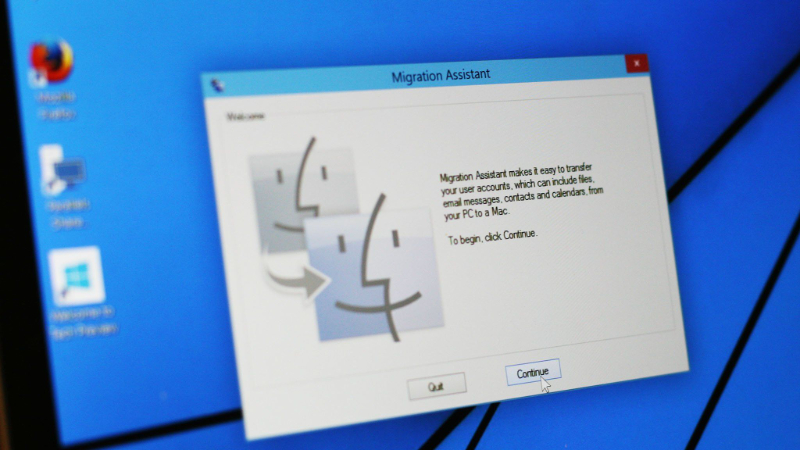
Lúc này, bạn chuyển sang thao tác trên máy tính Windows. Mở ứng dụng Windows Migration Assistant đã cài đặt ở Bước 1. Nhấn Continue trên màn hình Windows. Thuật toán của ứng dụng sẽ tự động quét dải mạng nội bộ. Nó sẽ tìm kiếm các thiết bị Apple đang mở cổng kết nối.
Trở lại màn hình MacBook, bạn sẽ thấy biểu tượng và tên của chiếc máy tính Windows xuất hiện. Nhấp chuột chọn đúng tên máy Windows đó và nhấn Continue. Ngay lập tức, một chuỗi mã bảo mật gồm 6 chữ số sẽ hiển thị trên cả hai thiết bị. Bạn cần đối chiếu cẩn thận. Đảm bảo dãy số trên màn hình Mac hoàn toàn khớp với màn hình Windows. Mã hóa này giúp chống lại việc truy cập dữ liệu trái phép. Nếu hai mã trùng khớp, bạn nhấn Continue trên máy tính Windows để mở khóa luồng dữ liệu.
Bước 4: Lựa chọn dữ liệu và hoàn tất quá trình
MacBook sẽ gửi yêu cầu quét cấu trúc ổ đĩa sang máy tính Windows. Quá trình thống kê dung lượng file có thể mất vài phút. Bảng điều khiển trên màn hình Mac sẽ hiện ra danh sách các nhóm dữ liệu. Bạn có thể tự do tích chọn hoặc bỏ chọn các mục.
Phần mềm cho phép chuyển tài khoản người dùng, thư mục Máy tính để bàn (Desktop), Tài liệu (Documents), Tệp tải xuống (Downloads). Nó cũng trích xuất được Danh bạ (Contacts), Lịch (Calendars) và Tài khoản Email (IMAP/POP3). Hãy kiểm tra tổng dung lượng báo trên màn hình. Nhấn Continue để bắt đầu chạy tác vụ.
Thời gian sao chép thực tế kéo dài từ 30 phút đến nhiều giờ đồng hồ. Thanh tiến trình sẽ hiển thị thời gian ước tính. Tuyệt đối không cho máy tính ngủ (Sleep), không tắt nguồn và không rút cáp mạng vào lúc này. Khi thanh tiến trình đạt 100%, MacBook sẽ tự động khởi động lại hệ thống. Bạn tiến hành đăng nhập vào tài khoản người dùng mới vừa được tạo trên Mac. Tất cả dữ liệu của bạn nằm trong tài khoản này. Để làm chủ hệ điều hành nhanh chóng, bạn nên xem qua cách sử dụng macbook cho người mới bắt đầu và rèn luyện các phím tắt macbook để thao tác công việc trôi chảy.
Dù các bước thiết lập khá tự động, hệ thống mạng nội bộ vẫn có thể phát sinh nhiều vấn đề kỹ thuật khách quan.
Các lỗi thường gặp khi chuyển dữ liệu và cách xử lý
Thực hiện cách chuyển từ win sang ios trên macbook không phải lúc nào cũng thành công ở lần đầu. Lỗi kinh điển nhất là MacBook báo không thể tìm thấy máy tính Windows. Nguyên nhân 90% nằm ở việc tường lửa chưa tắt hoàn toàn. Bạn phải mở Control Panel trên Windows. Truy cập System and Security. Vào mục Windows Defender Firewall. Chọn Turn off Windows Defender Firewall ở cả mạng Public và Private. Sau đó, kiểm tra xem tính năng Network Discovery trên Windows đã được bật hay chưa.
Lỗi phổ biến thứ hai là tiến trình di chuyển bị treo. Báo cáo thường gặp là màn hình dừng ở mốc “Còn 1 phút nữa”. Đây thường là lỗi hiển thị của giao diện người dùng. Thực tế máy Mac đang tiến hành giải nén cấu trúc thư mục ở chạy nền. Bạn hãy kiên nhẫn chờ đợi thêm khoảng 30 đến 45 phút. Không nên nóng vội tắt máy. Một lỗi khác là máy Mac thông báo không đủ dung lượng bộ nhớ. Bạn buộc phải xóa bớt file rác trên Mac. Hoặc tối ưu nhất, hãy đem máy đi kiểm tra phần cứng. Tham khảo dịch vụ nâng cấp SSD Macbook tại Đà Nẵng để gia tăng không gian lưu trữ vật lý trước khi chép dữ liệu. Nhìn chung, việc hiểu rõ cách chuyển từ win sang ios trên macbook sẽ giúp bạn tự tin xử lý các tình huống rớt mạng.
Nếu các lỗi kỹ thuật hệ thống vượt quá khả năng tự xử lý tại nhà, sự hỗ trợ từ các kỹ thuật viên là điều bắt buộc.
Chuyển dữ liệu hay cài đặt phần mềm khó khăn? Đã có MacBook Care đồng hành cùng bạn!
Việc thực hiện cách chuyển từ win sang ios trên macbook yêu cầu người dùng phải am hiểu về cấu hình mạng và tệp tin hệ thống. Đôi khi, lỗi phiên bản hệ điều hành hoặc phần cứng xuống cấp làm gián đoạn nghiêm trọng tiến độ công việc. Nếu bạn cảm thấy việc học cách chuyển từ win sang ios trên macbook tốn quá nhiều thời gian, hãy mang thiết bị đến thẳng trung tâm MacBook Care.
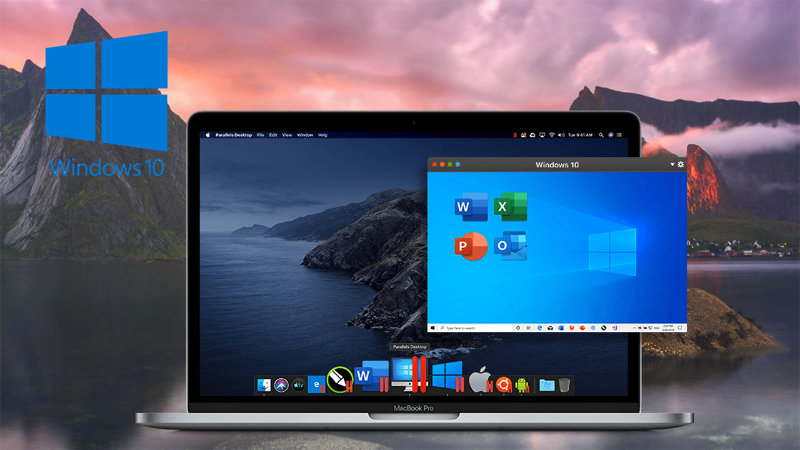
MacBook Care tự hào là đơn vị chuyên cung cấp dịch vụ sửa chữa Macbook uy tín. Đội ngũ kỹ thuật hỗ trợ khách hàng xử lý triệt để các lỗi phần cứng bo mạch và phần mềm hệ thống. Nếu bạn có nhu cầu, kỹ thuật viên sẽ trực tiếp thực hiện cách chuyển từ win sang ios trên macbook một cách an toàn, bảo mật dữ liệu tuyệt đối.
Trung tâm cam kết chỉ sử dụng và thay thế linh kiện chính hãng. Chúng tôi luôn cập nhật bảng giá chính xác cho từng dòng Macbook. Bảng giá minh bạch áp dụng cho các dòng máy như Macbook Pro, Air, Mac mini… trải dài từ các phiên bản 2006 – 2025. Không phát sinh chi phí ẩn. Đừng để việc tìm kiếm cách chuyển từ win sang ios trên macbook làm gián đoạn trải nghiệm của bạn. Hãy liên hệ với MacBook Care qua website để nhận tư vấn kỹ thuật chuyên sâu và kiểm tra máy hoàn toàn miễn phí.