



Cách tạo folder trên Macbook là kỹ năng nền tảng mà bất kỳ người dùng nào cũng cần nắm vững để quản lý dữ liệu hiệu quả. Tại hệ thống Macbook Care, chúng tôi hiểu rằng một không gian làm việc ngăn nắp trên màn hình máy tính sẽ giúp tăng năng suất lao động lên gấp nhiều lần. Việc sắp xếp tệp tin khoa học không chỉ giúp bạn tìm kiếm thông tin nhanh chóng mà còn giúp hệ điều hành macOS vận hành mượt mà hơn. Nếu bạn đang gặp khó khăn trong việc quản lý tệp tin hoặc cần tìm địa chỉ sửa chữa Macbook Đà Nẵng uy tín để tối ưu hóa hiệu suất máy, bài viết này sẽ cung cấp mọi giải pháp bạn cần. Chúng tôi sẽ đi từ những thao tác cơ bản nhất đến những mẹo nâng cao để bạn biến chiếc MacBook thành một kho lưu trữ dữ liệu thông minh và chuyên nghiệp nhất hiện nay.
Tại sao bạn nên tạo folder (thư mục) trên MacBook?
Việc tạo thư mục trên hệ điều hành macOS mang lại nhiều lợi ích thiết thực vượt xa việc chỉ đơn thuần là chứa tệp tin. Đầu tiên, nó giúp bạn phân loại dữ liệu theo từng dự án hoặc mốc thời gian cụ thể. Thay vì để hàng trăm tệp tin nằm rải rác trên màn hình chính, việc gom chúng vào các thư mục riêng biệt sẽ tạo ra một giao diện sạch sẽ. Điều này giúp giảm tải cho bộ nhớ đệm của hệ thống vì macOS không phải tốn tài nguyên để hiển thị bản xem trước cho quá nhiều biểu tượng cùng lúc.
Thứ hai, việc tổ chức folder khoa học giúp quy trình sao lưu dữ liệu trở nên an toàn hơn. Khi bạn cần đồng bộ hóa dữ liệu lên các nền tảng đám mây như iCloud hay Google Drive, việc có sẵn cấu trúc thư mục rõ ràng sẽ giúp tránh thất thoát file. Ngoài ra, việc đặt tên và phân loại thư mục còn hỗ trợ tính năng tìm kiếm Spotlight trên Mac hoạt động chính xác và nhanh chóng hơn. Tại trung tâm Cài đặt Macbook tại Đà Nẵng, chúng tôi luôn khuyến khích khách hàng thiết lập thói quen quản lý tệp tin ngay từ khi mới mua máy để bảo vệ dữ liệu lâu dài.
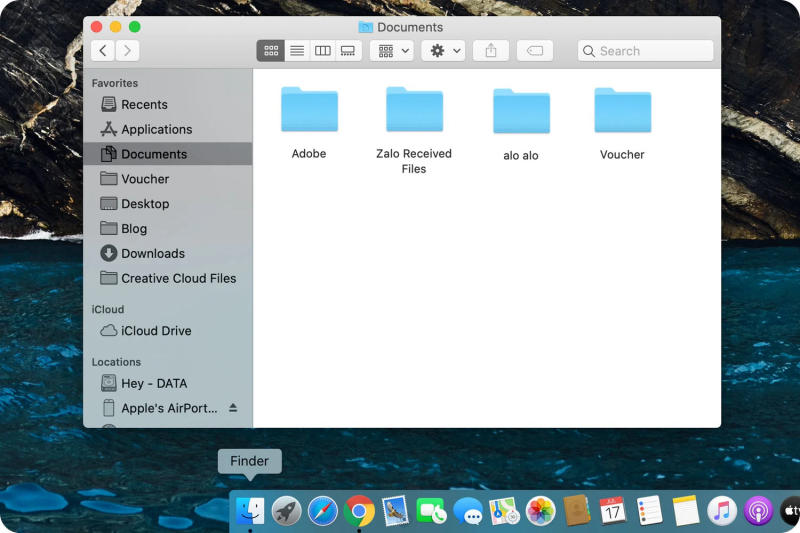
Tổng hợp các cách tạo folder trên MacBook cực kỳ đơn giản
macOS cung cấp nhiều cách để tạo thư mục, phù hợp với từng thói quen sử dụng khác nhau. Dưới đây là ba cách tạo folder trên MacBook phổ biến nhất.
Cách tạo thư mục mới bằng Chuột phải hoặc Trackpad
Đây là cách tạo folder trên MacBook trực quan nhất, phù hợp với người mới bắt đầu.
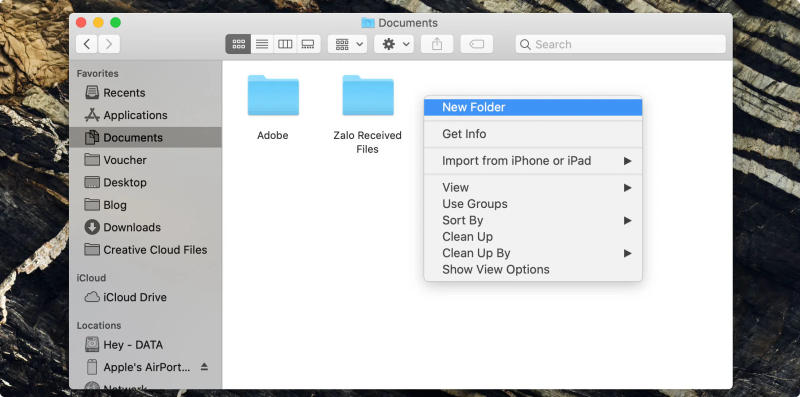
Thực hiện như sau:
- Mở Finder hoặc điều hướng đến vị trí bạn muốn tạo thư mục (Desktop, Documents, Downloads…).
- Nhấp chuột phải (hoặc chạm hai ngón tay vào Trackpad) vào vùng trống bất kỳ.
- Trong menu ngữ cảnh hiện ra, chọn “New Folder” (Thư mục mới).
- Một thư mục mới có tên mặc định “untitled folder” sẽ xuất hiện.
- Gõ tên bạn muốn đặt rồi nhấn Return để xác nhận.
Lưu ý: Nếu MacBook của bạn chưa bật tính năng nhấp chuột phải bằng Trackpad, vào System Settings > Trackpad > Secondary click để kích hoạt. Nếu Trackpad gặp sự cố, bạn có thể tham khảo dịch vụ thay trackpad MacBook tại Đà Nẵng tại MacBookCare.
Cách tạo folder bằng Phím tắt (Shortcut)
Đây là cách tạo folder trên MacBook nhanh nhất. Chỉ cần một tổ hợp phím, bạn có thể tạo thư mục ngay lập tức mà không cần rời tay khỏi bàn phím.
Thực hiện như sau:
- Mở Finder và điều hướng đến vị trí muốn tạo thư mục.
- Nhấn tổ hợp phím: Shift + Command (⌘) + N
- Thư mục mới lập tức xuất hiện với tên “untitled folder” đang ở chế độ chỉnh sửa.
- Nhập tên thư mục và nhấn Return.
Tổ hợp này hoạt động ở hầu hết mọi nơi trong Finder – từ cửa sổ thông thường đến chế độ xem danh sách hay lưới. Với người dùng thường xuyên phải tạo nhiều thư mục, đây là cách tạo folder trên MacBook không thể bỏ qua.
Sử dụng thanh Menu bar của macOS
Nếu bạn quen dùng thanh Menu bar trên cùng màn hình, đây cũng là một cách tạo folder trên MacBook tiện lợi.
Thực hiện như sau:
- Mở Finder và điều hướng đến vị trí cần tạo thư mục.
- Trên thanh Menu, nhấp vào File.
- Chọn New Folder từ danh sách thả xuống.
- Đặt tên và nhấn Return.
Ba cách trên đều cho kết quả giống nhau. Bạn chọn cách nào tùy thuộc vào thói quen và tốc độ làm việc của mình.
Cách tạo folder chứa sẵn các file đã chọn (Gộp file nhanh)
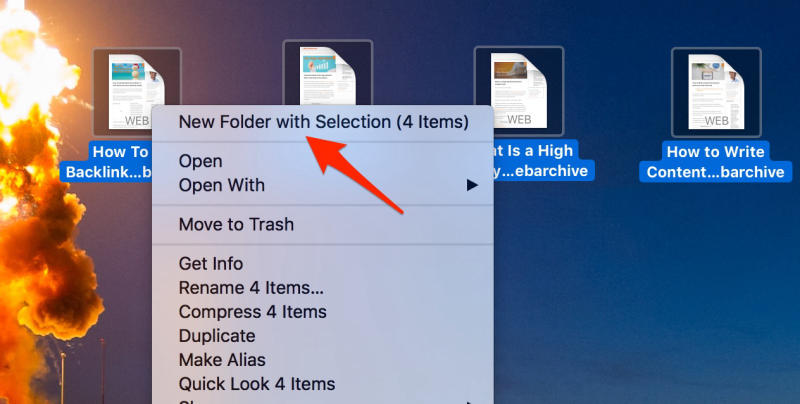
Đây là một tính năng cực kỳ thông minh của macOS mà không phải người dùng nào cũng biết đến. Thay vì tạo một thư mục trống rồi mới kéo thả các tệp tin vào, bạn có thể làm ngược lại để tiết kiệm thời gian.
Bạn hãy quét chuột để chọn tất cả các tệp tin hoặc hình ảnh mà bạn muốn nhóm lại với nhau. Sau đó, bạn nhấn chuột phải vào vùng các tệp đã chọn và tìm dòng New Folder with Selection (Thư mục mới với các mục đang chọn). Hệ thống sẽ tự động tạo ra một folder mới và di chuyển toàn bộ các tệp đó vào bên trong chỉ với một cú click. Số lượng tệp tin bạn chọn sẽ hiển thị ngay trong ngoặc đơn bên cạnh lệnh này. Đây là giải pháp hoàn hảo khi bạn cần dọn dẹp một màn hình Desktop đang quá lộn xộn sau một ngày làm việc dài.
Cách tạo Smart Folder (Thư mục thông minh) trên MacBook
Smart Folder (Thư mục thông minh) là tính năng ít người biết nhưng cực kỳ hữu ích trên macOS. Đây không phải cách tạo folder trên MacBook thông thường – Smart Folder không chứa file thật sự mà tự động tập hợp file từ khắp ổ cứng dựa trên tiêu chí bạn đặt ra.
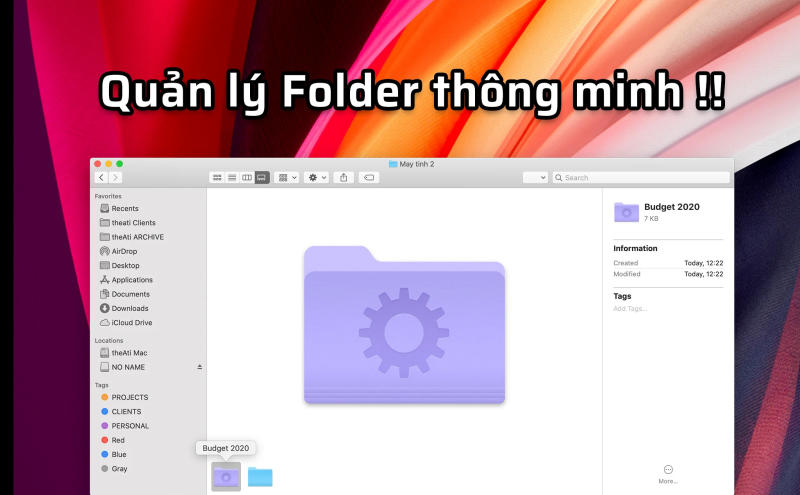
Cách tạo Smart Folder:
- Mở Finder.
- Trên thanh Menu, chọn File > New Smart Folder.
- Cửa sổ tìm kiếm mở ra. Nhấn nút + ở góc phải để thêm tiêu chí lọc.
- Chọn các điều kiện như: loại file, ngày tạo, kích thước, từ khóa trong tên…
- Khi hài lòng với kết quả, nhấn Save và đặt tên cho Smart Folder.
Ví dụ thực tế: Tạo một Smart Folder chỉ hiển thị tất cả file PDF được chỉnh sửa trong 7 ngày gần nhất – rất tiện nếu bạn làm việc nhiều với tài liệu.
Smart Folder lưu trong thanh sidebar của Finder và tự cập nhật liên tục. Nếu ổ cứng MacBook của bạn đang đầy hoặc chạy chậm, hãy xem xét dịch vụ thay ổ cứng MacBook tại Đà Nẵng để nâng cấp hiệu suất.
Các thao tác quản lý Folder trên MacBook bạn cần biết
Sau khi đã nắm vững cách tạo folder trên MacBook, bạn có thể nâng cấp kỹ năng quản lý file với một số tính năng nâng cao hữu ích dưới đây.
Cách đổi tên (Rename) folder nhanh chóng
Đổi tên thư mục giúp bạn phân loại và nhận diện nội dung nhanh hơn. Có hai cách thực hiện:
Cách 1 – Nhấp chậm:
- Nhấp một lần vào thư mục để chọn.
- Nhấp thêm một lần nữa (chậm, không phải nhấp đúp) vào tên thư mục.
- Tên sẽ chuyển sang chế độ chỉnh sửa. Nhập tên mới và nhấn Return.
Cách 2 – Dùng phím Enter:
- Chọn thư mục cần đổi tên.
- Nhấn phím Return trên bàn phím.
- Tên thư mục vào chế độ chỉnh sửa ngay lập tức.
- Nhập tên mới và nhấn Return để lưu.
Mẹo: Tên thư mục nên ngắn gọn, có thể dùng ngày tháng hoặc tên dự án để dễ tìm kiếm về sau.
Di chuyển tệp (File) vào Folder
Thao tác di chuyển tệp tin trên Mac rất linh hoạt và mang lại trải nghiệm mượt mà. Cách đơn giản nhất là kéo và thả. Bạn chỉ cần giữ chuột vào tệp tin rồi kéo nó đè lên biểu tượng thư mục mục tiêu. Nếu bạn giữ tệp trên biểu tượng folder khoảng 1 giây, folder đó sẽ tự động mở ra để bạn chọn chính xác vị trí bên trong.
Ngoài ra, bạn có thể sử dụng lệnh Cut và Paste tương tự như trên điện thoại. Bạn nhấn Command + C để sao chép tệp, sau đó vào thư mục mới và nhấn Command + Option + V để di chuyển tệp đó đi. Lưu ý rằng nếu bạn chỉ nhấn Command + V thì máy sẽ hiểu là lệnh nhân bản (copy) chứ không phải di chuyển (move). Việc nắm vững các phím trợ năng này sẽ giúp bạn xử lý dữ liệu nhanh như một chuyên gia thực thụ.
Cách xóa Folder không còn sử dụng
Khi một thư mục không còn giá trị sử dụng, bạn nên xóa chúng để giải phóng không gian lưu trữ cho ổ cứng SSD. Có nhiều cách để đưa một folder vào thùng rác.
Bạn có thể kéo trực tiếp thư mục đó vào biểu tượng Trash trên thanh Dock. Một cách khác nhanh hơn là chọn thư mục và nhấn tổ hợp phím Command + Delete. Lưu ý rằng lúc này thư mục vẫn chưa bị xóa vĩnh viễn mà chỉ nằm trong thùng rác. Để xóa hoàn toàn và lấy lại dung lượng máy, bạn cần nhấn chuột phải vào thùng rác và chọn Empty Trash. Hãy cẩn thận kiểm tra kỹ nội dung bên trong trước khi xóa vĩnh viễn vì dữ liệu sau khi xóa sạch sẽ rất khó để khôi phục nếu bạn không có bản sao lưu Time Machine.
Đổi màu hoặc thay đổi Icon thư mục
Nếu bạn cảm thấy những thư mục màu xanh của Apple quá đơn điệu, bạn hoàn toàn có thể tùy biến chúng để dễ nhận diện hơn. Cách đơn giản nhất là sử dụng tính năng Tags để gắn các chấm màu đỏ, xanh, vàng vào thư mục.
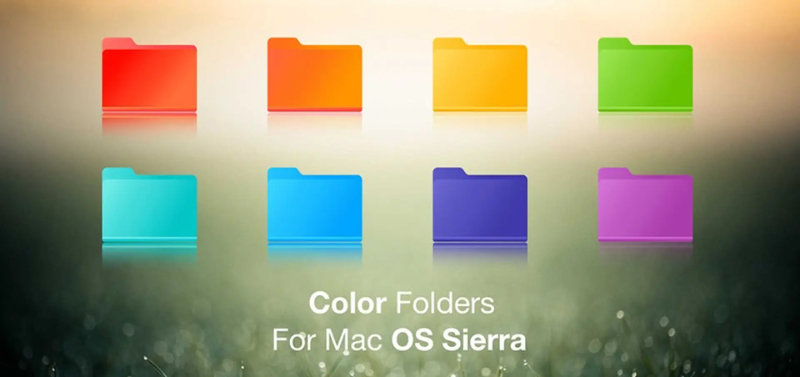
Để thay đổi hoàn toàn icon bằng một hình ảnh bất kỳ, bạn hãy mở hình ảnh đó bằng ứng dụng Preview, nhấn Command + A rồi Command + C để sao chép hình ảnh. Tiếp theo, bạn nhấn chuột phải vào thư mục muốn đổi icon, chọn Get Info. Tại cửa sổ hiện ra, bạn nhấn vào biểu tượng thư mục nhỏ ở góc trên cùng bên trái và nhấn Command + V để dán hình ảnh mới vào. Đây là cách tuyệt vời để cá nhân hóa chiếc MacBook của bạn và giúp các thư mục quan trọng trở nên nổi bật hơn giữa hàng tá dữ liệu khác.
Lỗi không tạo được folder và giải pháp khắc phục triệt để tại MacBook Care
Trong một số trường hợp, bạn thực hiện đúng cách tạo folder trên MacBook nhưng vẫn gặp lỗi. Dưới đây là các nguyên nhân phổ biến và cách xử lý:
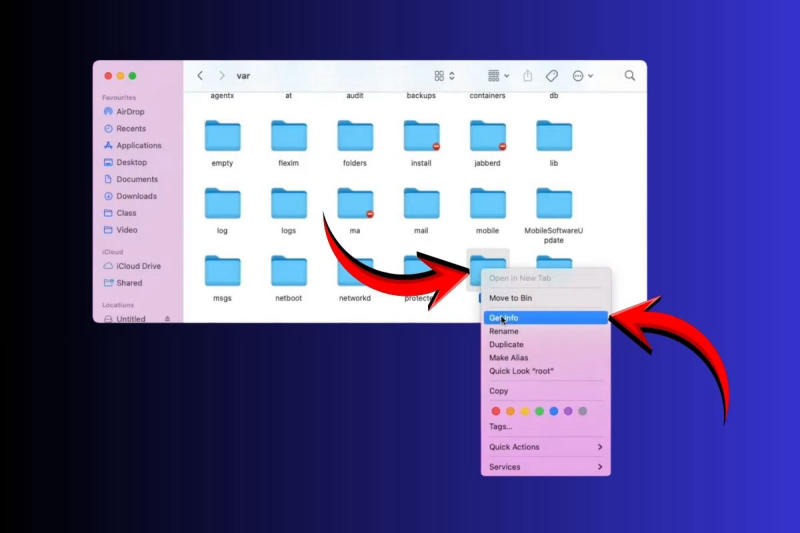
- Không có quyền ghi vào thư mục hiện tại
Một số thư mục hệ thống bị khóa quyền chỉnh sửa. Giải pháp: chuyển sang thư mục khác như Documents hoặc Desktop để tạo folder.
- Ổ cứng bị đầy
Khi dung lượng còn lại quá ít, macOS có thể từ chối tạo thêm file hay thư mục. Kiểm tra tại Apple menu > About This Mac > Storage. Nếu ổ cứng quá cũ hoặc hỏng, MacBookCare cung cấp dịch vụ thay ổ cứng MacBook tại Đà Nẵng với linh kiện chính hãng.
- Finder bị treo hoặc lỗi
Khởi động lại Finder bằng cách: giữ Option, nhấp chuột phải vào biểu tượng Finder trong Dock, chọn Relaunch.
- macOS cần cập nhật
Phiên bản macOS cũ đôi khi có bug ảnh hưởng đến Finder. Cập nhật lên phiên bản mới nhất tại System Settings > General > Software Update.
- Lỗi phần cứng nghiêm trọng
Nếu đã thử tất cả các bước trên mà vẫn không được, nguyên nhân có thể đến từ phần cứng – đặc biệt là ổ cứng hoặc bo mạch chủ gặp sự cố. Lúc này, bạn cần mang máy đến trung tâm kỹ thuật để kiểm tra chuyên sâu.
Giải đáp các câu hỏi thường gặp (FAQ)
Để giúp bạn nắm vững hơn về các kiến thức liên quan đến quản lý thư mục, chúng tôi đã tổng hợp những câu hỏi phổ biến nhất từ người dùng tại hệ thống.
Phím tắt tạo folder trên MacBook là gì?
Phím tắt chuẩn xác nhất để tạo thư mục mới trên MacBook là tổ hợp ba phím Command + Shift + N. Bạn có thể sử dụng tổ hợp này trong hầu hết các trình quản lý tệp và ngay cả trong một số ứng dụng lưu trữ đám mây. Nếu phím tắt này không hoạt động, bạn hãy kiểm tra xem mình có đang để bộ gõ tiếng Việt hay không hoặc kiểm tra trong phần cài đặt Keyboard Shortcuts của hệ thống.
Có thể đặt mật khẩu khóa folder trên MacBook không?
Hệ điều hành macOS không cho phép bạn đặt mật khẩu trực tiếp cho một thư mục thông thường theo cách nhấn chuột phải. Tuy nhiên, bạn vẫn có thể bảo mật dữ liệu bằng cách sử dụng công cụ Disk Utility để biến thư mục đó thành một file hình ảnh đĩa (Disk Image) có mã hóa. Khi đó, mỗi lần muốn mở để xem nội dung, hệ thống sẽ yêu cầu bạn nhập mật khẩu chính xác. Đây là giải pháp an toàn tuyệt đối để bảo vệ những thông tin nhạy cảm như tài liệu tài chính hoặc dữ liệu cá nhân trên máy tính dùng chung.
Kết luận
Việc thành thạo cách tạo folder trên Macbook và các thao tác quản lý đi kèm là bước đầu tiên để bạn làm chủ hoàn toàn thiết bị của mình. Một cấu trúc dữ liệu khoa học không chỉ giúp bạn làm việc chuyên nghiệp hơn mà còn giúp kéo dài tuổi thọ cho chiếc máy tính yêu quý. Hy vọng bài viết này đã mang đến cho bạn những kiến thức hữu ích từ những thao tác cơ bản đến các mẹo tùy biến nâng cao. Đừng quên rằng việc bảo trì phần mềm cũng quan trọng như việc dọn dẹp tệp tin hàng ngày. Nếu gặp bất kỳ trở ngại nào trong quá trình sử dụng, hãy liên hệ ngay với Macbook Care để được hỗ trợ tận tình nhất. Chúc bạn có những trải nghiệm làm việc tuyệt vời và hiệu quả trên hệ điều hành macOS!

Tôi là nhân viên Content Macbook Care, chuyên xây dựng nội dung chuẩn SEO, giàu giá trị thực tiễn và bám sát nhu cầu người dùng. Với kinh nghiệm triển khai đa dạng chủ đề về công nghệ, đặc biệt là MacBook, tôi luôn ưu tiên tính chính xác, độ tin cậy và trải nghiệm thực tế trong từng bài viết, nhằm mang lại thông tin hữu ích, rõ ràng và đáng tin cho khách hàng.