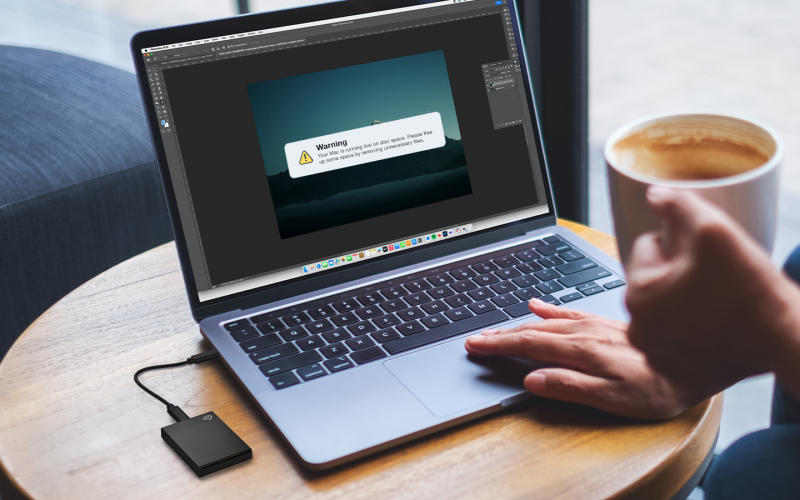
Ổ cứng trong MacBook đã đầy, bạn không thể cài thêm ứng dụng hay lưu trữ dữ liệu mới? Đừng vội lo lắng – ổ cứng ngoài chính là giải pháp mở rộng dung lượng hiệu quả mà bạn đang tìm kiếm. Tuy nhiên, không phải ai cũng biết cách chọn đúng loại ổ cứng, định dạng phù hợp với macOS, hay sử dụng một cách an toàn để tránh mất dữ liệu.
Bài viết này sẽ giúp bạn giải đáp các thắc mắc về cách sử dụng ổ cứng ngoài cho macbook:
- Nên chọn ổ cứng SSD hay HDD cho MacBook? Cổng kết nối nào tối ưu nhất?
- Cách định dạng (format) ổ cứng ngoài để tương thích hoàn hảo với macOS?
- Làm thế nào để sao chép, di chuyển dữ liệu và ngắt kết nối an toàn?
- Cách thiết lập Time Machine để tự động sao lưu MacBook lên ổ cứng ngoài?
- Khắc phục các lỗi thường gặp: MacBook không nhận ổ cứng, ổ cứng chỉ đọc được?
- Khi nào cần nâng cấp ổ cứng trong thay vì chỉ dùng ổ cứng ngoài?
Đặc biệt, nếu bạn đang gặp vấn đề với ổ cứng trong MacBook như chạy chậm, báo lỗi liên tục, hoặc cổng kết nối không nhận thiết bị, Macbook Care sẽ là địa chỉ sửa chữa Macbook Đà Nẵng uy tín với dịch vụ kiểm tra – nâng cấp – sửa chữa chuyên nghiệp, linh kiện chính hãng, bảo hành 12 tháng và có thể lấy ngay trong ngày.
Ổ cứng ngoài là giải pháp mở rộng dung lượng lưu trữ hiệu quả cho MacBook, đặc biệt khi bộ nhớ trong máy đã đầy. Bài viết này sẽ hướng dẫn bạn từ A-Z: từ việc chọn mua đến sử dụng và khắc phục lỗi thường gặp.
Bước 1: Chọn mua ổ cứng ngoài phù hợp cho MacBook
Chọn đúng loại ổ cứng ngoài giúp tối ưu hiệu suất làm việc và tiết kiệm chi phí. Bạn cần cân nhắc 3 yếu tố: loại ổ cứng (SSD/HDD), cổng kết nối và dung lượng phù hợp với nhu cầu sử dụng.
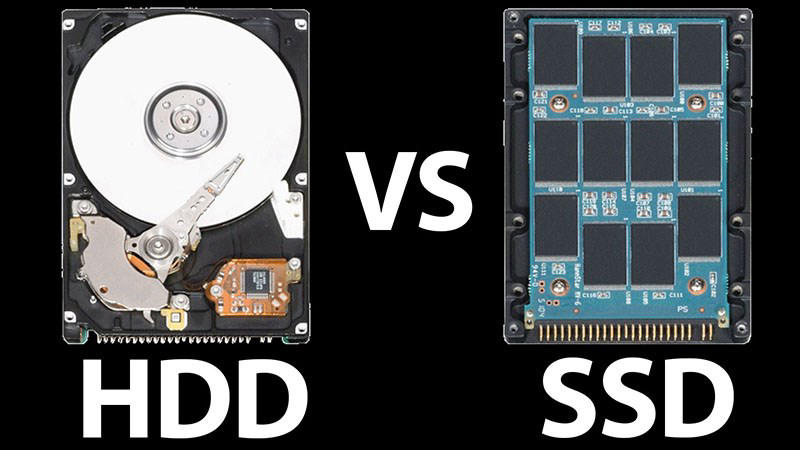
Ổ cứng SSD và HDD – Nên chọn loại nào?
SSD (Solid State Drive):
- Ưu điểm: Tốc độ đọc/ghi nhanh (500-3500 MB/s), độ bền cao, không sợ va đập, hoạt động êm ái, tiêu thụ ít điện năng.
- Nhược điểm: Giá thành cao hơn HDD (khoảng 2-3 lần với cùng dung lượng).
- Phù hợp: Cài đặt hệ điều hành macOS, chạy ứng dụng nặng (Photoshop, Final Cut Pro), chỉnh sửa video 4K, làm việc với file dung lượng lớn cần tốc độ xử lý nhanh.
HDD (Hard Disk Drive):
- Ưu điểm: Dung lượng lớn với giá rẻ (4TB-8TB có giá tầm trung), phù hợp lưu trữ lâu dài.
- Nhược điểm: Tốc độ chậm (80-120 MB/s), dễ hỏng khi va đập do có linh kiện cơ học bên trong, tiếng ồn khi hoạt động.
- Phù hợp: Lưu trữ dữ liệu lớn (phim ảnh, thư viện nhạc), sao lưu Time Machine, lưu trữ archive không cần truy xuất thường xuyên.
Chú ý đến cổng kết nối: Thunderbolt và USB-C là tương lai
- USB-A (USB 3.0/3.1): Cổng truyền thống hình chữ nhật, tốc độ tối đa 5-10 Gb/s. Các MacBook từ 2016 trở về sau đã loại bỏ cổng này.
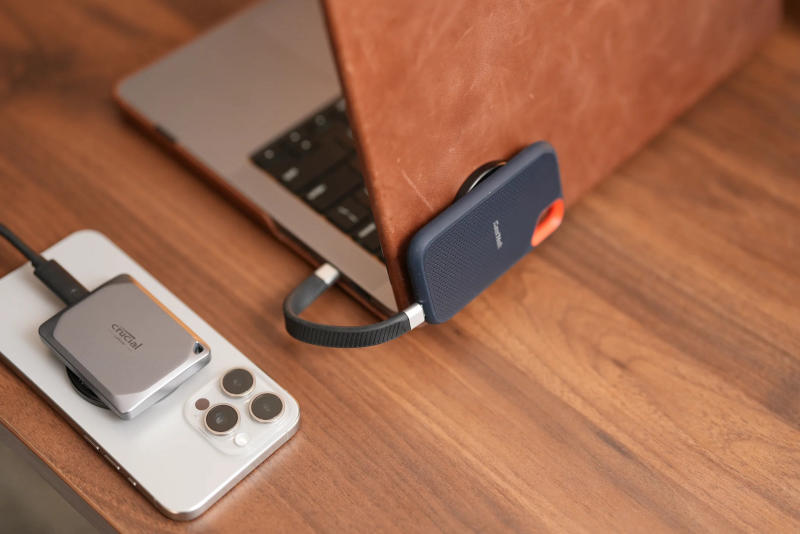
- USB-C: Cổng nhỏ gọn, hai đầu giống nhau, tốc độ lên đến 10-20 Gb/s (tùy chuẩn USB 3.1/3.2). Tất cả MacBook hiện tại đều sử dụng cổng này.
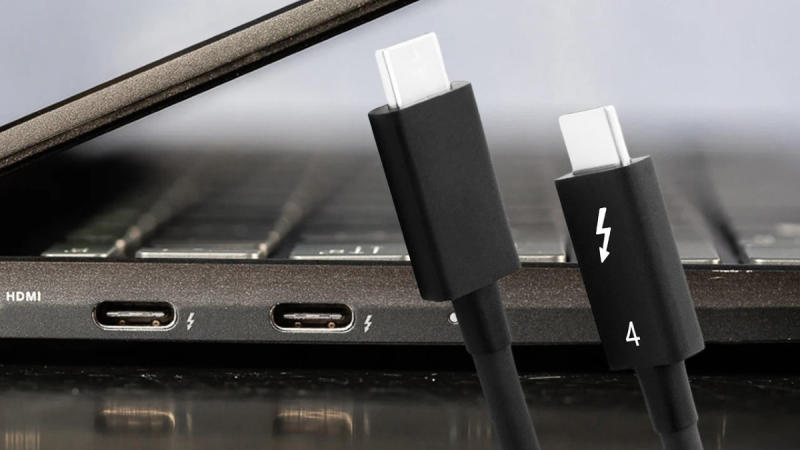
- Thunderbolt 3/4: Cùng hình dạng USB-C nhưng tốc độ cao hơn (40 Gb/s), hỗ trợ truyền dữ liệu, video 4K và sạc nhanh đồng thời. Có biểu tượng tia chớp bên cạnh cổng.
Khuyến nghị: Ưu tiên chọn ổ cứng có cổng USB-C hoặc Thunderbolt để tương thích tốt nhất với MacBook đời mới và đạt tốc độ tối đa. Các ổ cứng Thunderbolt phù hợp cho công việc chuyên nghiệp cần tốc độ cao như edit video 8K.
Giải pháp cho máy cũ: Nếu bạn có MacBook đời cũ (2015 trở về trước) với cổng USB-A, có thể sử dụng Hub/Adapter chuyển đổi USB-C sang USB-A, hoặc mua ổ cứng có sẵn cáp USB-A.
Dung lượng bao nhiêu là đủ?
- 1TB-2TB: Phù hợp người dùng văn phòng, sinh viên – lưu trữ tài liệu, ảnh, nhạc và một số phim. Đủ cho việc sao lưu Time Machine MacBook có ổ cứng 256GB-512GB.
- 4TB-6TB: Lựa chọn tốt cho designer đồ họa, photographer làm việc với file RAW dung lượng lớn, hoặc người có thư viện phim ảnh khổng lồ.
- 8TB trở lên: Dành cho video editor chuyên nghiệp làm việc với footage 4K/8K, người cần lưu trữ nhiều dự án lớn đồng thời.

Gợi ý chuyên sâu: Nếu bạn đang có nhu cầu nâng cấp SSD MacBook tại Đà Nẵng, hãy ưu tiên chọn ổ SSD chất lượng cao, tương thích tốt với thiết bị và được kỹ thuật viên chuyên nghiệp hỗ trợ lắp đặt để đảm bảo hiệu suất và độ bền lâu dài.
Bước 2: Định dạng (format) ổ cứng – bước quan trọng nhất
Định dạng ổ cứng giúp MacBook “hiểu ngôn ngữ” của ổ cứng, từ đó có thể đọc và ghi dữ liệu chính xác. Ổ cứng mới mua thường có định dạng mặc định của Windows (NTFS hoặc exFAT), bạn cần định dạng lại để tối ưu cho macOS.
Các định dạng hệ thống tệp phổ biến cho Mac
APFS (Apple File System):
- Định dạng mới nhất của Apple, ra mắt từ macOS 10.13 High Sierra.
- Được tối ưu cho SSD, hỗ trợ mã hóa dữ liệu mạnh mẽ, quản lý không gian lưu trữ thông minh.
- Nên dùng: Cho ổ SSD ngoài trên MacBook chạy macOS 10.13 trở lên, đặc biệt nếu dùng làm ổ khởi động hoặc cài ứng dụng.
Mac OS Extended (HFS+):
- Định dạng chuẩn của macOS trước khi có APFS.
- Tương thích tốt với cả HDD và SSD, hỗ trợ các phiên bản macOS cũ (10.12 trở về trước).
- Nên dùng: Nếu bạn cần sử dụng ổ cứng với MacBook chạy macOS cũ, hoặc làm ổ Time Machine cho hệ thống cũ.
exFAT (Extended File Allocation Table):
- “Ngôn ngữ chung” giữa macOS và Windows – cả hai hệ điều hành đều đọc/ghi được.
- Không giới hạn dung lượng file như FAT32, hỗ trợ file trên 4GB.
- Nên dùng: Khi bạn cần di chuyển dữ liệu giữa MacBook và máy Windows thường xuyên, hoặc chia sẻ ổ cứng với người dùng Windows.
MS-DOS (FAT32):
- Định dạng cũ, có nhiều hạn chế: chỉ hỗ trợ file tối đa 4GB, phân vùng tối đa 2TB.
- Nên dùng: Chỉ cho các thiết bị cũ như TV, đầu DVD, camera giám sát yêu cầu FAT32. Không khuyến nghị cho MacBook.
Hướng dẫn chi tiết cách Format ổ cứng bằng Disk Utility (Tiện ích Ổ đĩa)
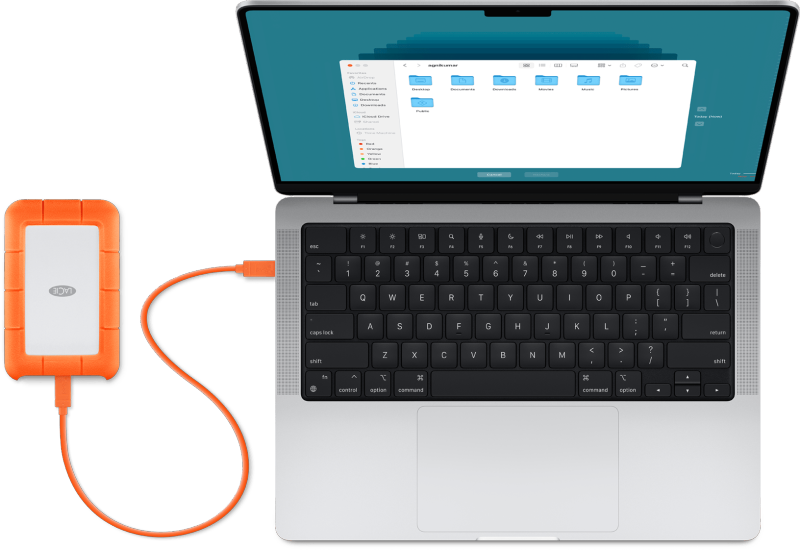
Bước 1: Kết nối ổ cứng với MacBook qua cổng USB-C hoặc Thunderbolt.
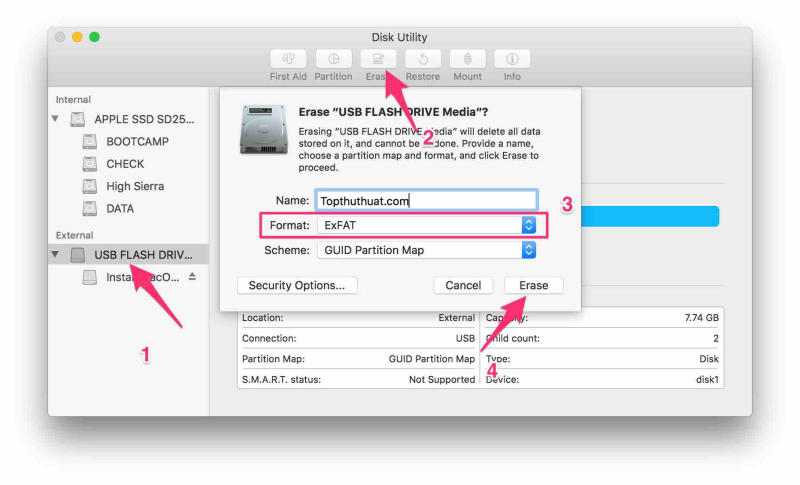
Bước 2: Mở Disk Utility – bạn có thể tìm trong Applications > Utilities, hoặc nhấn Command + Space và gõ “Disk Utility”.
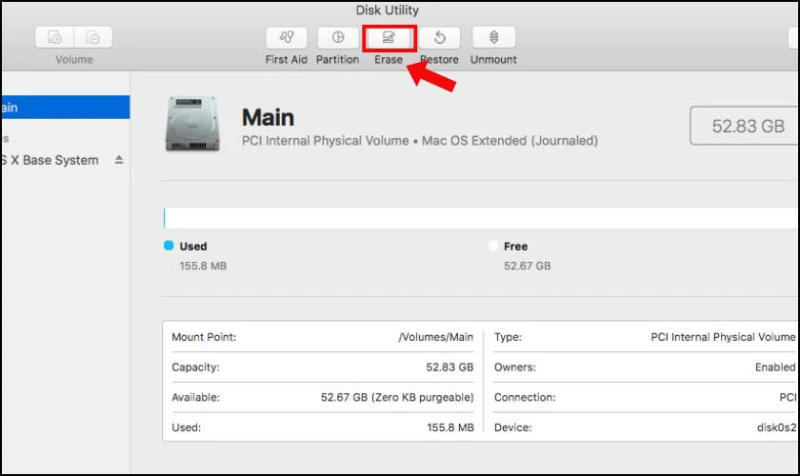
Bước 3: Trong cửa sổ Disk Utility, chọn ổ cứng của bạn ở cột bên trái. Lưu ý chọn tên ổ cứng vật lý (thường có dung lượng đầy đủ, ví dụ: “Samsung T7 2TB”), không phải phân vùng con bên dưới.
Bước 4: Nhấp vào nút Erase (Xóa) trên thanh công cụ phía trên.
Bước 5: Trong cửa sổ hiện ra:
- Name: Đặt tên cho ổ cứng (ví dụ: “MacBook Backup” hoặc “Work Files”).
- Format: Chọn định dạng phù hợp:
- APFS cho SSD dùng riêng với Mac
- Mac OS Extended (Journaled) cho HDD hoặc Time Machine
- exFAT nếu cần dùng chung với Windows
- Scheme: Chọn “GUID Partition Map” (đây là chuẩn cho máy Mac Intel và Apple Silicon).
Bước 6: Nhấp Erase và chờ quá trình hoàn tất (thường mất 10-30 giây tùy dung lượng). Sau khi xong, ổ cứng sẽ xuất hiện trên Desktop và sẵn sàng sử dụng.
Lưu ý: Quá trình Format sẽ xóa toàn bộ dữ liệu trên ổ cứng. Hãy sao lưu dữ liệu quan trọng trước khi thực hiện.
Bước 3: Sử dụng ổ cứng ngoài hằng ngày
Các bước làm cụ thể như sau:
Sao chép, di chuyển và quản lý dữ liệu
Sau khi định dạng xong, bạn có thể sử dụng ổ cứng ngoài giống như ổ đĩa trong máy:
- Sao chép file (Copy): Kéo-thả file/folder từ MacBook vào ổ cứng ngoài, hoặc dùng Command + C (copy) và Command + V (paste).
- Di chuyển file (Move): Giữ phím Command trong khi kéo-thả file từ MacBook sang ổ cứng ngoài. File sẽ được chuyển đi thay vì sao chép.
- Quản lý: Mở ổ cứng ngoài trong Finder (nhấp đúp vào biểu tượng trên Desktop), tạo folder, đổi tên, xóa file như bình thường. Có thể dùng tính năng tìm kiếm Spotlight (Command + Space) để tìm file trong ổ cứng ngoài.
Cách ngắt kết nối ổ cứng an toàn (Eject) để tránh mất dữ liệu
Quan trọng: Luôn Eject ổ cứng trước khi rút cáp. Rút trực tiếp có thể gây mất dữ liệu hoặc hỏng ổ cứng.
- Cách 1: Kéo biểu tượng ổ cứng trên Desktop xuống Thùng rác ở Dock. Biểu tượng Thùng rác sẽ tự động biến thành biểu tượng Eject (mũi tên lên).
- Cách 2: Mở Finder, tìm tên ổ cứng ở thanh bên trái (mục Locations), nhấp vào biểu tượng Eject (⏏) bên cạnh tên ổ cứng.
- Cách 3: Nhấp chuột phải vào biểu tượng ổ cứng trên Desktop và chọn “Eject [Tên ổ cứng]”.
Sau khi Eject thành công, biểu tượng ổ cứng sẽ biến mất khỏi Desktop. Lúc này bạn có thể rút cáp an toàn.
Cách sử dụng ổ cứng ngoài cho Macbook với thủ thuật nâng cao
Các thủ thuật sử dụng nâng cao giúp bạn khai thác tối đa hiệu suất và tính năng của thiết bị:
Thiết lập Time Machine để tự động sao lưu MacBook
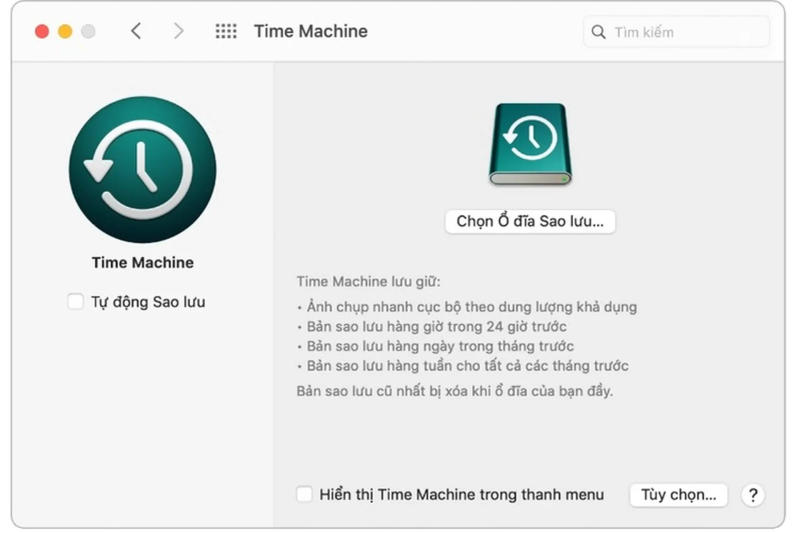
Time Machine là công cụ sao lưu tự động tích hợp sẵn trong macOS, giúp bạn khôi phục dữ liệu khi gặp sự cố. Ổ cứng ngoài là lựa chọn lý tưởng làm đích sao lưu Time Machine.
Lợi ích: Tự động sao lưu mỗi giờ (24 giờ gần nhất), mỗi ngày (tháng gần nhất), mỗi tuần (các tháng trước). Có thể khôi phục từng file hoặc toàn bộ hệ thống về thời điểm trước đó.
Cách thiết lập:
- Bước 1: Kết nối ổ cứng ngoài đã được định dạng (khuyến nghị dùng Mac OS Extended hoặc APFS).
- Bước 2: Mở System Settings (biểu tượng bánh răng trong Dock).
- Bước 3: Vào General > Time Machine.
- Bước 4: Nhấp vào nút “+” hoặc “Add Backup Disk”, chọn ổ cứng ngoài của bạn.
- Bước 5: Bật “Back Up Automatically”. Time Machine sẽ tự động sao lưu khi ổ cứng được kết nối.
Lưu ý: Nên dành riêng một ổ cứng hoặc phân vùng cho Time Machine, không trộn lẫn với dữ liệu khác để đảm bảo an toàn.
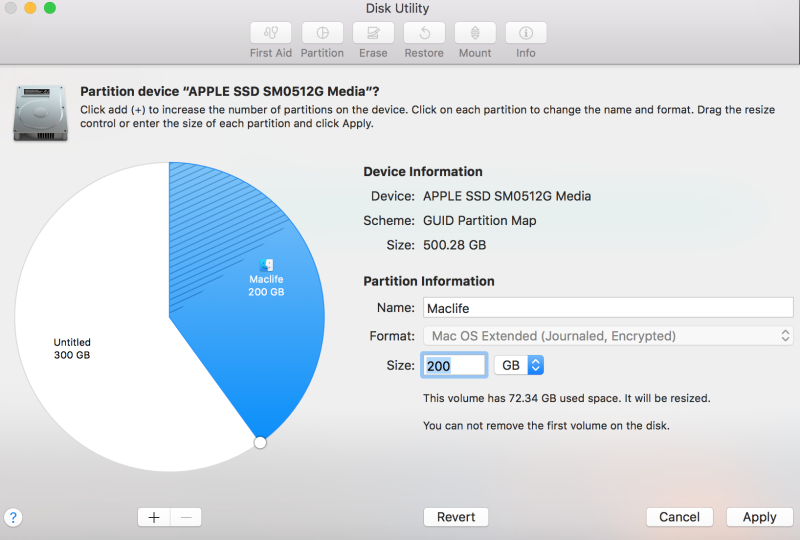
Phân vùng (Partition) ổ cứng cho nhiều mục đích
Phân vùng giúp bạn chia một ổ cứng vật lý thành nhiều ổ đĩa ảo, mỗi phân vùng có thể có định dạng và mục đích sử dụng khác nhau.
Ví dụ: Ổ cứng 4TB có thể chia thành 2TB cho Time Machine (Mac OS Extended) và 2TB để lưu dữ liệu dùng chung với Windows (exFAT).
Hướng dẫn phân vùng:
- Bước 1: Mở Disk Utility, chọn ổ cứng cần phân vùng (chọn ổ vật lý, không phải phân vùng con).
- Bước 2: Nhấp vào nút Partition trên thanh công cụ.
- Bước 3: Trong biểu đồ hình tròn, nhấp vào nút “+” để thêm phân vùng mới.
- Bước 4: Kéo đường phân chia để điều chỉnh kích thước từng phân vùng.
- Bước 5: Đặt tên, chọn định dạng và dung lượng cho mỗi phân vùng.
- Bước 6: Nhấp Apply và chờ quá trình hoàn tất.
Lưu ý: Phân vùng có thể xóa dữ liệu hiện có, hãy sao lưu trước khi thực hiện.
Khắc phục các lỗi thường gặp khi dùng ổ cứng ngoài
Khắc phục các lỗi thường gặp khi dùng ổ cứng ngoài là bước quan trọng giúp bạn bảo vệ dữ liệu, đảm bảo quá trình sao lưu – truyền tải diễn ra ổn định và kéo dài tuổi thọ thiết bị.
Lỗi MacBook không nhận ổ cứng ngoài
- Kiểm tra lại cáp kết nối và cổng cắm: Thử cắm lại cáp, thay cáp khác, hoặc thử cổng USB-C khác trên MacBook. Một số ổ cứng HDD cần nguồn điện lớn, hãy thử cắm trực tiếp vào MacBook thay vì qua Hub.
- Khởi động lại MacBook: Đôi khi hệ thống bị treo, khởi động lại có thể giải quyết vấn đề.
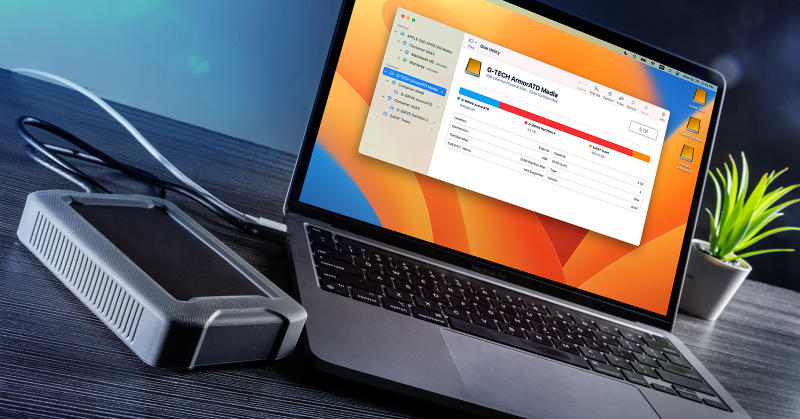
- Kiểm tra trong Disk Utility: Mở Disk Utility, xem ổ cứng có hiện ra ở cột bên trái không. Nếu có nhưng không Mount, nhấp vào ổ cứng và chọn Mount trên thanh công cụ. Nếu ổ cứng hiện ra màu xám, có thể cần chạy First Aid để sửa lỗi.
- Thử cắm vào một máy tính khác: Nếu ổ cứng vẫn không nhận trên máy khác, có thể ổ cứng bị hỏng phần cứng. Liên hệ bảo hành hoặc mang đến Macbook Care để kiểm tra chi tiết. Lúc này, bạn nên mang đến Macbook Care để được kiểm tra chi tiết và khắc phục lỗi MacBook không nhận ổ cứng ngoài nhanh chóng.
Lỗi ổ cứng chỉ cho phép đọc (Read-only)
Nguyên nhân chính: Ổ cứng đang ở định dạng NTFS của Windows. macOS chỉ đọc được NTFS, không ghi được mặc định.
Giải pháp 1 (Khuyến nghị): Sao lưu toàn bộ dữ liệu trên ổ cứng sang nơi khác, sau đó định dạng lại ổ cứng sang exFAT bằng Disk Utility (xem hướng dẫn ở Bước 2). exFAT cho phép cả đọc và ghi trên macOS lẫn Windows.
Tham khảo thêm cách xem dung lượng ổ cứng MacBook để xác định dung lượng trống phù hợp trước khi định dạng.
Giải pháp 2: Cài đặt phần mềm bên thứ ba để cho phép macOS đọc/ghi NTFS:
- Paragon NTFS for Mac: Phần mềm trả phí, giao diện đơn giản, hiệu suất ổn định.
- Tuxera NTFS for Mac: Tương tự Paragon, có phiên bản dùng thử 14 ngày.
Lưu ý: Phần mềm bên thứ ba có thể ảnh hưởng đến tốc độ đọc/ghi. Nếu không cần thiết phải giữ định dạng NTFS, hãy định dạng lại sang exFAT để tiện sử dụng lâu dài.
MacBook Care – địa chỉ tin cậy khi ổ cứng MacBook gặp vấn đề
Việc sử dụng ổ cứng ngoài là giải pháp tuyệt vời cho vấn đề lưu trữ. Tuy nhiên, nếu bạn nhận thấy MacBook của mình chạy chậm, báo lỗi ổ cứng liên tục hoặc các cổng kết nối không nhận thiết bị, rất có thể vấn đề đến từ chính phần cứng bên trong máy.
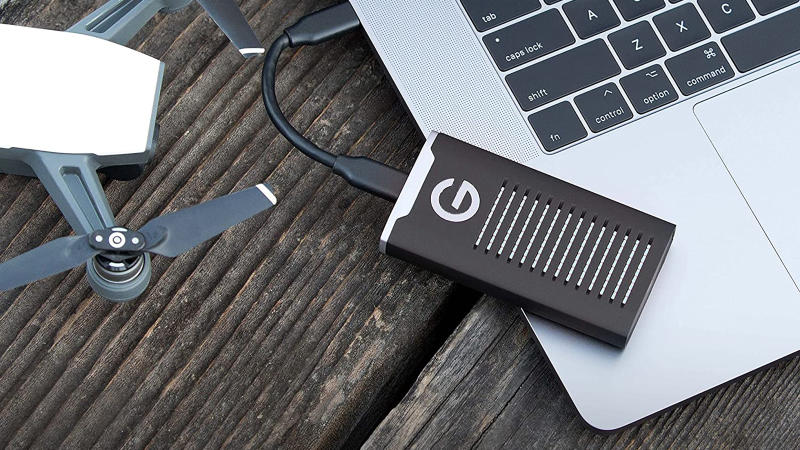
Tại Macbook Care, chúng tôi không chỉ am hiểu về phần mềm mà còn là chuyên gia hàng đầu về phần cứng MacBook. Nếu bạn gặp bất kỳ sự cố nào liên quan đến:
- Ổ cứng trong MacBook bị lỗi: Kiểm tra, chẩn đoán và sửa chữa các lỗi liên quan đến ổ cứng gốc.
- Nâng cấp ổ cứng SSD: Thay thế ổ cứng cũ bằng SSD dung lượng lớn hơn để tăng tốc độ và không gian lưu trữ.
- Cổng USB-C / Thunderbolt hỏng: Sửa chữa hoặc thay thế cổng kết nối không nhận thiết bị ngoài.
- Các vấn đề phần cứng khác: Pin, màn hình, bàn phím, bo mạch – bất kỳ sự cố nào cản trở công việc của bạn.
Hãy đến với Macbook Care để được kiểm tra và tư vấn miễn phí. Với đội ngũ kỹ thuật viên giàu kinh nghiệm, linh kiện chính hãng và chính sách bảo hành 12 tháng, chúng tôi cam kết mang đến dịch vụ uy tín – giá rẻ – lấy ngay, giúp chiếc MacBook của bạn hoạt động trở lại một cách hoàn hảo.
Liên hệ ngay để đặt lịch hẹn hoặc nhận tư vấn trực tuyến!

Tôi là nhân viên Content Macbook Care, chuyên xây dựng nội dung chuẩn SEO, giàu giá trị thực tiễn và bám sát nhu cầu người dùng. Với kinh nghiệm triển khai đa dạng chủ đề về công nghệ, đặc biệt là MacBook, tôi luôn ưu tiên tính chính xác, độ tin cậy và trải nghiệm thực tế trong từng bài viết, nhằm mang lại thông tin hữu ích, rõ ràng và đáng tin cho khách hàng.