MacBook của bạn đang chạy chậm như rùa bò? Liên tục nhảy cảnh báo “Dung lượng ổ đĩa gần đầy” mỗi khi làm việc? Đừng lo lắng, đây là vấn đề phổ biến mà hầu hết người dùng MacBook đều gặp phải ít nhất một lần. Dù chiếc MacBook của bạn có cấu hình mạnh mẽ đến đâu, khi ổ cứng quá tải thì hiệu suất cũng sẽ giảm sút đáng kể.
Tin tốt là bạn hoàn toàn có thể tự khắc phục tình trạng này ngay tại nhà mà không cần phải mang máy đi sửa. Bài viết này từ Macbook Care sẽ hướng dẫn bạn từng bước chi tiết để dọn dẹp ổ cứng MacBook một cách hiệu quả và an toàn nhất.
Bài viết này sẽ giúp bạn giải đáp các thắc mắc:
- Tại sao cần phải dọn dẹp ổ cứng MacBook thường xuyên?
- Làm thế nào để tận dụng công cụ quản lý bộ nhớ có sẵn trên macOS?
- Cách dọn dẹp ổ cứng macbook cho người mới
- Phần mềm dọn dẹp nào đáng tin cậy và hiệu quả nhất?
- Khi nào thì cần đến sự hỗ trợ từ chuyên gia?
Hãy cùng Macbook Care – Đơn vị sửa Macbook Air tại Đà Nẵng khám phá những phương pháp đơn giản nhưng cực kỳ hiệu quả để giải phóng hàng chục GB dung lượng và giúp MacBook của bạn hoạt động mượt mà trở lại!

Tại sao bạn cần dọn dẹp ổ cứng MacBook thường xuyên?
MacBook chạy chậm, liên tục nhảy cảnh báo “Dung lượng ổ đĩa gần đầy” là vấn đề nhiều người dùng gặp phải. Dù MacBook có cấu hình mạnh đến đâu, khi ổ cứng quá tải, hiệu suất cũng giảm đáng kể.
Việc dọn dẹp ổ cứng thường xuyên mang lại những lợi ích thiết thực:
- Giải phóng dung lượng lưu trữ quý giá: Loại bỏ hàng chục GB từ file rác, cache và ứng dụng không dùng, tạo không gian cho dữ liệu quan trọng.
- Tăng tốc độ khởi động và hiệu suất: MacBook khởi động nhanh hơn, mở ứng dụng mượt mà, không còn tình trạng đơ màn hình khi làm việc.
- Giúp máy hoạt động ổn định: Giảm thiểu lỗi hệ thống, tránh treo máy giật lag khi xử lý nhiều tác vụ cùng lúc.
- Kéo dài tuổi thọ ổ cứng SSD: SSD hoạt động tốt nhất khi còn ít nhất 10-15% dung lượng trống. Dọn dẹp định kỳ giúp tối ưu hiệu suất ghi đọc.
Với những lý do trên, việc duy trì thói quen dọn dẹp MacBook không chỉ cải thiện trải nghiệm sử dụng mà còn bảo vệ đầu tư của bạn. Hãy cùng Macbook Care khám phá các phương pháp dọn dẹp hiệu quả ngay sau đây. Nếu máy của bạn đã quá tải hoặc gặp lỗi liên quan đến lưu trữ, dịch vụ thay ổ cứng MacBook tại Đà Nẵng là giải pháp đáng cân nhắc để phục hồi hiệu năng và đảm bảo an toàn dữ liệu.
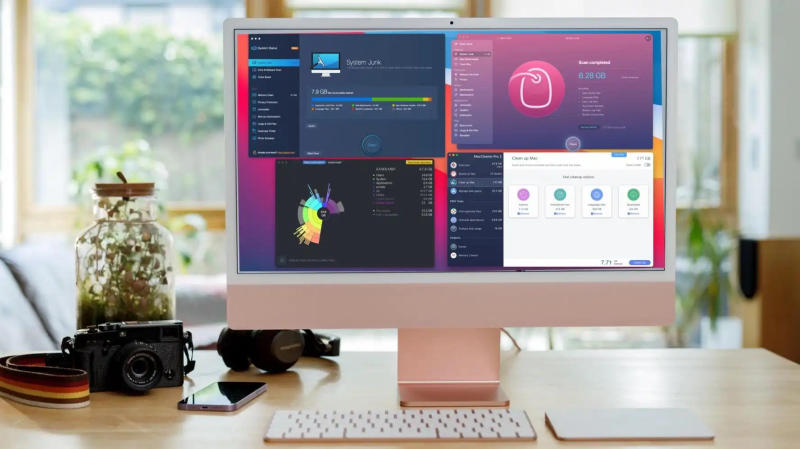
Tận dụng công cụ “Quản lý bộ nhớ” (Storage Management) của Apple
Apple tích hợp sẵn công cụ quản lý bộ nhớ mạnh mẽ trên macOS, giúp bạn tối ưu dung lượng mà không cần cài thêm phần mềm.
Hướng dẫn truy cập
Nhấn vào biểu tượng Apple ở góc trên bên trái màn hình → chọn Giới thiệu về máy Mac này (About This Mac) → vào tab Ổ lưu trữ (Storage) → nhấn nút Quản lý (Manage).
Giao diện hiện ra sẽ hiển thị chi tiết dung lượng đang sử dụng theo từng loại dữ liệu, kèm theo các công cụ tối ưu tự động.
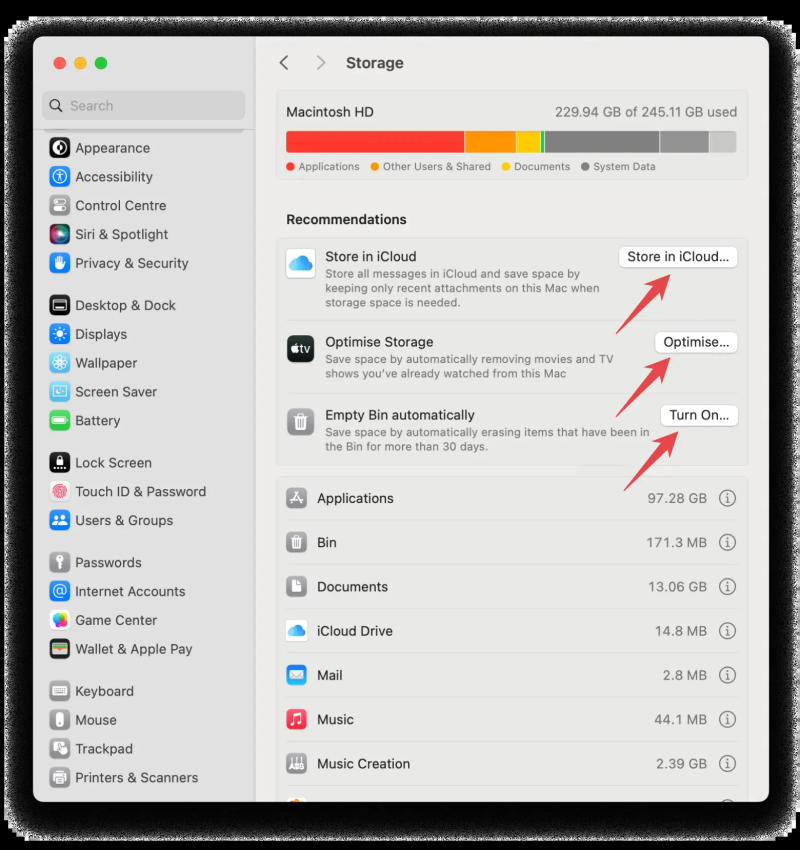
Khám phá 4 tính năng “vàng” Apple cung cấp
- Lưu trữ trong iCloud (Store in iCloud): Tính năng này giúp đồng bộ file từ Desktop và thư mục Documents lên iCloud, giải phóng không gian trên ổ cứng MacBook. File gốc được lưu trên cloud, MacBook chỉ giữ lại phiên bản rút gọn. Khi cần dùng, hệ thống tự động tải về. Phù hợp nếu bạn có gói iCloud dung lượng lớn.
- Tối ưu hóa dung lượng lưu trữ (Optimize Storage): Chức năng này tự động xóa các phim, chương trình TV đã xem qua ứng dụng Apple TV. Nếu bạn thường xem nội dung trực tuyến, bật tính năng này để tránh chiếm dụng bộ nhớ không cần thiết.
- Tự động dọn sạch Thùng rác (Empty Trash Automatically): Sau 30 ngày, các file trong thùng rác sẽ tự động bị xóa vĩnh viễn. Điều này đảm bảo bạn không vô tình để file rác “ăn không” dung lượng quá lâu.
- Giảm sự lộn xộn (Reduce Clutter): Công cụ này quét và liệt kê các file lớn, file tải về cũ, ứng dụng không sử dụng. Bạn có thể review từng mục và quyết định xóa những gì không còn cần thiết. Đây là cách nhanh nhất để thu hồi hàng chục GB trong vài phút.
Hướng dẫn cách dọn dẹp ổ cứng Macbook thủ công từ A-Z
Nếu muốn kiểm soát chi tiết hơn, dọn dẹp thủ công là lựa chọn tối ưu. Dưới đây là cách dọn dẹp ổ cứng macbook cụ thể bất kỳ ai cũng thực hiện được.
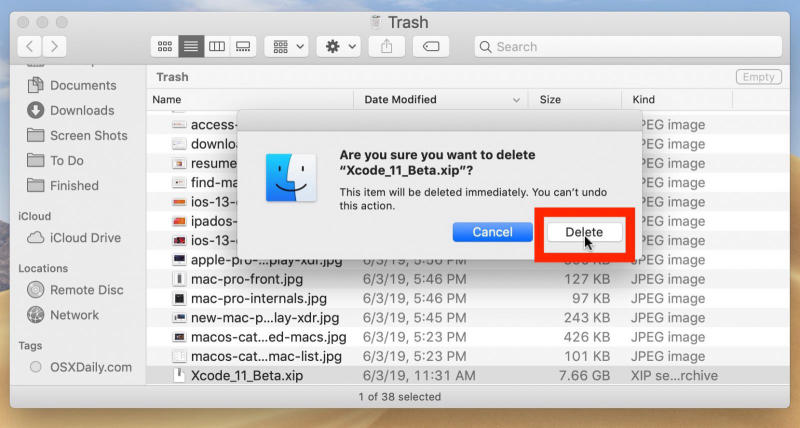
Dọn dẹp thùng rác (Trash)
Nhiều người tưởng xóa file là xong, nhưng thực tế file chỉ di chuyển vào Thùng rác và vẫn chiếm dung lượng. Hãy thường xuyên nhấp chuột phải vào biểu tượng Thùng rác ở Dock và chọn Làm trống Thùng rác (Empty Trash).
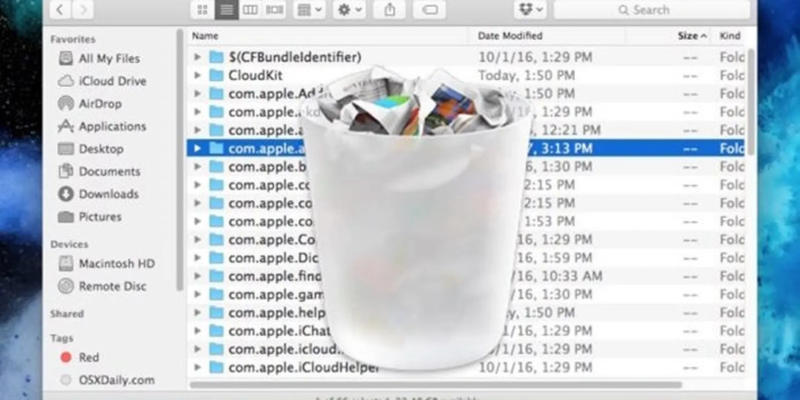
Lưu ý: Một số ứng dụng như Photos, Mail có thùng rác riêng, bạn cần dọn trực tiếp trong từng app để giải phóng hoàn toàn dung lượng.
“Tổng vệ sinh” thư mục Tải về (Downloads)
Thư mục Downloads là “bãi rác” phổ biến nhất trên MacBook. Các file cài đặt .dmg, tài liệu PDF đã đọc, ảnh tạm đều tập trung ở đây.
Mở Finder → vào thư mục Downloads → sắp xếp theo Ngày thêm hoặc Kích thước → xóa những file không còn sử dụng. Chỉ cần vài phút, bạn có thể thu hồi từ 5-20GB.
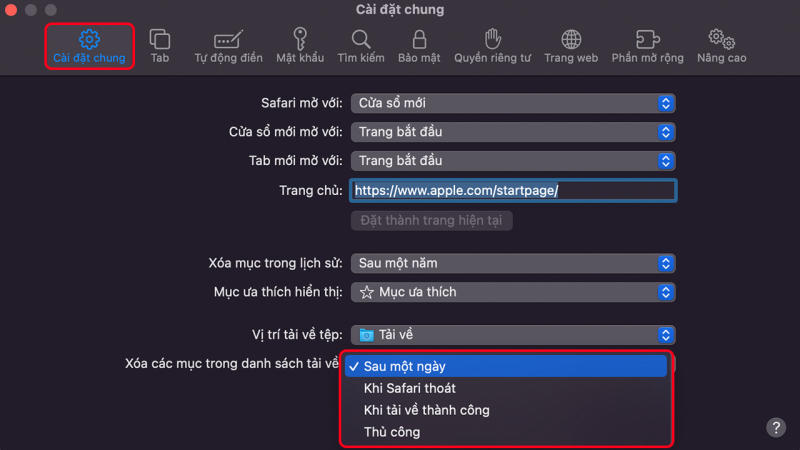
Xóa bộ nhớ đệm (Cache) để giải phóng hàng GB
Cache là dữ liệu tạm giúp ứng dụng chạy nhanh hơn, nhưng theo thời gian chúng chiếm dụng dung lượng đáng kể.
Cách dọn dẹp ổ cứng macbook nhờ xóa cache người dùng:
- Mở Finder → nhấn Command + Shift + G
- Nhập đường dẫn: ~/Library/Caches và nhấn Enter
- Chọn các thư mục bên trong (không xóa thư mục Caches gốc)
- Kéo vào Thùng rác và làm trống Thùng rác
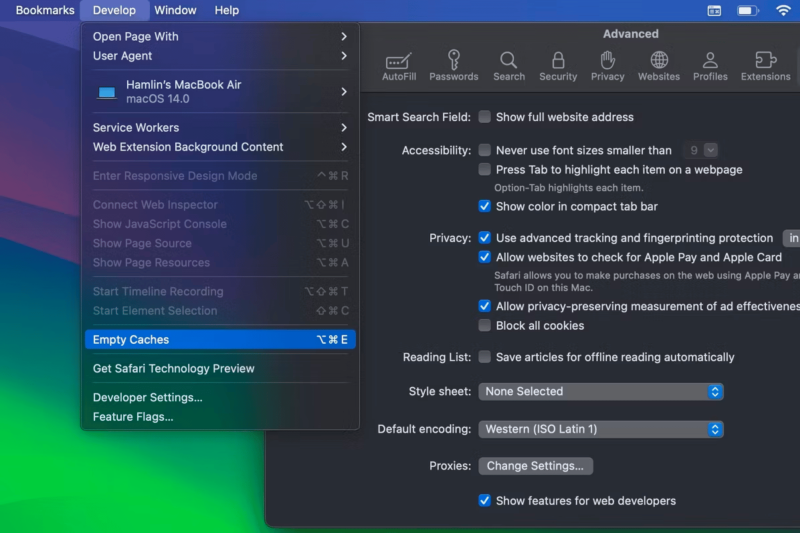
Lưu ý quan trọng: Chỉ xóa nội dung bên trong các thư mục con, không xóa chính thư mục Caches. Sau khi xóa, một số ứng dụng có thể khởi động chậm hơn lần đầu do phải tạo lại cache.
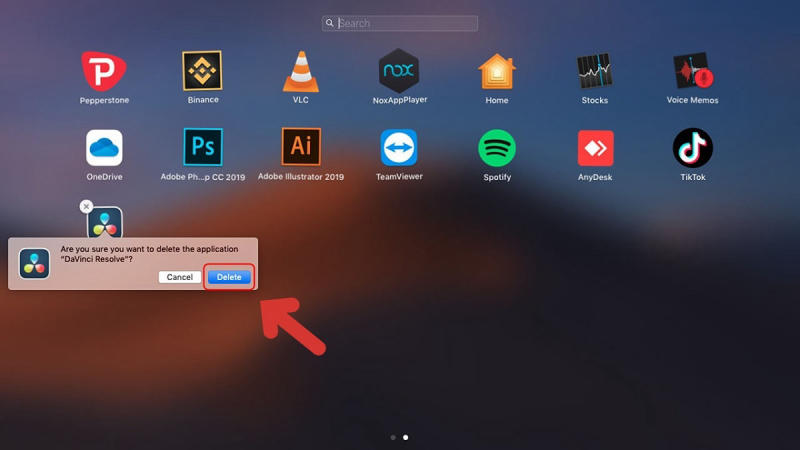
Gỡ bỏ các ứng dụng không cần thiết
Ứng dụng không dùng vẫn chiếm dung lượng và đôi khi chạy ngầm làm chậm máy.
- Cách gỡ cài đặt cơ bản: Mở thư mục Applications → kéo ứng dụng vào Thùng rác → làm trống Thùng rác.
- Cách gỡ cài đặt triệt để: Sử dụng công cụ uninstaller đi kèm ứng dụng hoặc phần mềm như AppCleaner để xóa sạch các file liên quan (preferences, cache, logs) mà cách thủ công thường bỏ sót.
Tìm và xóa các tệp tin lớn, tệp tin trùng lặp
Một số file video, dự án cũ có thể nặng hàng GB mà bạn quên mất.
Cách tìm file lớn:
- Mở Finder → nhấn Command + F
- Chọn tìm kiếm trong Máy Mac này
- Nhấn dấu + để thêm điều kiện → chọn Kích thước file → thiết lập tìm file lớn hơn 1GB (hoặc 500MB)
- Review danh sách và xóa những file không cần
Tìm file trùng lặp: Sắp xếp file theo tên trong Finder, hoặc dùng phần mềm như Gemini để quét tự động.
Top 2 phần mềm dọn dẹp MacBook được tin dùng nhất
Nếu muốn tiết kiệm thời gian và dọn dẹp sâu hơn, các phần mềm chuyên dụng là lựa chọn đáng cân nhắc.
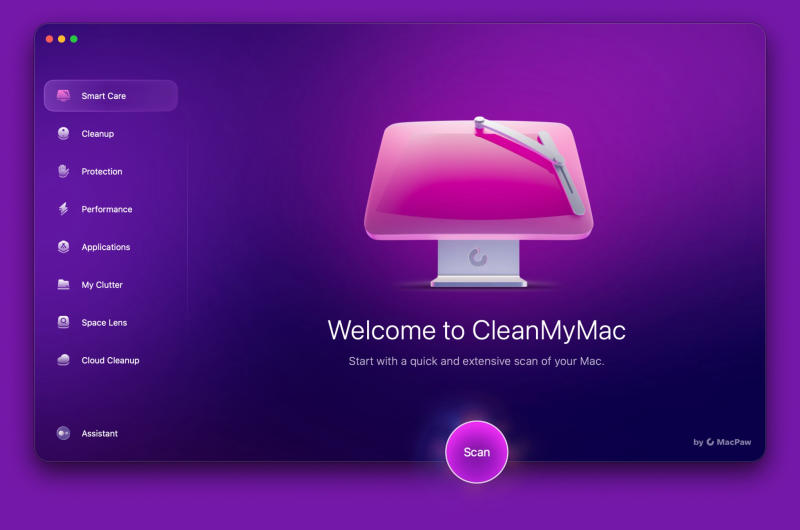
CleanMyMac X
CleanMyMac X là giải pháp all-in-one được hàng triệu người dùng tin tưởng. Phần mềm cung cấp:
- Quét dọn hệ thống: Tự động phát hiện và xóa file rác, cache, logs từ macOS và ứng dụng bên thứ ba.
- Gỡ cài đặt ứng dụng triệt để: Xóa sạch tất cả file liên quan đến ứng dụng, không để lại “rác” trong hệ thống.
- Tìm file lớn và cũ: Liệt kê các file chiếm nhiều dung lượng, sắp xếp theo kích thước hoặc thời gian không sử dụng.
- Bảo trì hệ thống: Tối ưu RAM, quản lý ứng dụng khởi động, kiểm tra malware.
Giao diện thân thiện, dễ sử dụng ngay cả với người mới. CleanMyMac X có bản dùng thử miễn phí, bạn có thể trải nghiệm trước khi mua bản quyền.
DaisyDisk
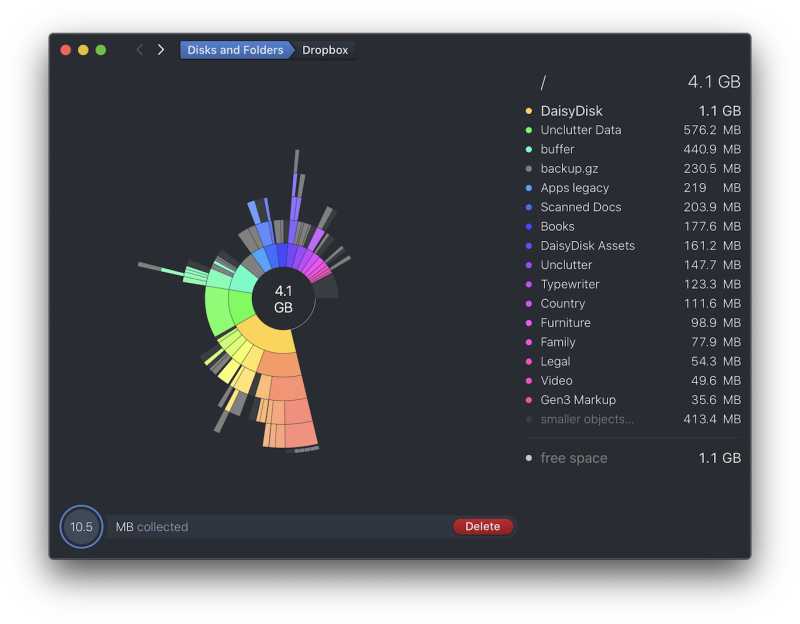
DaisyDisk nổi bật với giao diện trực quan dạng biểu đồ tròn, giúp bạn “nhìn thấy” chính xác dung lượng ổ cứng đang bị chiếm bởi những thứ gì.
- Trực quan hóa dung lượng: Hiển thị dạng biểu đồ màu sắc, dễ dàng xác định thư mục, file nào đang “ăn không” dung lượng nhiều nhất.
- Quét nhanh: Trong vài giây, DaisyDisk đã quét xong toàn bộ ổ cứng và đưa ra bản đồ chi tiết.
- Xóa file trực tiếp: Bạn có thể xóa file ngay trong giao diện DaisyDisk mà không cần mở Finder.
Phần mềm này đặc biệt hữu ích khi bạn cần nhanh chóng tìm ra nguyên nhân ổ cứng đầy mà không rõ file nào đang chiếm dung lượng.
Khi nào bạn cần đến sự trợ giúp từ chuyên gia Macbook Care?
Các cách dọn dẹp ổ cứng macbook ở trên giúp giải quyết phần lớn vấn đề về dung lượng và hiệu suất. Tuy nhiên, không phải lúc nào vấn đề cũng nằm ở phần mềm. Đôi khi, MacBook của bạn cần sự can thiệp chuyên sâu hơn từ chuyên gia.
Các trường hợp cần can thiệp chuyên sâu
Đã dọn dẹp nhưng ổ cứng vẫn đầy bất thường hoặc máy vẫn chậm: Nếu bạn đã thử mọi cách dọn dẹp mà dung lượng không tăng đáng kể, hoặc MacBook vẫn chạy chậm, có thể hệ thống đang gặp vấn đề sâu hơn như file hệ thống bị lỗi, phân vùng ẩn chiếm dung lượng, hoặc malware.
Nghi ngờ ổ cứng bị lỗi phần cứng: Các dấu hiệu như máy khởi động lâu bất thường, ứng dụng thường xuyên bị crash, file biến mất hoặc bị hỏng đột ngột có thể là biểu hiện của bad sector hoặc ổ SSD đang xuống cấp. Trường hợp này cần kiểm tra chuyên sâu bằng thiết bị chuyên dụng.
Muốn nâng cấp ổ cứng SSD dung lượng cao hơn: Nếu bạn thường xuyên làm việc với file lớn (video 4K, dự án đồ họa, phát triển phần mềm), việc nâng cấp lên SSD dung lượng cao hơn là giải pháp triệt để và lâu dài hơn so với việc dọn dẹp liên tục.
Macbook Care – đối tác tin cậy cho MacBook của bạn
Macbook Care là trung tâm chuyên sâu về các dịch vụ cho MacBook, với uy tín được khẳng định qua nhiều năm phục vụ khách hàng.
- Dịch vụ kiểm tra và sửa chữa chuyên nghiệp: Chúng tôi cung cấp dịch vụ kiểm tra toàn diện để phát hiện chính xác nguyên nhân gây ra vấn đề về dung lượng và hiệu suất. Từ đó đưa ra giải pháp tối ưu nhất cho từng trường hợp cụ thể.
- Thay thế ổ cứng SSD chính hãng: Sử dụng linh kiện chính hãng, chất lượng cao, đi kèm bảo hành 12 tháng. Chúng tôi hỗ trợ nâng cấp lên dung lượng lớn hơn phù hợp với nhu cầu sử dụng của bạn.
- Đội ngũ kỹ thuật viên giàu kinh nghiệm: Với nhiều năm làm việc chuyên về MacBook, kỹ thuật viên của Macbook Care am hiểu sâu về từng dòng máy, từ MacBook Air đến MacBook Pro các thế hệ. Quy trình sửa chữa nhanh chóng, lấy ngay trong ngày để bạn không bị gián đoạn công việc. Ngoài ra, bạn có thể được hỗ trợ gộp ổ cứng trên MacBook nếu cần mở rộng hoặc hợp nhất phân vùng lưu trữ.
Liên hệ ngay với Macbook Care
Nếu MacBook của bạn cần một “cuộc đại tu” chuyên nghiệp, đừng chần chừ! Hãy liên hệ ngay với Macbook Care qua website macbookcare.vn để được tư vấn miễn phí và nhận báo giá chi tiết. Nếu bạn chưa chắc tình trạng hiện tại của máy, hãy thử cách xem dung lượng ổ cứng MacBook trong phần About This Mac → Storage để biết rõ dung lượng còn lại và loại dữ liệu đang chiếm chỗ.
Chúng tôi cam kết mang đến dịch vụ tốt nhất, giúp MacBook của bạn hoạt động mượt mà như ngày đầu tiên. Macbook Care – Đồng hành cùng bạn trong mọi hành trình công nghệ!

Tôi là nhân viên Content Macbook Care, chuyên xây dựng nội dung chuẩn SEO, giàu giá trị thực tiễn và bám sát nhu cầu người dùng. Với kinh nghiệm triển khai đa dạng chủ đề về công nghệ, đặc biệt là MacBook, tôi luôn ưu tiên tính chính xác, độ tin cậy và trải nghiệm thực tế trong từng bài viết, nhằm mang lại thông tin hữu ích, rõ ràng và đáng tin cho khách hàng.