Bài viết này sẽ giúp bạn giải đáp các thắc mắc:
- Cách mở tab ẩn danh trên MacBook trên từng trình duyệt phổ biến là gì?
- Chế độ ẩn danh có thực sự bảo vệ quyền riêng tư không?
- Dùng chế độ ẩn danh mang lại lợi ích gì trong thực tế?
- Bàn phím MacBook bị lỗi, không dùng được phím tắt thì phải làm sao?
MacBookCare tổng hợp đầy đủ hướng dẫn bên dưới, kèm theo giải pháp sửa chữa nếu thiết bị của bạn gặp sự cố. Nếu bạn đang cần sửa MacBook M1 tại Đà Nẵng, hãy ghé MacBookCare để được hỗ trợ nhanh chóng.
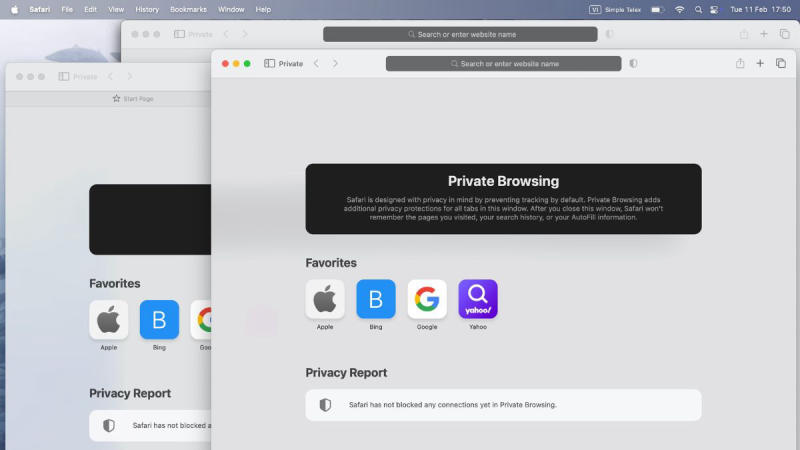
Chế độ ẩn danh trên trình duyệt là gì?
Chế độ ẩn danh (hay cửa sổ riêng tư) là tính năng có sẵn trên hầu hết các trình duyệt hiện nay. Khi bật chế độ này, trình duyệt sẽ không lưu lại lịch sử tìm kiếm, cookie, dữ liệu biểu mẫu hay mật khẩu sau khi đóng cửa sổ.
Lưu ý quan trọng: chế độ ẩn danh không ẩn hoạt động của bạn với nhà mạng, quản trị mạng hoặc các trang web bạn truy cập. Nó chỉ bảo vệ dữ liệu cục bộ trên thiết bị.
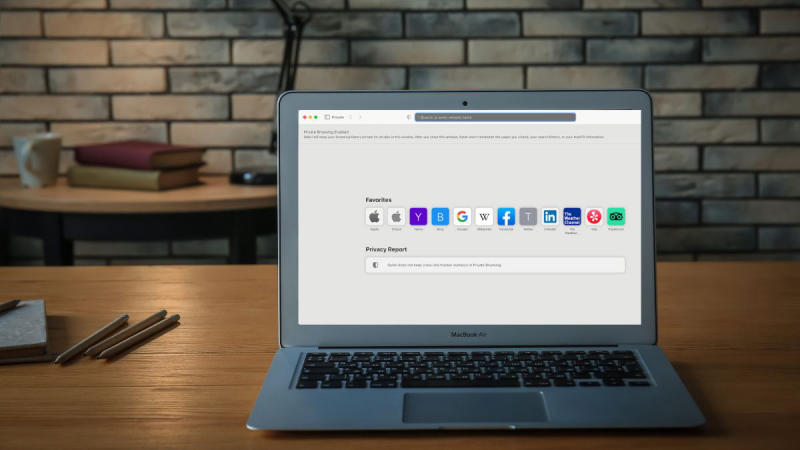
Tổng hợp các cách mở tab ẩn danh trên MacBook theo từng trình duyệt
Mỗi trình duyệt có tên gọi và phím tắt riêng cho tính năng này. Dưới đây là hướng dẫn cụ thể để bạn biết cách mở tab ẩn danh trên MacBook với từng ứng dụng đang dùng.
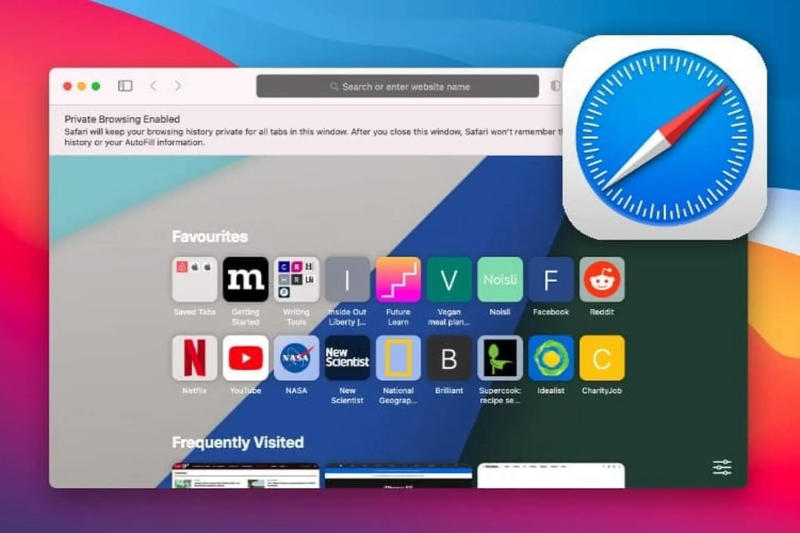
Mở cửa sổ riêng tư trên trình duyệt mặc định Safari
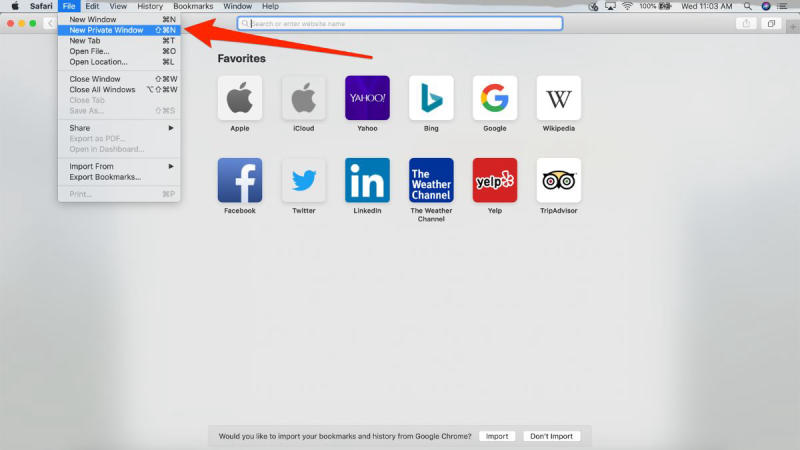
Safari gọi tính năng này là “Cửa sổ riêng tư”. Có hai cách thực hiện:
Cách 1 – Dùng phím tắt: Nhấn tổ hợp Command (⌘) + Shift + N.
Cách 2 – Dùng menu: Mở Safari → chọn Tệp (File) → chọn Cửa sổ riêng tư mới (New Private Window).
Khi cửa sổ riêng tư mở ra, thanh địa chỉ sẽ có nền tối để phân biệt với cửa sổ thông thường. Đây là cách mở tab ẩn danh trên MacBook nhanh nhất nếu bạn dùng Safari.
Mở cửa sổ ẩn danh trên Google Chrome, Cốc Cốc và Opera
Ba trình duyệt này có cách thao tác tương tự nhau.
Google Chrome:
- Phím tắt: Command (⌘) + Shift + N
- Hoặc: nhấn vào biểu tượng ba chấm (⋮) góc trên bên phải → chọn Cửa sổ ẩn danh mới.
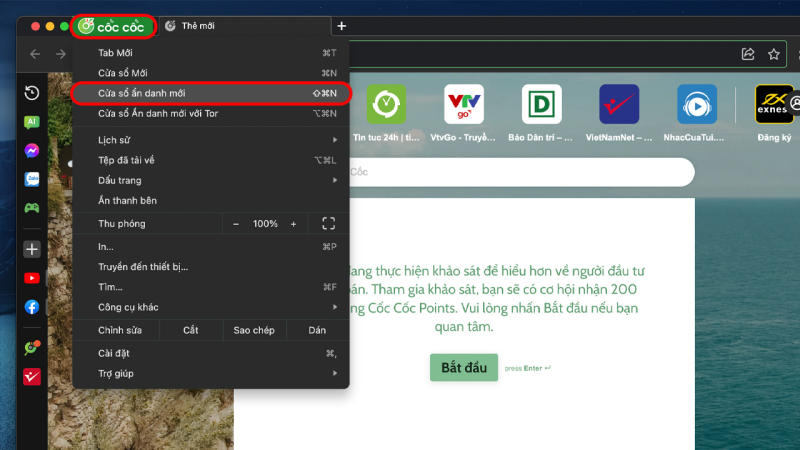
Cốc Cốc:
- Phím tắt: Command (⌘) + Shift + N
- Hoặc: nhấn biểu tượng ba gạch → chọn Cửa sổ ẩn danh mới.
Opera:
- Phím tắt: Command (⌘) + Shift + N
- Hoặc: vào menu Opera → chọn Cửa sổ riêng tư mới.
Với cả ba trình duyệt trên, cách mở tab ẩn danh trên MacBook đều dùng chung một phím tắt, rất dễ nhớ.
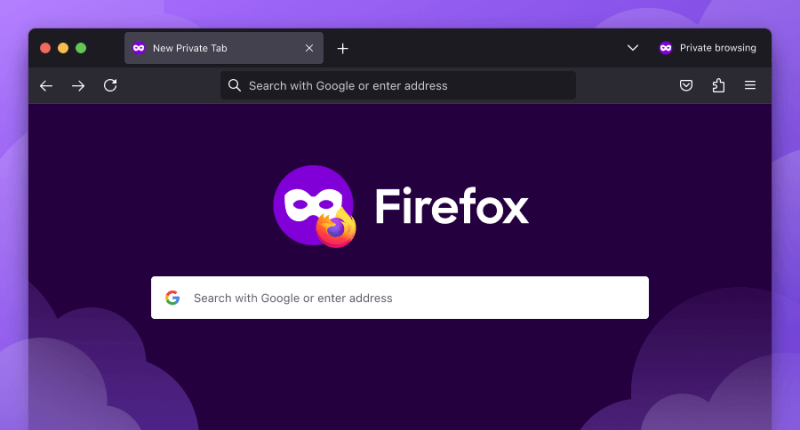
Mở cửa sổ riêng tư trên Mozilla Firefox
Firefox gọi tính năng này là “Cửa sổ riêng tư”.
Cách 1 – Dùng phím tắt: Nhấn Command (⌘) + Shift + P.
Cách 2 – Dùng menu: Mở Firefox → chọn Tệp → Cửa sổ riêng tư mới.
Lưu ý: Firefox dùng phím P thay vì N như Chrome hay Safari. Đây là điểm khác biệt cần nhớ khi thực hiện cách mở tab ẩn danh trên MacBook với Firefox.
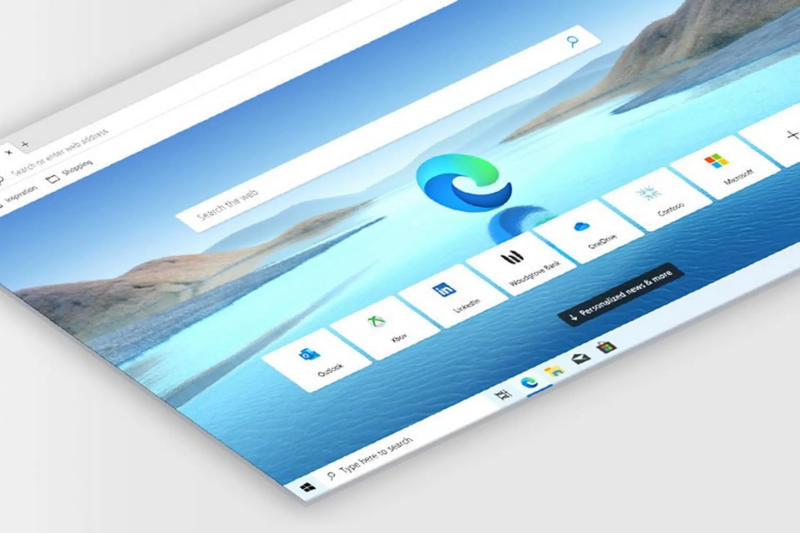
Mở cửa sổ InPrivate trên Microsoft Edge
Microsoft Edge đặt tên riêng cho tính năng này là “Cửa sổ InPrivate”.
Cách 1 – Dùng phím tắt: Nhấn Command (⌘) + Shift + N.
Cách 2 – Dùng menu: Nhấn biểu tượng ba chấm (…) → chọn Cửa sổ InPrivate mới.
Khi cửa sổ mở ra, góc trên bên phải sẽ hiển thị biểu tượng InPrivate màu xanh đặc trưng. Cách mở tab ẩn danh trên MacBook với Edge không khác nhiều so với Chrome, phù hợp cho người dùng đã quen với hệ sinh thái Microsoft.
Những lợi ích thiết thực khi sử dụng cửa sổ duyệt web riêng tư
Biết cách mở tab ẩn danh trên MacBook là một chuyện, nhưng hiểu rõ khi nào nên dùng mới thực sự hữu ích. Dưới đây là những tình huống thực tế:
- Đăng nhập nhiều tài khoản cùng lúc Bạn có thể mở cửa sổ thường và cửa sổ ẩn danh song song để dùng hai tài khoản Gmail, Facebook, Zalo Web cùng một lúc mà không cần đăng xuất.
- Kiểm tra giá vé, khách sạn khách quan hơn Các trang như Booking, Traveloka hay hãng hàng không thường tăng giá theo lịch sử tìm kiếm. Dùng chế độ ẩn danh giúp bạn xem giá gốc, không bị ảnh hưởng bởi cookie trước đó.
- Bảo vệ quyền riêng tư trên thiết bị dùng chung Khi dùng MacBook tại văn phòng, quán cà phê hay mượn của người khác, chế độ ẩn danh giúp lịch sử duyệt web không bị lưu lại.
- Xem nội dung giới hạn lượt đọc Một số trang báo giới hạn số bài đọc miễn phí theo cookie. Dùng cửa sổ ẩn danh giúp vượt qua giới hạn này.
- Kiểm tra giao diện website Nếu bạn làm web hoặc SEO, chế độ ẩn danh giúp kiểm tra trang web ở trạng thái “khách truy cập lần đầu”, không bị cache hay dữ liệu cũ ảnh hưởng.
Bàn phím lỗi không thể mở tab ẩn danh? Đến MacBookCare sửa chữa và thay thế giá rẻ, uy tín, lấy ngay, bảo hành 12 tháng
Nếu bạn đã biết cách mở tab ẩn danh trên MacBook nhưng phím tắt không phản hồi, rất có thể bàn phím MacBook của bạn đang gặp sự cố. Một số dấu hiệu thường gặp:
- Phím Command, Shift hoặc N/P bị liệt, kẹt hoặc không nhạy
- Một số phím gõ ra ký tự sai hoặc không gõ được
- Bàn phím bị nước vào, bụi bẩn tích tụ lâu ngày
Ngoài bàn phím, nếu MacBook của bạn đang có thêm các vấn đề khác như lưu trữ đầy hoặc loa bị hỏng, MacBookCare cũng hỗ trợ thay ổ cứng MacBook tại Đà Nẵng và sửa loa MacBook tại Đà Nẵng với mức giá cạnh tranh.
Tại sao chọn MacBookCare?
- Chuyên sửa MacBook các dòng, kể cả M1, M2, M3
- Linh kiện chính hãng, có kiểm định
- Lấy ngay trong ngày với hầu hết lỗi thông thường
- Bảo hành 12 tháng cho mọi dịch vụ
Đừng để bàn phím hỏng cản trở việc sử dụng cách mở tab ẩn danh trên MacBook hay bất kỳ thao tác nào khác. Mang máy đến MacBookCare để được kiểm tra miễn phí và báo giá trước khi sửa.

Tôi là nhân viên Content Macbook Care, chuyên xây dựng nội dung chuẩn SEO, giàu giá trị thực tiễn và bám sát nhu cầu người dùng. Với kinh nghiệm triển khai đa dạng chủ đề về công nghệ, đặc biệt là MacBook, tôi luôn ưu tiên tính chính xác, độ tin cậy và trải nghiệm thực tế trong từng bài viết, nhằm mang lại thông tin hữu ích, rõ ràng và đáng tin cho khách hàng.