Màn hình MacBook hiển thị màu sắc không đúng như mong muốn? Độ sáng tự động thay đổi khiến bạn khó chịu? Hay bạn đang tìm cách hiệu chuẩn màu để phục vụ công việc thiết kế, chỉnh ảnh chuyên nghiệp?
Bài viết này sẽ giúp bạn giải đáp các thắc mắc:
- Tại sao cần chỉnh màu màn hình MacBook?
- Các bước cách chỉnh màu màn hình MacBook cơ bản và nâng cao
- Phân biệt sRGB, Adobe RGB và Display P3
- Dấu hiệu nhận biết màn hình hỏng phần cứng
- Địa chỉ khắc phục lỗi màu sắc và thay màn hình uy tín
Nếu bạn đang gặp vấn đề nghiêm trọng với màn hình, hãy tham khảo dịch vụ Sửa Macbook Air tại Đà Nẵng của MacBookCare để được hỗ trợ nhanh chóng.
Tại sao bạn nên chỉnh màu màn hình MacBook?
- Màu sắc hiển thị chính xác ảnh hưởng trực tiếp đến chất lượng công việc. Với dân thiết kế, photographer, editor video, việc cách chỉnh màu màn hình MacBook đúng cách giúp sản phẩm xuất ra đúng tông màu mong muốn.
- MacBook xuất xưởng đã được hiệu chuẩn cơ bản, nhưng theo thời gian sử dụng, độ chính xác màu sẽ giảm. Ánh sáng môi trường khác nhau cũng yêu cầu điều chỉnh phù hợp.
- Chỉnh màu đúng cách còn giảm mỏi mắt, đặc biệt khi làm việc nhiều giờ liên tục. Một màn hình được cài đặt tối ưu sẽ nâng cao trải nghiệm sử dụng toàn diện.
Để thực hiện điều này hiệu quả, bạn cần nắm rõ các công cụ macOS cung cấp.
Cách chỉnh màu MacBook cơ bản trong cài đặt hệ thống
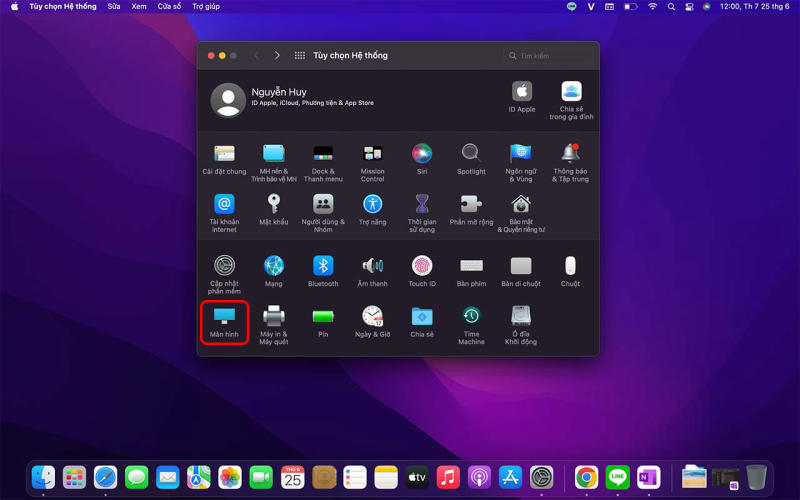
macOS tích hợp nhiều tùy chọn điều chỉnh màu sắc ngay trong System Settings. Truy cập System Settings > Displays để bắt đầu.
Tại đây bạn thấy các tùy chọn cơ bản: Brightness, True Tone, Night Shift. Mỗi tính năng phục vụ mục đích riêng.
Tùy chỉnh True Tone và Độ sáng tự động
- True Tone tự động điều chỉnh nhiệt độ màu dựa trên ánh sáng xung quanh. Tính năng này làm hình ảnh trông tự nhiên hơn trong mọi điều kiện chiếu sáng.
- Bật True Tone bằng cách tick vào ô tương ứng trong Displays. Nếu làm công việc yêu cầu màu chuẩn tuyệt đối, nên tắt True Tone để tránh sai lệch.
- Độ sáng tự động (Auto brightness) điều chỉnh độ sáng theo môi trường. Để kiểm soát hoàn toàn, bạn có thể tắt tính năng này và chỉnh độ sáng màn hình MacBook đơn giản bằng tay.
Sử dụng Night Shift để điều chỉnh nhiệt độ màu
- Night Shift giảm ánh sáng xanh vào buổi tối, giúp mắt bớt mỏi và ngủ ngon hơn. Đây là cách chỉnh màu màn hình MacBook phù hợp với nhịp sinh học.
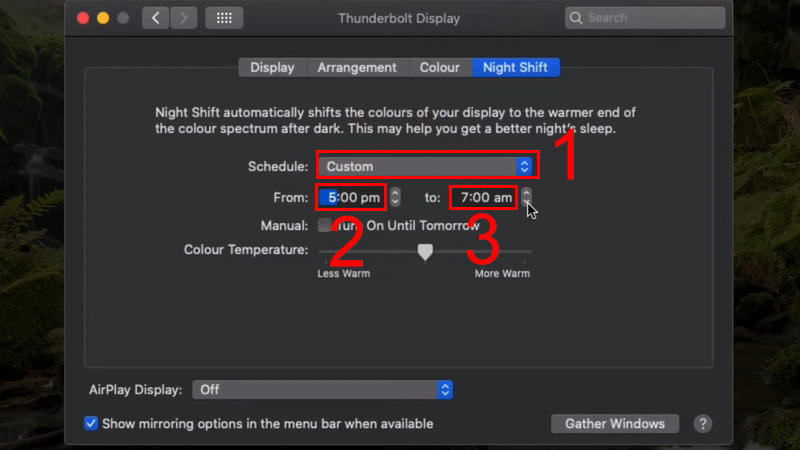
- Vào Displays > Night Shift, chọn lịch tự động từ hoàng hôn đến bình minh. Bạn cũng có thể tùy chỉnh khoảng thời gian cụ thể.
- Thanh trượt Color Temperature cho phép điều chỉnh mức độ ấm của màu sắc. Kéo về “More Warm” để tăng tông vàng, giảm ánh sáng xanh mạnh mẽ hơn.
Lưu ý: tắt Night Shift khi chỉnh ảnh hoặc thiết kế để đảm bảo màu sắc chính xác.
Thay đổi Profile màu (Color Profile) phù hợp với công việc
- Color Profile quyết định cách MacBook hiển thị dải màu. Vào Displays > Color Profile để xem danh sách profile có sẵn.
- macOS cung cấp nhiều profile: Display P3, sRGB IEC61966-2.1, Adobe RGB. Mỗi profile phục vụ mục đích khác nhau.
- Chọn profile phù hợp với workflow: sRGB cho web, Adobe RGB cho in ấn, Display P3 cho video HDR. Đây là bước quan trọng trong cách chỉnh màu màn hình MacBook chuyên nghiệp.
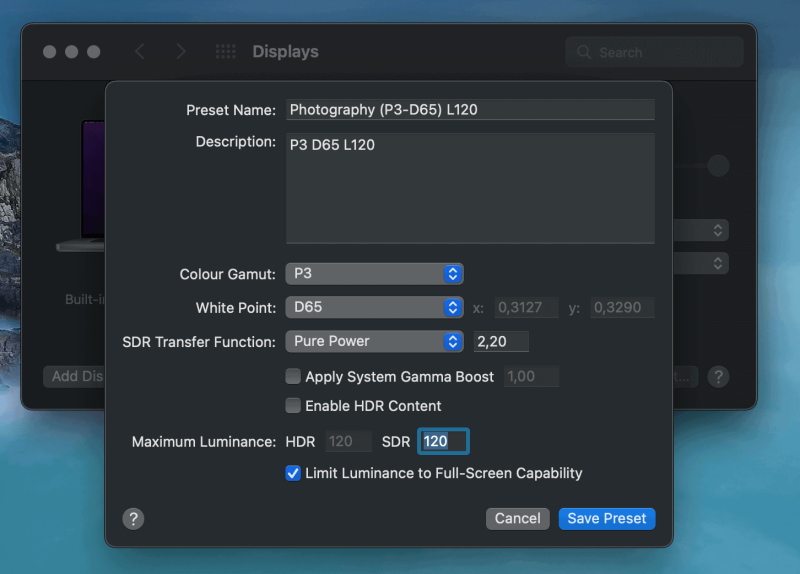
Nếu bạn cần thêm profile đặc biệt, có thể tải về từ nguồn tin cậy hoặc tạo riêng bằng công cụ hiệu chuẩn.
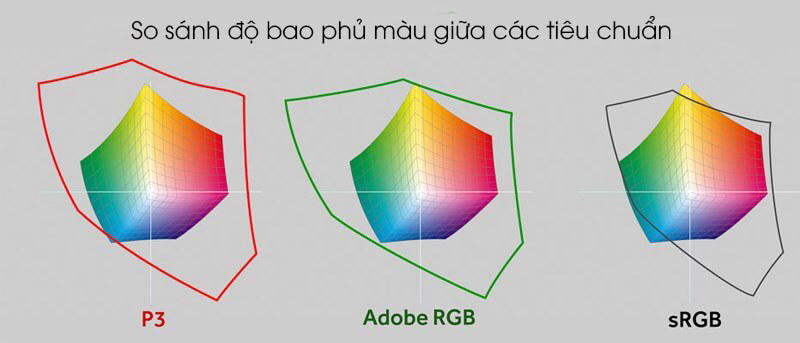
Cách lựa chọn giữa sRGB, Adobe RGB và Display P3
- sRGB là tiêu chuẩn web phổ biến nhất. Dùng khi làm việc với nội dung hiển thị trên màn hình: web design, UI/UX, mạng xã hội. Dải màu hẹp nhưng tương thích cao.
- Adobe RGB có dải màu rộng hơn, phù hợp in ấn chuyên nghiệp. Photographer thường chọn profile này khi xuất ảnh in. Lưu ý: không phải thiết bị nào cũng hiển thị đủ Adobe RGB.
- Display P3 là tiêu chuẩn của Apple, dải màu rộng hơn sRGB 25%. Phù hợp cho video, điện ảnh, nội dung HDR. MacBook đời mới hỗ trợ Display P3 đầy đủ.
Chọn đúng profile giúp màu sắc nhất quán từ màn hình đến sản phẩm cuối. Đây là yếu tố then chốt trong quy trình cách chỉnh màu màn hình MacBook hiệu quả.
Sau khi hiểu rõ các cài đặt cơ bản, bạn có thể tiến tới hiệu chuẩn nâng cao hơn.
Hướng dẫn hiệu chuẩn màu nâng cao với Display Calibrator Assistant
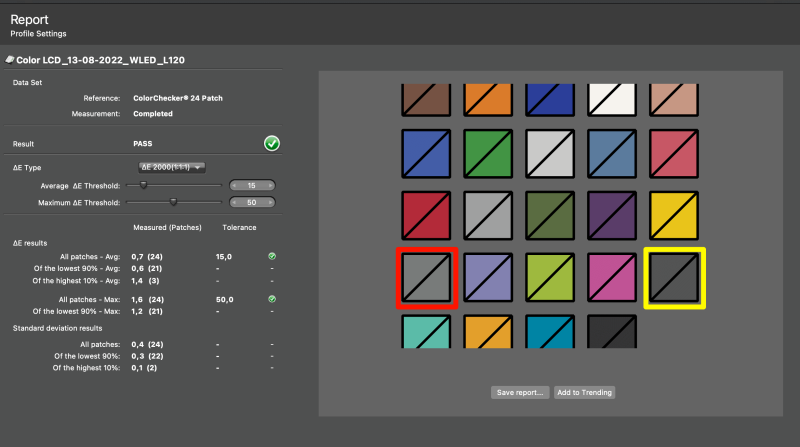
Display Calibrator Assistant là công cụ tích hợp sẵn trong macOS, giúp tạo color profile tùy chỉnh chính xác. Mở công cụ bằng cách tìm “Display Calibrator” trong Spotlight.
- Quá trình hiệu chuẩn gồm nhiều bước: chọn Target Gamma, White Point, điều chỉnh Brightness. Wizard sẽ hướng dẫn từng bước cụ thể.
- Tick vào “Expert Mode” để có quyền kiểm soát tối đa. Chế độ này hiển thị thêm nhiều tùy chọn điều chỉnh chi tiết.
Quan trọng: thực hiện hiệu chuẩn trong môi trường ánh sáng ổn định, tránh nguồn sáng trực tiếp vào màn hình.
Điều chỉnh hệ số Gamma và Điểm trắng (White Point) chuẩn xác
Gamma kiểm soát độ tương phản giữa tông màu trung gian. Giá trị tiêu chuẩn là 2.2 cho macOS, phù hợp với hầu hết công việc.
- Trong Calibrator Assistant, chọn Target Gamma 2.2. Nếu làm việc với nội dung Windows hoặc PC gaming, có thể chọn Gamma khác.
- White Point xác định nhiệt độ màu trắng chuẩn. D65 (6500K) là tiêu chuẩn quốc tế, phù hợp cho hầu hết mục đích. D50 (5000K) ấm hơn, thường dùng trong in ấn.
- Chọn “Use native white point” để giữ nguyên cài đặt gốc của màn hình. Đây thường là lựa chọn an toàn nhất.
- Sau khi hoàn tất, đặt tên cho profile mới tạo. Bạn có thể chuyển đổi giữa các profile trong System Settings bất cứ lúc nào.
- Việc hiệu chuẩn định kỳ (3-6 tháng) giúp duy trì độ chính xác màu ổn định. Nếu bạn muốn quản lý thời gian sử dụng hiệu quả hơn, tham khảo cách chỉnh thời gian tắt màn hình MacBook phù hợp.
Tuy nhiên, không phải lúc nào vấn đề màu sắc cũng do cài đặt sai.
Những dấu hiệu cho thấy màn hình MacBook đã hỏng phần cứng
Đôi khi cách chỉnh màu màn hình MacBook không giải quyết được vấn đề vì lỗi phần cứng. Nhận biết sớm giúp xử lý kịp thời.
- Xuất hiện vệt màu không đều: các vùng màu vàng, hồng, xanh lam không biến mất khi thay đổi cài đặt. Đây là dấu hiệu backlight hoặc panel bị hỏng.
- Điểm chết (dead pixel): các điểm đen hoặc sáng cố định trên màn hình. Một vài điểm có thể chấp nhận được, nhưng nhiều điểm ảnh hưởng trải nghiệm.
- Màn hình nhấp nháy: độ sáng thay đổi liên tục không kiểm soát được. Nguyên nhân có thể từ cáp màn hình lỏng hoặc bo mạch điều khiển hỏng.
- Màu sắc hoàn toàn sai lệch: màn hình hiển thị tông màu kỳ lạ (quá xanh, quá đỏ) không thay đổi dù đã reset cài đặt. Đây là lỗi nghiêm trọng cần kiểm tra chuyên sâu.
- Sọc dọc/ngang: xuất hiện các đường sọc cố định. Đây là dấu hiệu panel LCD hoặc cáp kết nối bị hỏng.
Khi gặp các triệu chứng trên, bạn cần tìm dịch vụ sửa chữa uy tín thay vì tự điều chỉnh.
Khắc phục triệt để lỗi màu sắc và thay màn hình MacBook lấy ngay tại MacBookCare
Nếu đã thử mọi cách chỉnh màu màn hình MacBook mà vấn đề vẫn tồn tại, có thể màn hình đã hỏng phần cứng. MacBookCare chuyên cung cấp dịch vụ thay màn hình Macbook tại Đà Nẵng chuyên nghiệp, lấy ngay trong ngày.
Tại sao chọn MacBookCare?
- Kỹ thuật viên giàu kinh nghiệm, được đào tạo bài bản
- Màn hình thay thế chính hãng, bảo hành dài hạn
- Quy trình kiểm tra kỹ lưỡng, báo giá minh bạch
- Thời gian xử lý nhanh, không làm gián đoạn công việc
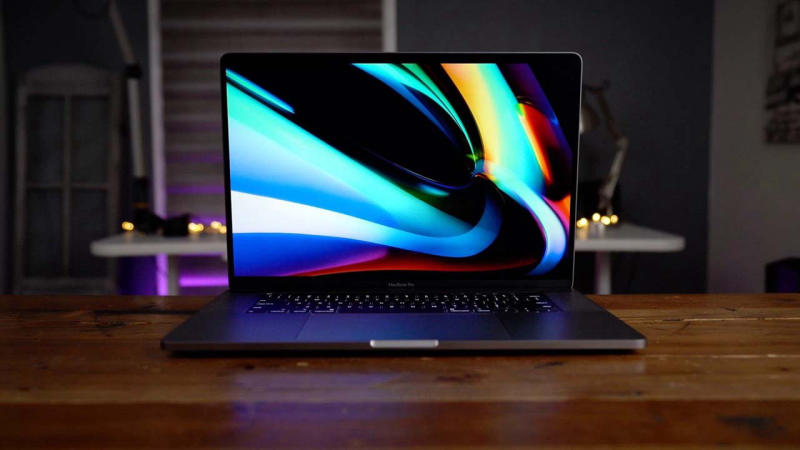
Trước khi thay màn hình, đội ngũ kỹ thuật sẽ chẩn đoán chi tiết. Nhiều trường hợp chỉ cần reset SMC/NVRAM hoặc cập nhật phần mềm đã khắc phục.
Với các lỗi phần cứng thực sự, MacBookCare sử dụng linh kiện chất lượng cao, đảm bảo màu sắc hiển thị chuẩn xác như máy mới.
Đặc biệt, sau khi thay màn hình, kỹ thuật viên sẽ hiệu chuẩn lại toàn bộ color profile, đảm bảo cách chỉnh màu màn hình MacBook đạt hiệu quả tối ưu.
Tổng kết:
Việc nắm vững cách chỉnh màu màn hình MacBook giúp bạn tối ưu trải nghiệm làm việc và sáng tạo. Từ các cài đặt cơ bản như True Tone, Night Shift đến hiệu chuẩn nâng cao với Display Calibrator, bạn có đầy đủ công cụ để kiểm soát màu sắc.
Nhớ rằng: lựa chọn đúng Color Profile (sRGB, Adobe RGB, Display P3) theo từng công việc cụ thể. Hiệu chuẩn định kỳ duy trì độ chính xác màu ổn định. Khi gặp lỗi phần cứng, đừng ngần ngại liên hệ MacBookCare để được tư vấn và xử lý chuyên nghiệp. Một màn hình hoạt động tốt là nền tảng cho mọi công việc sáng tạo của bạn.

Tôi là nhân viên Content Macbook Care, chuyên xây dựng nội dung chuẩn SEO, giàu giá trị thực tiễn và bám sát nhu cầu người dùng. Với kinh nghiệm triển khai đa dạng chủ đề về công nghệ, đặc biệt là MacBook, tôi luôn ưu tiên tính chính xác, độ tin cậy và trải nghiệm thực tế trong từng bài viết, nhằm mang lại thông tin hữu ích, rõ ràng và đáng tin cho khách hàng.