Tại Macbook Care, chúng tôi thường xuyên nhận được yêu cầu hỗ trợ về các vấn đề hiển thị. Bài viết này sẽ hướng dẫn kỹ thuật chi tiết để bạn tự thao tác share màn hình Macbook lên tivi. Nếu bạn đang tìm kiếm địa chỉ Sửa Macbook M2 tại Đà Nẵng, đội ngũ kỹ thuật của chúng tôi luôn sẵn sàng hỗ trợ.
Nội dung dưới đây sẽ giải đáp các thắc mắc:
- Cách xuất hình không dây qua AirPlay.
- Cách xuất hình có dây qua HDMI.
- Cách xử lý lỗi âm thanh và hiển thị.
- Cách khắc phục các sự cố phần cứng liên quan.
Cách 1: Share màn hình MacBook lên Tivi qua AirPlay (Không dây)
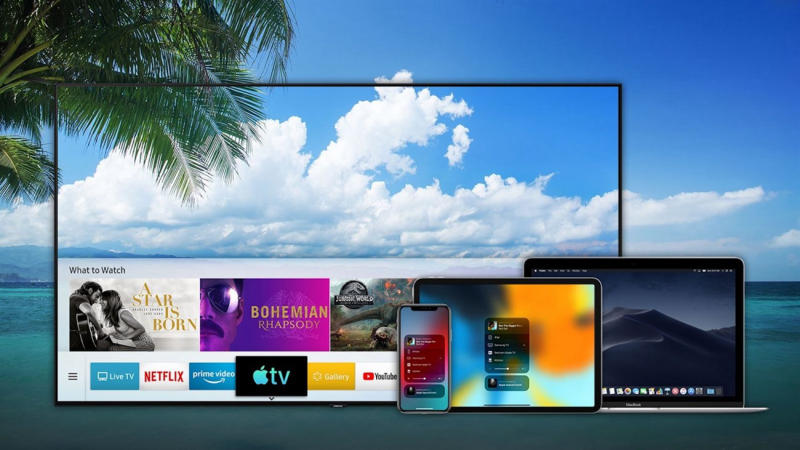
Đây là giải pháp tiện lợi nhất để share màn hình macbook lên tivi, tận dụng tối đa hệ sinh thái Apple. Cơ chế hoạt động tương tự như tính năng kết nối màn hình Macbook với Ipad (Sidecar) mà người dùng thường sử dụng.
Điều kiện cần:
- Tivi: Phải hỗ trợ giao thức AirPlay 2 (Các dòng Smart TV Samsung, LG, Sony sản xuất từ 2018 trở đi).
- Mạng: MacBook và Tivi bắt buộc phải kết nối cùng một băng tần Wi-Fi.
Hướng dẫn từng bước:
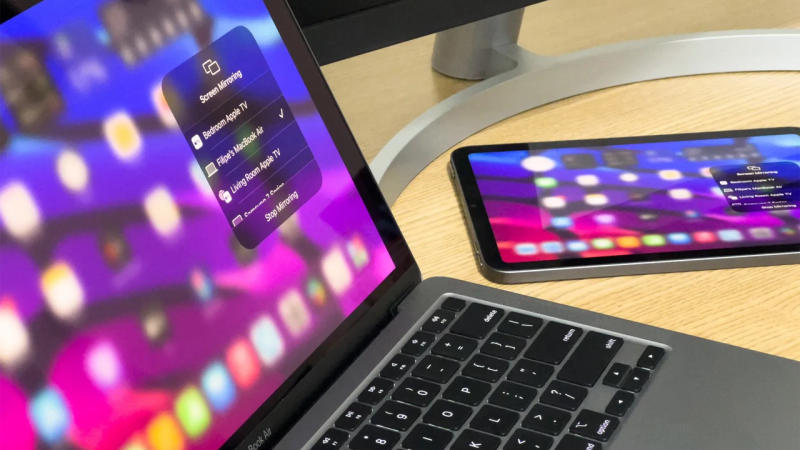
- Mở Control Center (Trung tâm điều khiển) nằm ở góc phải thanh Menu Bar.
- Chọn biểu tượng Screen Mirroring (Phản chiếu màn hình – icon hai hình chữ nhật chồng nhau).
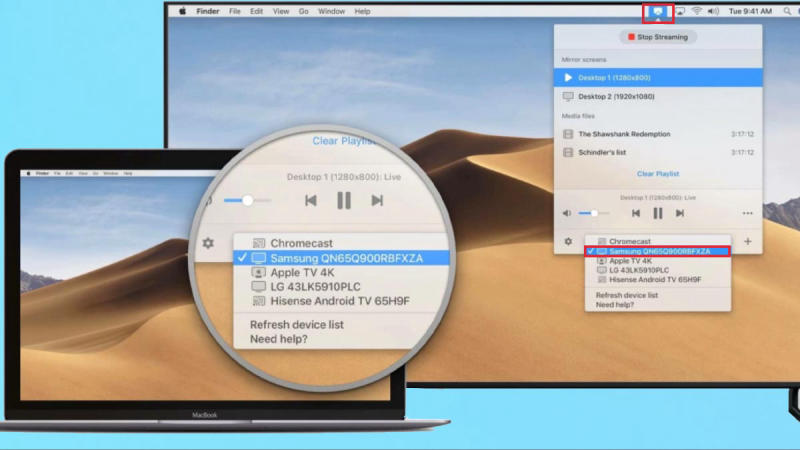
- Hệ thống sẽ quét thiết bị, chọn đúng tên Tivi của bạn trong danh sách.
- Nhập mã Code xác thực (4 chữ số) hiển thị trên Tivi vào MacBook nếu đây là lần đầu kết nối.
Mẹo kỹ thuật: Bạn cần phân biệt rõ hai chế độ khi share màn hình macbook lên tivi: “Mirror Built-in Display” (Phản chiếu y hệt màn hình chính) và “Use As Separate Display” (Dùng làm màn hình mở rộng).
Cách 2: Kết nối MacBook với Tivi bằng cổng HDMI (Có dây – Ổn định nhất)
Phương pháp này đảm bảo tính ổn định cao nhất, loại bỏ độ trễ (latency) khi share màn hình macbook lên tivi, phù hợp cho việc thuyết trình hoặc chơi game.
Xác định cổng kết nối trên MacBook:
- MacBook Pro (2016-2020) / MacBook Air: Chỉ trang bị cổng Thunderbolt/USB-C. Yêu cầu bắt buộc phải dùng Hub chuyển đổi hoặc cáp USB-C to HDMI chất lượng cao.
- MacBook Pro 14/16 inch (2021 trở đi) hoặc đời cũ (trước 2015): Đã tích hợp sẵn cổng HDMI Native. Có thể cắm trực tiếp dây cáp HDMI.
Hướng dẫn thực hiện:
- Cắm dây cáp HDMI kết nối vật lý giữa MacBook và Tivi.
- Trên Remote Tivi, nhấn nút Source/Input.
- Chọn đúng cổng tín hiệu đầu vào (Ví dụ: HDMI 1, HDMI 2…).
Ưu điểm lớn nhất của cách này là hình ảnh sắc nét, băng thông truyền tải lớn và không phụ thuộc vào đường truyền mạng internet khi thực hiện share màn hình macbook lên tivi.
Tinh chỉnh cài đặt để có trải nghiệm tốt nhất
Sau khi đã share màn hình macbook lên tivi thành công, người dùng thường gặp lỗi mất tiếng hoặc sai tỷ lệ khung hình. Cần can thiệp vào System Settings để xử lý.
Xử lý lỗi âm thanh (Audio Output):
- Truy cập System Settings -> chọn tab Sound -> chọn mục Output.
- Chuyển thiết bị phát từ “Internal Speakers” sang tên Tivi đang kết nối. Âm thanh sẽ được điều hướng qua loa Tivi.
Xử lý lỗi hiển thị (Resolution & Scaling):
- Truy cập Displays để chỉnh độ phân giải màn hình Macbook.
- Tại mục Resolution, chọn chế độ “Scaled” để tối ưu hóa kích thước chữ và hình ảnh.
- Sử dụng thanh trượt “Underscan” trong trường hợp hình ảnh bị tràn ra ngoài cạnh hoặc xuất hiện viền đen bao quanh khi share màn hình macbook lên tivi.
Các lỗi thường gặp và cách khắc phục
Quá trình share màn hình macbook lên tivi có thể phát sinh lỗi do phần mềm hoặc phần cứng. Dưới đây là các mã lỗi phổ biến và hướng xử lý.
- Lỗi giật/lag khi dùng AirPlay: Nguyên nhân do băng thông Wi-Fi thấp hoặc Router đặt quá xa. Giải pháp là chuyển sang dùng dây HDMI hoặc nâng cấp Router chuẩn AC/AX.
- Cắm dây HDMI nhưng Tivi không nhận: Có thể do cổng kết nối lỏng, cáp đứt ngầm hoặc cổng USB-C trên Mac bị oxy hóa. Nếu xác định lỗi do mainboard, bạn cần mang máy đi kiểm tra.
- MacBook quá nóng khi xuất hình: Card đồ họa (GPU) phải xử lý song song hai màn hình nên sinh nhiệt cao. Đặc biệt với trường hợp máy bị hỏng màn hình hiển thị chính và người dùng muốn Thay màn hình Macbook tại Đà Nẵng, việc xuất hình ra tivi để backup dữ liệu cần thực hiện nhanh chóng để tránh quá nhiệt.
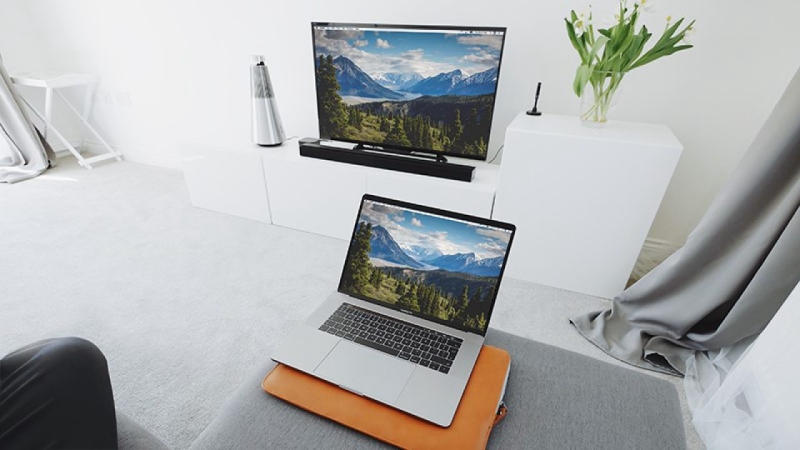
Việc share màn hình macbook lên tivi mang lại không gian làm việc rộng lớn và trải nghiệm giải trí tốt. Tuy nhiên, nếu bạn gặp trở ngại về phần cứng khiến tín hiệu share màn hình macbook lên tivi bị gián đoạn như:
- Cổng USB-C/HDMI trên MacBook bị lỏng chân, chập chờn, không nhận tín hiệu.
- Màn hình MacBook bị sọc, vỡ, cần xuất ra tivi để làm việc tạm thời.
- Máy bị treo logo, sập nguồn khi cắm dây kết nối màn hình ngoài.
Đừng để công việc bị đình trệ. Hãy mang máy đến ngay Macbook Care. Chúng tôi chuyên cung cấp dịch vụ sửa chữa phần cứng và thay thế linh kiện chuyên sâu với cam kết:
- Uy tín lấy ngay: Kỹ thuật viên kiểm tra mạch và xử lý nhanh chóng, minh bạch.
- Giá rẻ cạnh tranh: Chi phí linh kiện tối ưu nhất thị trường Đà Nẵng và Toàn quốc.
- Bảo hành dài hạn: Chế độ bảo hành tiêu chuẩn lên đến 12 tháng, an tâm tuyệt đối.
Liên hệ ngay với Macbook Care để được tư vấn giải pháp và kiểm tra máy miễn phí!

Tôi là nhân viên Content Macbook Care, chuyên xây dựng nội dung chuẩn SEO, giàu giá trị thực tiễn và bám sát nhu cầu người dùng. Với kinh nghiệm triển khai đa dạng chủ đề về công nghệ, đặc biệt là MacBook, tôi luôn ưu tiên tính chính xác, độ tin cậy và trải nghiệm thực tế trong từng bài viết, nhằm mang lại thông tin hữu ích, rõ ràng và đáng tin cho khách hàng.