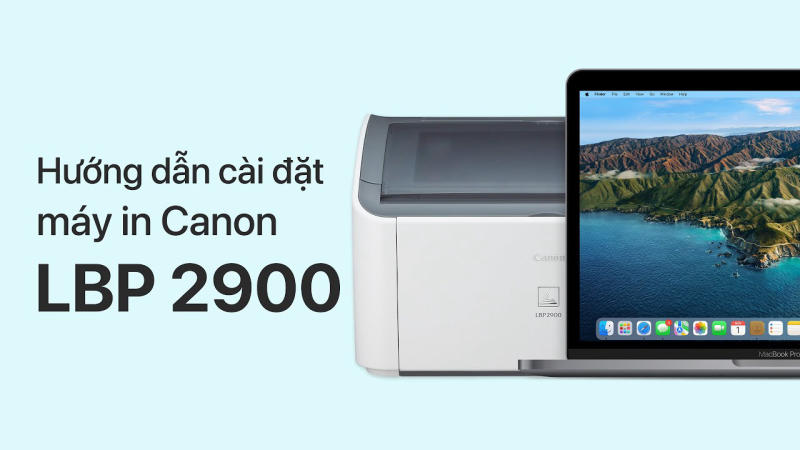
Máy in Canon LBP2900 vẫn là lựa chọn phổ biến nhờ độ bền và chi phí vận hành thấp. Tuy nhiên, việc cài đặt máy in Canon 2900 cho MacBook lại không đơn giản như trên Windows do hạn chế về driver và tính tương thích với macOS. Nhiều người dùng gặp khó khăn khi kết nối, driver không tải được hoặc máy in không phản hồi sau khi cài đặt.
Bài viết này sẽ giúp bạn giải đáp các thắc mắc:
- Tại sao MacBook khó nhận diện máy in Canon LBP2900?
- Cần chuẩn bị gì trước khi tiến hành cài đặt?
- Các bước cài đặt máy in Canon 2900 cho MacBook chi tiết từng bước
- Cách khắc phục lỗi bảo mật, lỗi máy in không in được dữ liệu
- Làm sao để duy trì kết nối máy in ổn định trên macOS?
Nếu gặp vấn đề trong quá trình cài đặt hoặc cần hỗ trợ kỹ thuật chuyên sâu, bạn có thể tìm đến MacBookCare – đơn vị sửa MacBook Pro tại Đà Nẵng uy tín, hỗ trợ cài đặt và sửa chữa máy in lấy ngay trong ngày.

Tại sao MacBook khó nhận diện máy in Canon LBP2900?
Canon LBP2900 sử dụng driver CAPT (Canon Advanced Printing Technology), công nghệ chỉ tương thích giới hạn với macOS. Apple không tích hợp sẵn driver này vào hệ điều hành, khác với các dòng máy in AirPrint hiện đại.
Thêm vào đó, các dòng Mac chip M1, M2, M3 dùng kiến trúc ARM thay vì Intel, gây xung đột với driver cũ. Kết quả là máy in không hiển thị trong danh sách thiết bị hoặc báo lỗi khi in.
Apple ưu tiên các tiêu chuẩn in ấn mới, dần loại bỏ hỗ trợ cho công nghệ cũ. Điều này khiến việc cài đặt máy in Canon 2900 cho MacBook đòi hỏi thêm bước cài patch và điều chỉnh cấu hình thủ công.
Chuẩn bị thiết bị và phần mềm trước khi cài đặt
Trước khi bắt đầu cài đặt máy in Canon 2900 cho MacBook, chuẩn bị đầy đủ các yếu tố sau:
Về phần cứng:
- Máy in Canon LBP2900 hoạt động bình thường
- Dây USB kết nối máy in với MacBook
- Nguồn điện ổn định cho cả máy tính và máy in
Về phần mềm:
- Tải Driver Canon CAPT phiên bản macOS từ trang chủ Canon
- Tải bản Patch hỗ trợ chip M1/M2/M3 từ nguồn uy tín
- Kiểm tra phiên bản macOS hiện tại (System Settings > General > About)
Lưu ý quan trọng:
- Gỡ bỏ hoàn toàn driver máy in cũ nếu đã cài trước đó
- Tắt phần mềm bảo mật hoặc antivirus tạm thời
- Đảm bảo kết nối internet ổn định để tải file
Nếu cần hỗ trợ cài đặt chuyên nghiệp, bạn có thể sử dụng dịch vụ cài đặt MacBook tại Đà Nẵng của MacBookCare để tiết kiệm thời gian.
Hướng dẫn chi tiết các bước cài đặt máy in Canon 2900 cho MacBook
Sau khi chuẩn bị đầy đủ, thực hiện theo trình tự dưới đây để hoàn tất quá trình cài đặt máy in Canon 2900 cho MacBook thành công.
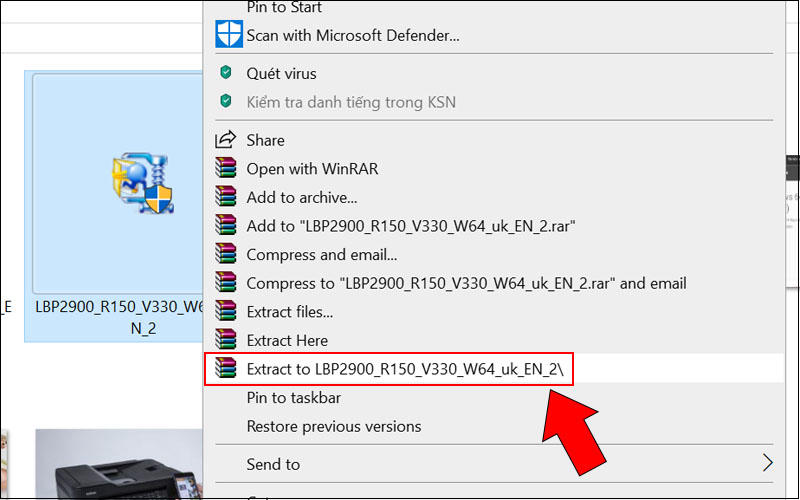
Bước 1: Tải và cài đặt Driver Canon CAPT chính thức
Truy cập trang hỗ trợ Canon (canon.com/support) và tìm kiếm “LBP2900 macOS driver”. Chọn phiên bản phù hợp với macOS của bạn.
Sau khi tải về, mở file .dmg và chạy file cài đặt. Làm theo hướng dẫn trên màn hình, chấp nhận các điều khoản và chọn vị trí cài đặt mặc định.
Trong quá trình cài, hệ thống có thể yêu cầu nhập mật khẩu quản trị. Nhập password và tiếp tục. Khởi động lại MacBook sau khi cài đặt hoàn tất.

Driver chính thức chỉ hỗ trợ đến macOS Big Sur. Các phiên bản mới hơn cần patch bổ sung ở bước tiếp theo.
Bước 2: Cài đặt bản Patch hỗ trợ các dòng macOS mới (M1, M2, M3)
Tải bản patch từ các diễn đàn uy tín hoặc GitHub (tìm “Canon CAPT M1 patch”). Đảm bảo nguồn tải an toàn, kiểm tra checksum nếu có.
Giải nén file patch và chạy script cài đặt bằng Terminal. Mở Terminal, kéo thả file script vào và nhấn Enter. Script sẽ tự động điều chỉnh driver cho chip ARM.
Chờ quá trình chạy xong, thông báo “Installation completed” sẽ xuất hiện. Không đóng Terminal cho đến khi hoàn tất.
Khởi động lại MacBook một lần nữa. Bước này đảm bảo cài đặt máy in Canon 2900 cho MacBook chip M hoạt động đúng cách. Tương tự như khi bạn cài win cho MacBook, việc cài driver cũng cần khởi động lại để áp dụng thay đổi.
Bước 3: Cấu hình và thêm máy in trong System Settings
Kết nối dây USB từ máy in Canon 2900 vào MacBook. Bật nguồn máy in và đợi đèn sẵn sàng hiển thị.
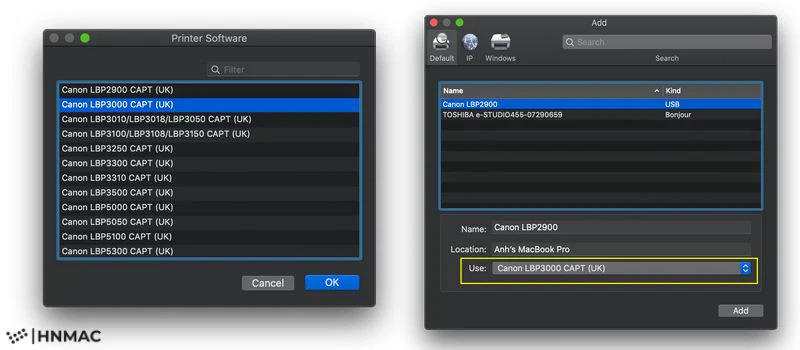
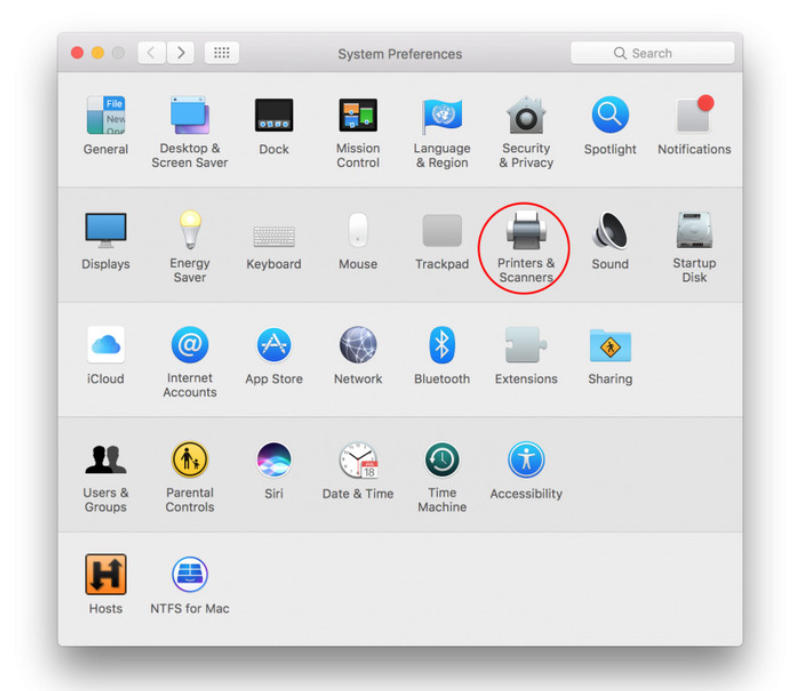
Mở System Settings > Printers & Scanners. Click vào dấu “+” để thêm máy in mới. MacBook sẽ quét và hiển thị Canon LBP2900 trong danh sách.
Chọn máy in, phần Use chọn “Canon LBP2900 CAPT” từ dropdown menu. Nếu không thấy, chọn “Select Software” và tìm trong danh sách driver đã cài.
Click Add để hoàn tất. Máy in sẽ xuất hiện trong danh sách với trạng thái Idle. In thử trang test để kiểm tra.
Quá trình cài đặt máy in Canon 2900 cho MacBook cơ bản đã hoàn tất. Bước tiếp theo là xử lý các lỗi có thể gặp phải.
Cách khắc phục các lỗi phổ biến khi kết nối Canon 2900 với Mac
Ngay cả khi đã làm theo đúng hướng dẫn cài đặt máy in Canon 2900 cho MacBook, một số lỗi vẫn có thể xuất hiện. Dưới đây là cách xử lý hiệu quả.
Xử lý lỗi bảo mật khi mở file cài đặt (Identified Developer)
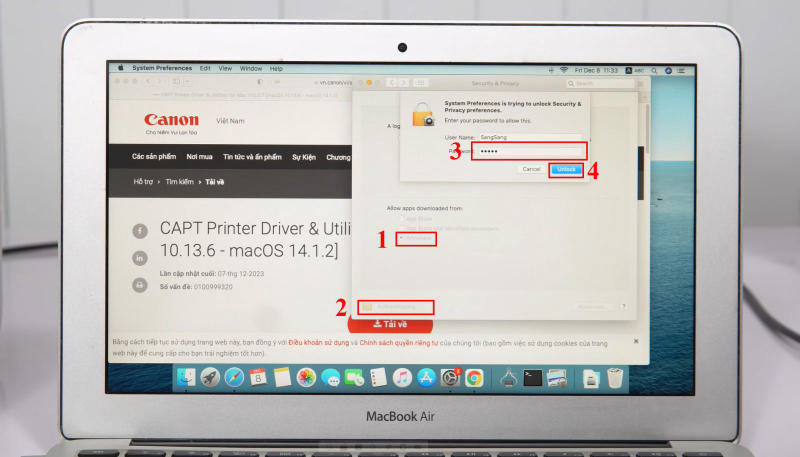
MacOS chặn file từ nguồn không xác minh. Khi mở file cài đặt hoặc patch, thông báo “cannot be opened because it is from an unidentified developer” xuất hiện.
Vào System Settings > Privacy & Security. Kéo xuống phần Security, tìm dòng “xxx was blocked from use because it is not from an identified developer”. Click Open Anyway bên cạnh.
Hộp thoại xác nhận xuất hiện. Click Open để tiếp tục cài đặt. Nhập mật khẩu quản trị nếu được yêu cầu.
Sau khi cài xong, bạn có thể bật lại tính năng bảo mật. Đây là bước cần thiết để hoàn tất cài đặt máy in Canon 2900 cho MacBook trên các phiên bản macOS mới.
Sửa lỗi máy in báo sẵn sàng nhưng không in được dữ liệu
Máy in hiển thị Idle nhưng tài liệu không được in ra. Đèn máy in không nhấp nháy khi gửi lệnh in.
Mở Print Queue (click đúp vào máy in trong Printers & Scanners). Kiểm tra trạng thái công việc in, nếu bị dừng, click Resume.
Nếu vẫn không in, xóa máy in khỏi danh sách và thêm lại từ đầu. Đảm bảo chọn đúng driver CAPT, không dùng Generic PostScript.
Kiểm tra dung lượng đĩa cứng, CUPS (hệ thống in của macOS) cần ít nhất 1GB trống để xử lý. Xóa file rác trong /Library/Printers/ nếu cần.
Thử in từ ứng dụng khác như TextEdit hoặc Preview để loại trừ lỗi từ phần mềm cụ thể. Một số ứng dụng như tải Facebook cho MacBook có thể xung đột với driver in.
Những lưu ý quan trọng để duy trì kết nối máy in ổn định trên macOS
Sau khi cài đặt máy in Canon 2900 cho MacBook thành công, áp dụng các lưu ý sau để tránh gián đoạn:
Về kết nối phần cứng:
- Không rút dây USB khi máy in đang hoạt động
- Dùng dây USB có chất lượng tốt, tránh dây quá dài
- Cắm trực tiếp vào cổng MacBook, hạn chế dùng hub USB
Về cập nhật hệ thống:
- Không cập nhật macOS ngay khi có bản mới
- Kiểm tra tính tương thích driver trước khi update
- Backup driver và patch hiện tại để tái cài đặt nếu cần
Về bảo trì định kỳ:
- Khởi động lại MacBook sau mỗi 7-10 ngày để làm mới CUPS
- Xóa hàng đợi in cũ trong Print Queue
- Kiểm tra cập nhật driver từ Canon mỗi 3-6 tháng
Về khắc phục sự cố:
- Reset printing system nếu máy in không phản hồi (nhấn giữ Ctrl khi click chuột phải trong Printers & Scanners)
- Xóa file /Library/Printers/Canon và cài lại driver nếu lỗi dai dẳng
Việc duy trì cài đặt máy in Canon 2900 cho MacBook ổn định đòi hỏi chút chăm sóc, nhưng sẽ tiết kiệm thời gian sửa chữa sau này.
MacBookCare – Địa chỉ sửa chữa MacBook uy tín và hỗ trợ cài đặt máy in lấy ngay
Nếu quá trình cài đặt máy in Canon 2900 cho MacBook vẫn gặp khó khăn, hoặc bạn không có thời gian tự làm, MacBookCare là giải pháp tối ưu tại Đà Nẵng.
Dịch vụ chuyên nghiệp:
- Cài đặt driver máy in mọi dòng, kể cả các model cũ khó tương thích
- Hỗ trợ cài đặt trên chip M1, M2, M3 và các phiên bản macOS mới nhất
- Khắc phục lỗi kết nối, lỗi driver, lỗi bảo mật chuyên sâu
- Kiểm tra và tối ưu hệ thống in ấn cho MacBook
Ưu điểm vượt trội:
- Thời gian xử lý nhanh, lấy ngay trong ngày
- Kỹ thuật viên giàu kinh nghiệm, am hiểu sâu về macOS
- Bảo hành dịch vụ cài đặt, hỗ trợ từ xa nếu có lỗi phát sinh
- Giá cả minh bạch, tư vấn tận tình
Bên cạnh cài đặt máy in, MacBookCare còn hỗ trợ đầy đủ các dịch vụ như sửa chữa phần cứng, thay linh kiện, cài đặt hệ điều hành và phần mềm chuyên dụng. Đội ngũ kỹ thuật sẵn sàng tư vấn và giải đáp mọi thắc mắc về việc cài đặt máy in Canon 2900 cho MacBook cũng như các vấn đề kỹ thuật khác.
Kết luận
Việc cài đặt máy in Canon 2900 cho MacBook không quá phức tạp nếu bạn thực hiện đúng trình tự và chuẩn bị kỹ lưỡng. Từ việc tải driver chính thức, cài patch hỗ trợ chip M, đến cấu hình trong System Settings – mỗi bước đều quan trọng.
Những lỗi phổ biến như bảo mật file hoặc máy in không phản hồi đều có cách khắc phục rõ ràng. Duy trì kết nối ổn định bằng cách chăm sóc phần cứng và cẩn trọng khi cập nhật hệ thống. Nếu cần hỗ trợ chuyên nghiệp, đừng ngần ngại liên hệ MacBookCare – đơn vị tin cậy cho mọi nhu cầu về MacBook tại Đà Nẵng.