Bạn vừa sở hữu chiếc MacBook đầu tiên và chưa biết bắt đầu từ đâu? Bài viết này sẽ giúp bạn giải đáp các thắc mắc:
- Cách sử dụng MacBook cho người mới bắt đầu: từ giao diện, trackpad đến phím tắt.
- Cách cài đặt, quản lý ứng dụng và sắp xếp file hiệu quả.
- Cách tối ưu pin, bảo mật và xử lý lỗi phần mềm cơ bản.
- Tổng hợp các cử chỉ trackpad và phím tắt Command quan trọng nhất.
Nếu trong quá trình sử dụng bạn gặp sự cố phần cứng, sửa MacBook Air tại Đà Nẵng – MacBookCare là địa chỉ uy tín bạn có thể tin tưởng.
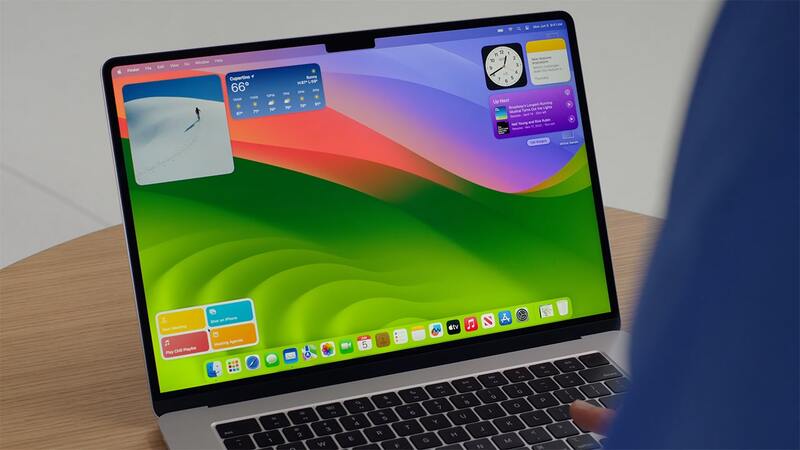
Làm quen với giao diện macOS dành cho người mới bắt đầu
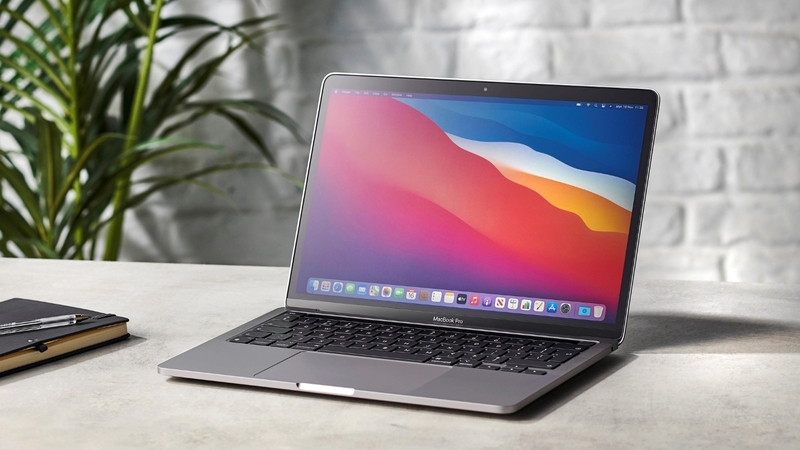
Trước khi đi vào các thao tác nâng cao, cách sử dụng MacBook cho người mới bắt đầu đúng nhất là làm quen từng thành phần trên màn hình macOS.
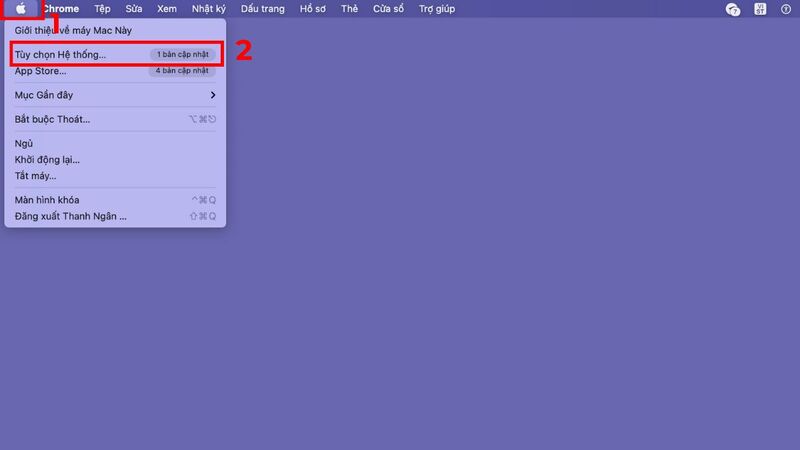
Thanh Menu và Menu Apple
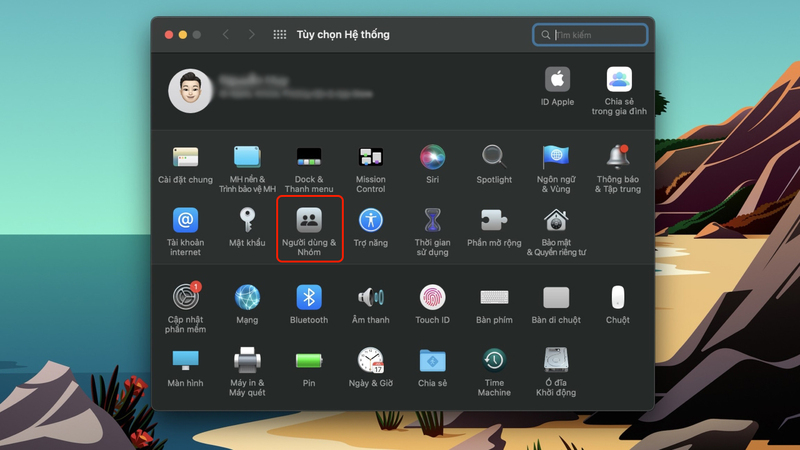
Thanh Menu nằm cố định ở trên cùng màn hình, thay đổi nội dung theo ứng dụng đang mở. Menu Apple (biểu tượng ) ở góc trái dùng để tắt máy, khởi động lại, Sleep, và truy cập System Settings.
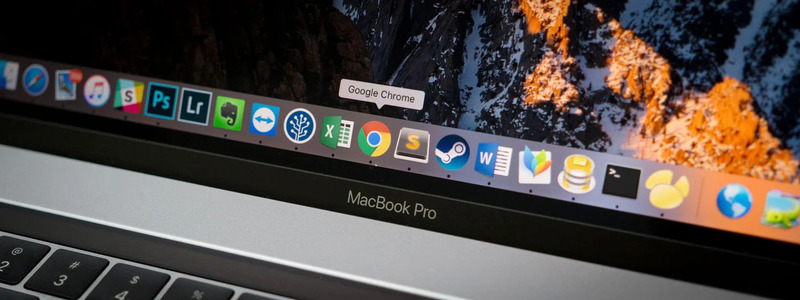
Thanh Dock và cách tùy biến thanh tác vụ
Thanh Dock nằm ở cuối màn hình, chứa các ứng dụng thường dùng. Bạn có thể kéo thêm app vào Dock, kéo ra ngoài để xóa, hoặc vào System Settings → Desktop & Dock để thay đổi vị trí, kích thước. Đây là thao tác cơ bản trong cách sử dụng MacBook cho người mới bắt đầu.
Finder – Trình quản lý tệp tin và dữ liệu
Finder là ứng dụng quản lý file mặc định trên macOS, tương tự File Explorer trên Windows. Bạn dùng Finder để duyệt thư mục, copy, di chuyển và xóa file. Để tổ chức dữ liệu gọn gàng hơn, hãy tham khảo cách tạo folder trên MacBook ngay từ đầu.
Các cử chỉ trackpad và phím tắt MacBook quan trọng
Nắm vững trackpad và phím tắt sẽ giúp bạn làm việc nhanh hơn đáng kể — đây là phần không thể bỏ qua trong cách sử dụng MacBook cho người mới bắt đầu.
Hệ thống cử chỉ đa điểm trên bàn di chuột
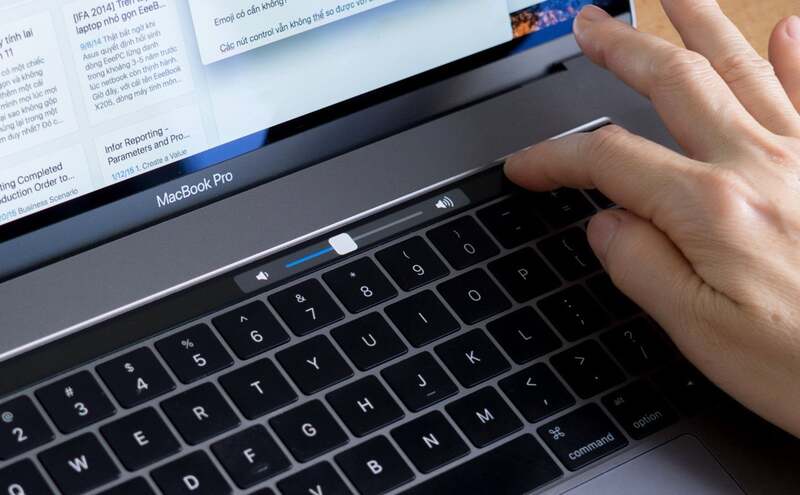
MacBook có trackpad lực cảm ứng hỗ trợ nhiều cử chỉ tiện lợi:
- 2 ngón cuộn: Cuộn trang lên/xuống.
- 2 ngón pinch: Thu phóng màn hình.
- 3 ngón vuốt lên: Mở Mission Control xem tất cả cửa sổ.
- 3 ngón vuốt ngang: Chuyển đổi giữa các Desktop.
- 4 ngón chụm vào: Mở Launchpad toàn bộ ứng dụng.

Tổng hợp các phím tắt Command cơ bản
Phím Command (⌘) là trung tâm của mọi phím tắt trên macOS:
- ⌘ + C / V / X: Copy, Paste, Cut.
- ⌘ + Z: Hoàn tác thao tác vừa làm.
- ⌘ + Space: Mở Spotlight tìm kiếm nhanh.
- ⌘ + Tab: Chuyển đổi giữa các ứng dụng đang mở.
- ⌘ + Q: Đóng hoàn toàn ứng dụng.
- ⌘ + Shift + 3/4: Chụp màn hình toàn bộ hoặc chọn vùng.
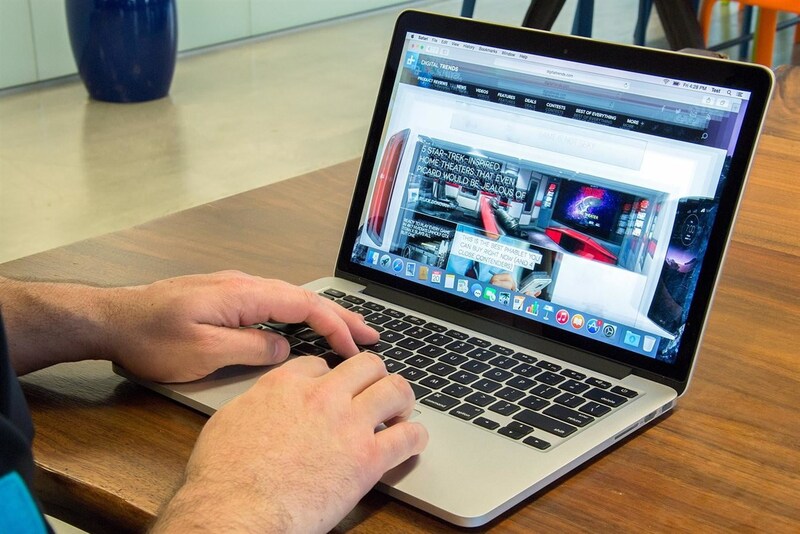
Công cụ tìm kiếm Spotlight thông minh
Nhấn ⌘ + Space để mở Spotlight. Bạn có thể tìm file, mở ứng dụng, tra từ điển, tính toán nhanh, hoặc tìm kiếm web ngay trong ô tìm kiếm này — tất cả chỉ bằng bàn phím.
Cách cài đặt và quản lý ứng dụng trên MacBook
Quản lý ứng dụng gọn gàng là một phần quan trọng trong cách sử dụng MacBook cho người mới bắt đầu, giúp máy chạy mượt và ổn định hơn.
Cài đặt phần mềm qua App Store và file .dmg
Có hai cách chính để cài app:
- App Store: Mở App Store → tìm tên app → nhấn Get hoặc mua. Đây là cách an toàn nhất.
- File .dmg: Tải về → nhấp đúp để mở → kéo icon app vào thư mục Applications.
Lưu ý chỉ tải phần mềm từ nguồn đáng tin cậy để tránh phần mềm độc hại.
Cách đóng và gỡ bỏ ứng dụng hoàn toàn (Command + Q)
Nhiều người nhầm lẫn việc nhấn nút đỏ (×) để đóng cửa sổ là tắt app. Thực ra app vẫn chạy ngầm. Dùng ⌘ + Q để thoát hoàn toàn. Để gỡ cài đặt, kéo app từ thư mục Applications vào Trash, hoặc dùng ứng dụng dọn dẹp như AppCleaner để xóa sạch file còn lại.
Sắp xếp màn hình tự động với tính năng Stacks
Click chuột phải lên Desktop → Use Stacks. macOS sẽ tự động gom file theo loại (ảnh, PDF, tài liệu…) thành nhóm gọn gàng. Rất hữu ích khi Desktop bị lộn xộn nhiều file tải về.

Tối ưu hóa cài đặt hệ thống và bảo trì máy
Thiết lập hệ thống đúng cách ngay từ đầu là nền tảng để cách sử dụng MacBook cho người mới bắt đầu được bền lâu và an toàn.
Thiết lập Touch ID và bảo mật thông tin
Vào System Settings → Touch ID & Password để đăng ký vân tay. Touch ID cho phép mở khóa máy, xác nhận mua hàng và điền mật khẩu Safari chỉ bằng một chạm. Nên bật FileVault (System Settings → Privacy & Security) để mã hóa toàn bộ ổ cứng.
Quản lý dung lượng pin và hiệu suất hoạt động
Một vài thói quen tốt để bảo vệ pin MacBook:
- Bật Optimized Battery Charging trong System Settings → Battery.
- Tắt ứng dụng ngốn pin qua Activity Monitor (CPU và năng lượng cao).
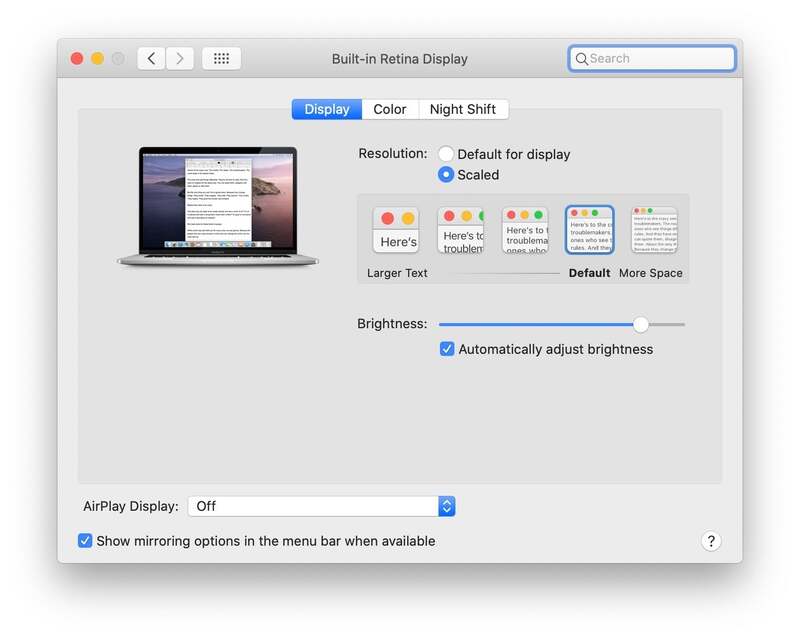
- Giảm độ sáng màn hình khi không cần thiết.
- Tránh để máy sạc liên tục 100% trong thời gian dài.
Nếu pin chai hoặc MacBook gặp sự cố không lên nguồn, bạn có thể tìm đến dịch vụ sửa nguồn MacBook tại Đà Nẵng để được kiểm tra kịp thời.
Cách xử lý lỗi phần mềm đơn giản tại nhà
Một số lỗi thường gặp và cách xử lý nhanh:
- Máy chậm, lag: Khởi động lại, xóa cache trong ~/Library/Caches.
- App bị treo: Force Quit bằng ⌘ + Option + Esc.
- Lỗi hệ thống nhỏ: Tắt máy hoàn toàn → bật lại (không Sleep).
- Màn hình bị lỗi, đốm sáng: Liên hệ trung tâm sửa chữa, tham khảo dịch vụ thay màn hình MacBook tại Đà Nẵng để được tư vấn.
MacBookCare: Địa chỉ sửa chữa uy tín và hướng dẫn sử dụng MacBook chuyên nghiệp lấy ngay
Bên cạnh việc nắm vững cách sử dụng MacBook cho người mới bắt đầu, bạn cũng cần một địa chỉ đáng tin cậy khi máy gặp sự cố.
MacBookCare là trung tâm sửa chữa MacBook chuyên nghiệp tại Đà Nẵng, với đội ngũ kỹ thuật viên có kinh nghiệm xử lý đa dạng lỗi: từ sự cố phần mềm, hỏng nguồn, vỡ màn hình đến bàn phím, pin và mainboard. Dịch vụ lấy ngay trong ngày, báo giá minh bạch trước khi sửa.

Dù bạn mới mua MacBook hay đang dùng máy cũ, cách sử dụng MacBook cho người mới bắt đầu được trình bày trong bài này sẽ giúp bạn khai thác tối đa hiệu năng và kéo dài tuổi thọ máy. Khi cần hỗ trợ kỹ thuật, MacBookCare luôn sẵn sàng đồng hành cùng bạn.

Tôi là nhân viên Content Macbook Care, chuyên xây dựng nội dung chuẩn SEO, giàu giá trị thực tiễn và bám sát nhu cầu người dùng. Với kinh nghiệm triển khai đa dạng chủ đề về công nghệ, đặc biệt là MacBook, tôi luôn ưu tiên tính chính xác, độ tin cậy và trải nghiệm thực tế trong từng bài viết, nhằm mang lại thông tin hữu ích, rõ ràng và đáng tin cho khách hàng.