Bài viết này sẽ giúp bạn giải đáp các thắc mắc:
- File Word không chịu mở dù đã nhấp đúp nhiều lần?
- Ứng dụng Word bị treo hoặc báo lỗi ngay khi khởi động file?
- Không biết nguyên nhân do file hỏng, do macOS hay do Word lỗi thời?
- Không rõ cách sửa lỗi không mở được file Word trên MacBook mà không mất dữ liệu?
Nếu đang gặp bất kỳ tình huống nào trên, bài viết này của MacBookCare – đơn vị chuyên sửa MacBook Pro tại Đà Nẵng sẽ hướng dẫn bạn xử lý từng trường hợp cụ thể, nhanh chóng và hiệu quả.

Các dấu hiệu thường gặp khi không mở được file Word trên MacBook
Trước khi tìm cách xử lý, bạn cần nhận diện đúng biểu hiện để không nhầm lẫn nguyên nhân. Lỗi không mở được file Word trên MacBook thường xuất hiện dưới các dạng sau:
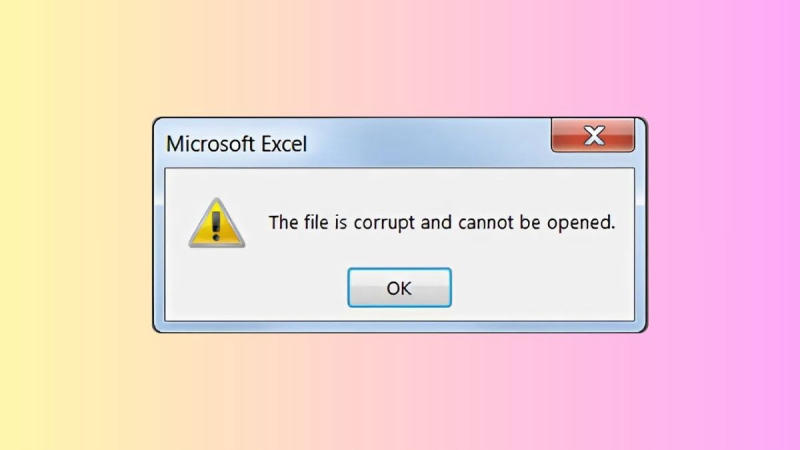
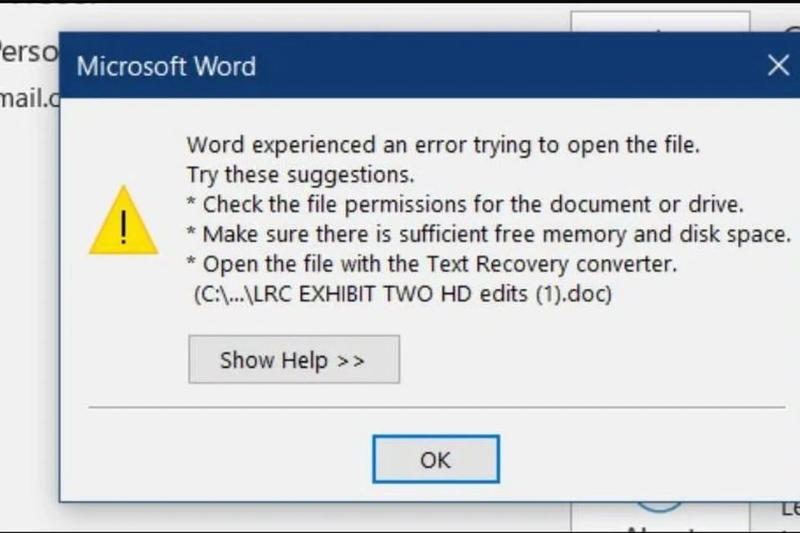
- Word hiển thị thông báo lỗi như “File is corrupt and cannot be opened”, “Word cannot open this document”, hoặc “The file may have been damaged or altered”.
- Ứng dụng Word bị treo (spinning wheel) hoặc tự đóng ngay khi mở file.
- File mở ra nhưng nội dung bị lỗi font, hiển thị ký tự lạ hoặc mất định dạng.
- File không mở được dù đã thử đổi sang máy khác hoặc dùng phần mềm khác.
- Word yêu cầu nhập mật khẩu hoặc báo không có quyền truy cập.

Mỗi dấu hiệu trên tương ứng với một nhóm nguyên nhân khác nhau. Việc xác định đúng biểu hiện giúp bạn chọn đúng cách khắc phục lỗi không mở được file Word trên MacBook ngay từ đầu, tránh mất thêm thời gian thử sai.
Nguyên nhân dẫn đến lỗi không mở được file Word trên MacBook
Có nhiều nguyên nhân gây ra tình trạng này. Dưới đây là các nguyên nhân phổ biến nhất, được xếp theo mức độ thường gặp.
Tệp tin Word bị hỏng (Corrupted) hoặc lỗi định dạng tệp
Đây là nguyên nhân hàng đầu dẫn đến lỗi không mở được file Word trên MacBook. File có thể bị hỏng do:
- Mất điện hoặc tắt máy đột ngột khi đang lưu file.
- Truyền file qua USB, email hoặc cloud bị gián đoạn giữa chừng.
- Ổ cứng MacBook bị lỗi sector trong quá trình ghi dữ liệu. Nếu ổ cứng MacBook của bạn thường xuyên gặp vấn đề, hãy cân nhắc việc thay ổ cứng MacBook tại Đà Nẵng để tránh mất dữ liệu.
- File .doc cũ không tương thích khi mở bằng phiên bản Word mới.
Lỗi thiếu quyền truy cập (Permissions) trên hệ thống macOS
macOS kiểm soát quyền truy cập file và thư mục rất chặt. Nếu Word không được cấp đủ quyền, hệ thống sẽ chặn ứng dụng đọc file — đây cũng là một trong các nguyên nhân phổ biến khiến bạn không mở được file Word trên MacBook. Tình trạng này hay xảy ra với file lưu trên ổ ngoài, thư mục được bảo vệ, hoặc sau khi nâng cấp macOS.
Xung đột Font chữ hệ thống hoặc các tiện ích mở rộng (Add-ins)
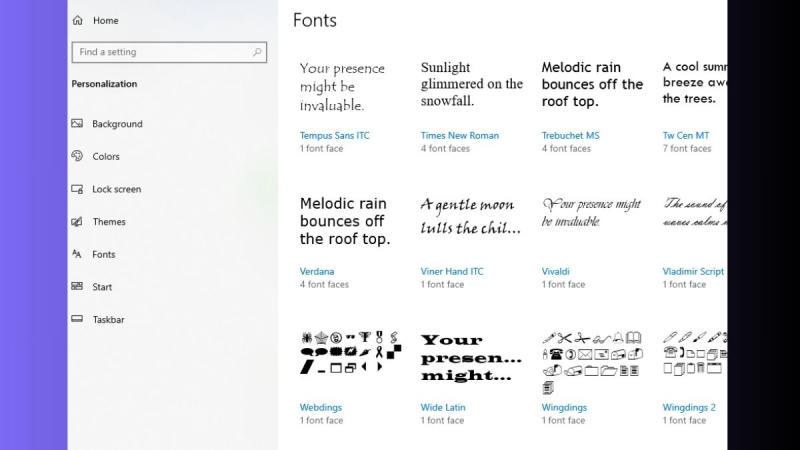
Font chữ bị hỏng hoặc trùng lặp có thể khiến Word không tải được file, đặc biệt với tài liệu dùng nhiều font tùy chỉnh. Ngoài ra, các Add-ins của bên thứ ba cài thêm vào Word đôi khi xung đột với phiên bản macOS hiện tại, gây ra lỗi không mở được file Word trên MacBook.
Tên file chứa ký tự đặc biệt hoặc đường dẫn quá dài
macOS và Word đều có giới hạn về độ dài đường dẫn và ký tự được phép dùng trong tên file. Tên file chứa ký tự như /, :, *, ?, “, <, >, | hoặc đường dẫn thư mục lồng nhau quá nhiều cấp có thể khiến Word từ chối mở file.
Phiên bản Microsoft Office lỗi thời, không tương thích với macOS
Sau mỗi bản cập nhật macOS, một số phiên bản Office cũ có thể mất tương thích. Nếu bạn đang dùng Office 2016 hoặc cũ hơn trên macOS Ventura/Sonoma, nguy cơ gặp lỗi không mở được file Word trên MacBook là khá cao.
Cách khắc phục lỗi không mở được file Word trên MacBook hiệu quả nhất
Sau khi xác định nguyên nhân, bạn có thể áp dụng các cách khắc phục dưới đây theo thứ tự từ đơn giản đến chuyên sâu.
Sử dụng tính năng “Open and Repair” để khôi phục nội dung file
Đây là bước đầu tiên nên thử khi gặp lỗi không mở được file Word trên MacBook do file bị hỏng.
- Mở Word, vào File > Open.
- Chọn file cần mở, nhấn vào mũi tên bên cạnh nút Open.
- Chọn “Open and Repair”.
Word sẽ cố gắng phục hồi cấu trúc file và hiển thị nội dung có thể đọc được. Nếu thành công, hãy lưu ngay sang file mới.
Cấp quyền truy cập ổ đĩa (Full Disk Access) cho Word
Nếu macOS chặn Word truy cập file, bạn cần cấp quyền thủ công:
- Vào System Settings (hoặc System Preferences) > Privacy & Security > Full Disk Access.
- Tìm Microsoft Word trong danh sách, bật toggle để cấp quyền.
- Khởi động lại Word và thử mở lại file.
Bước này thường giải quyết triệt để lỗi không mở được file Word trên MacBook do vấn đề quyền truy cập.
Đổi tên file và định dạng lại về chuẩn .docx
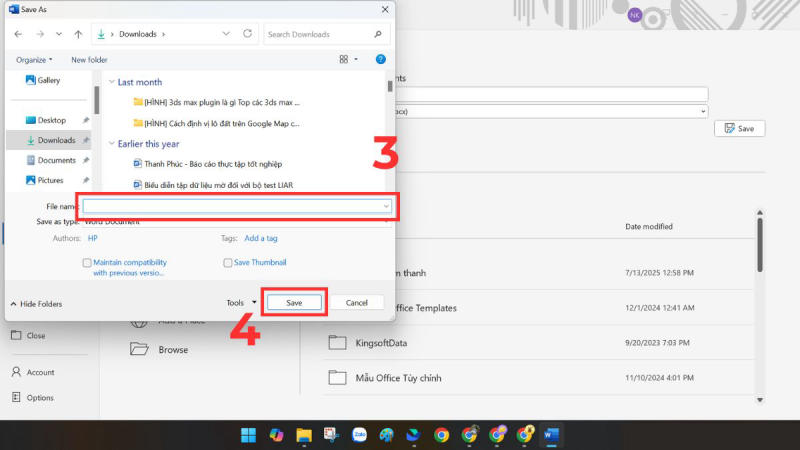
Nếu tên file chứa ký tự lạ, hãy đổi thành tên đơn giản chỉ gồm chữ cái và số. Nếu file đang ở định dạng .doc hoặc .docm, hãy thử đổi phần mở rộng về .docx. Đây là bước đơn giản nhưng hiệu quả bất ngờ với nhiều trường hợp lỗi không mở được file Word trên MacBook.
Xóa các tệp Preferences để đặt lại ứng dụng Word
File cài đặt của Word đôi khi bị hỏng và gây lỗi hàng loạt. Để đặt lại:
- Mở Finder > Go > Go to Folder, nhập ~/Library/Preferences/.
- Tìm và xóa các file bắt đầu bằng com.microsoft.Word.
- Khởi động lại Word.
Word sẽ tạo lại file cài đặt mặc định. Thao tác này không xóa tài liệu của bạn, chỉ reset cấu hình ứng dụng.
Xử lý các Font chữ bị lỗi thông qua Font Book
Nếu nghi ngờ font gây ra lỗi không mở được file Word trên MacBook, hãy dùng Font Book để kiểm tra:
- Mở Font Book từ Applications.
- Chọn tất cả font (Cmd + A), vào File > Validate Fonts.
- Xóa hoặc vô hiệu hóa các font được đánh dấu lỗi.
Ngoài ra, bạn nên vào Word > Preferences > Add-ins để tắt toàn bộ Add-ins và kiểm tra lại.
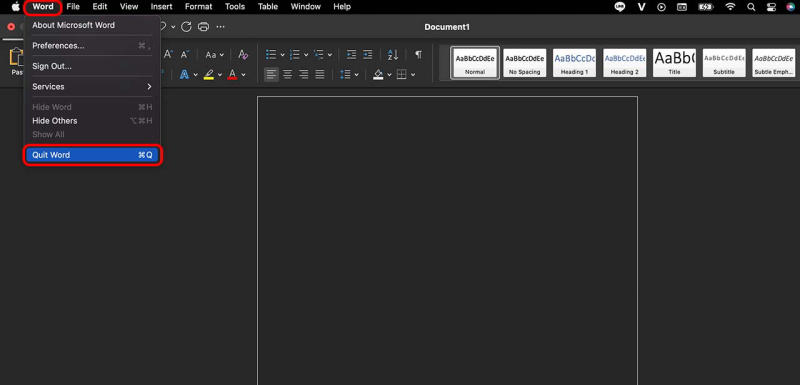
Cài đặt lại Microsoft Office hoặc cập nhật qua AutoUpdate
Khi các bước trên không hiệu quả, cập nhật hoặc cài lại Office là giải pháp cuối cùng:
- Mở bất kỳ ứng dụng Office nào > Help > Check for Updates.
- Cài đặt toàn bộ bản cập nhật có sẵn.
- Nếu vẫn lỗi, gỡ cài đặt Office hoàn toàn và cài lại từ tài khoản Microsoft 365.
Lưu ý: Nếu bạn đang gặp thêm lỗi không đăng nhập được App Store trên MacBook khi cố cài lại Office từ Mac App Store, hãy tham khảo hướng dẫn xử lý trước.
Khắc phục triệt để lỗi không mở được file Word và sửa chữa MacBook tại MacBookCare
Nếu đã thử toàn bộ các bước trên mà vẫn gặp lỗi không mở được file Word trên MacBook, rất có thể vấn đề nằm ở phần cứng – ổ SSD sắp hỏng, RAM lỗi, hoặc macOS bị lỗi hệ thống sâu.
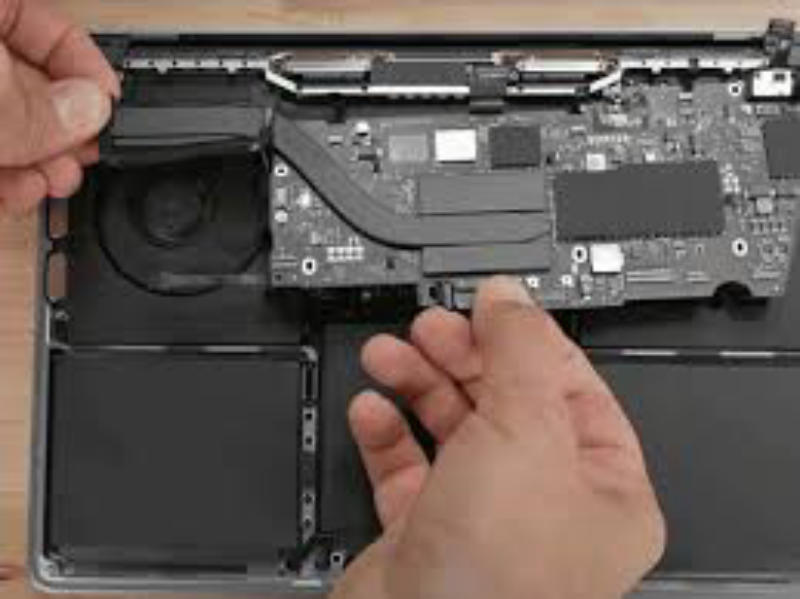
MacBookCare là địa chỉ sửa MacBook Pro tại Đà Nẵng uy tín với đội ngũ kỹ thuật viên có kinh nghiệm xử lý đa dạng lỗi phần mềm và phần cứng. Chúng tôi có thể:
- Chẩn đoán chính xác nguyên nhân gây lỗi không mở được file Word trên MacBook.
- Phục hồi dữ liệu từ file Word bị hỏng hoặc ổ cứng lỗi.
- Kiểm tra và sửa loa MacBook tại Đà Nẵng cùng các vấn đề phần cứng khác trong một lần đến.
- Tư vấn nâng cấp SSD nếu ổ cứng là nguyên nhân gây mất dữ liệu liên tục.
Đừng để lỗi không mở được file Word trên MacBook kéo dài làm gián đoạn công việc. Mang máy đến MacBookCare để được kiểm tra miễn phí và nhận giải pháp xử lý phù hợp nhất.

Tôi là nhân viên Content Macbook Care, chuyên xây dựng nội dung chuẩn SEO, giàu giá trị thực tiễn và bám sát nhu cầu người dùng. Với kinh nghiệm triển khai đa dạng chủ đề về công nghệ, đặc biệt là MacBook, tôi luôn ưu tiên tính chính xác, độ tin cậy và trải nghiệm thực tế trong từng bài viết, nhằm mang lại thông tin hữu ích, rõ ràng và đáng tin cho khách hàng.