MacBook không nhập được mật khẩu là tình trạng nhiều người dùng gặp phải, dù bấm đúng nhưng máy vẫn báo sai hoặc không phản hồi. Bài viết này từ MacBookCare – trung tâm sửa MacBook Đà Nẵng uy tín – sẽ giúp bạn giải đáp các thắc mắc:
- MacBook không nhập được mật khẩu do nguyên nhân gì?
- Cách xử lý nhanh tại màn hình khóa không cần kỹ thuật viên?
- Cách phá mật khẩu MacBook bằng Recovery Mode?
- Khi nào cần đưa máy đến trung tâm sửa chữa?
Nguyên nhân khiến MacBook không nhập được mật khẩu dù bấm đúng
Trước khi xử lý, bạn cần xác định đúng nguyên nhân. MacBook không nhập được mật khẩu thường bắt nguồn từ một trong bốn nhóm lỗi phổ biến dưới đây.
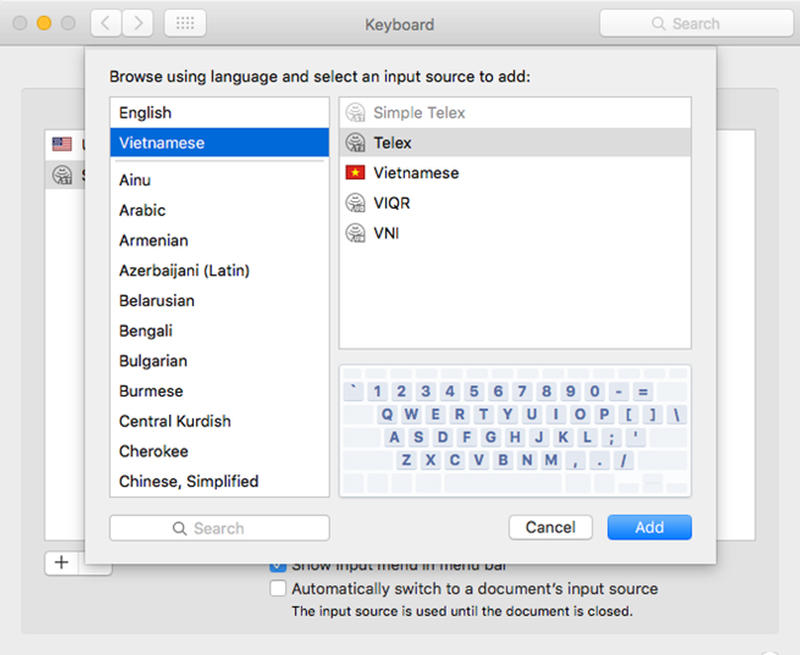
Lỗi do chế độ gõ tiếng Việt (Telex/VNI)
Đây là nguyên nhân hàng đầu gây ra tình trạng MacBook không nhập được mật khẩu. Khi bộ gõ Unikey, EVKey hoặc bộ gõ tích hợp macOS đang ở chế độ Telex/VNI, các ký tự bạn gõ bị biến đổi trước khi điền vào ô mật khẩu. Chẳng hạn, gõ “as” có thể thành “á” thay vì giữ nguyên. Màn hình đăng nhập macOS không hiển thị ký tự thực tế nên bạn hoàn toàn không nhận ra sự sai lệch này.
Phím Caps Lock đang bật hoặc bị kẹt ngầm
Phím Caps Lock làm toàn bộ ký tự chữ cái bị đảo ngược hoa/thường, khiến mật khẩu sai dù bạn gõ đúng từng ký tự. Đèn chỉ thị Caps Lock trên MacBook đôi khi không hiển thị rõ, hoặc phím bị kẹt cơ học do bụi bẩn tích tụ bên dưới. Kết quả là MacBook không nhập được mật khẩu liên tục mà bạn không biết lý do.
Lỗi bàn phím vật lý hoặc xung đột phần cứng
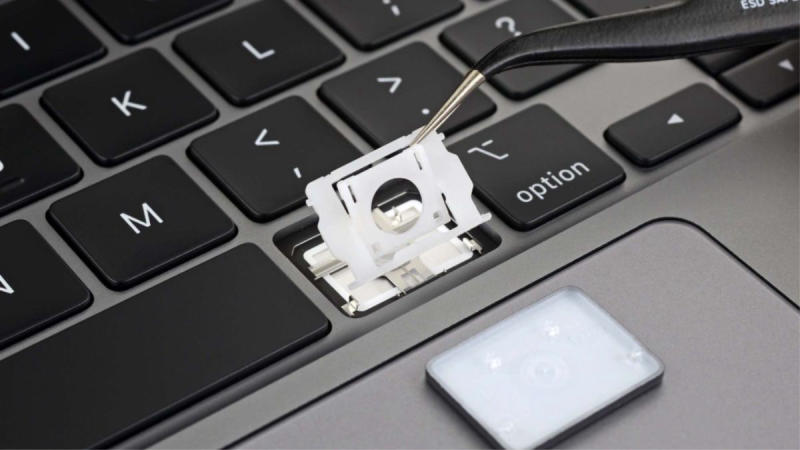
Bàn phím MacBook bị hỏng tiếp xúc, dính nước, hoặc một số phím không phản hồi đúng sẽ trực tiếp gây ra lỗi MacBook không nhập được mật khẩu. Ngoài ra, cắm thêm bàn phím ngoài có thể tạo xung đột tín hiệu. Trong trường hợp này, bạn cần cân nhắc dịch vụ thay bàn phím MacBook tại Đà Nẵng để khắc phục tận gốc.
Lỗi đồng bộ tài khoản iCloud và tính năng bảo mật FileVault
FileVault mã hóa toàn bộ ổ cứng và yêu cầu mật khẩu trước khi hệ điều hành khởi động. Nếu tài khoản Apple ID thay đổi mật khẩu hoặc bị đồng bộ sai, hệ thống sẽ từ chối mật khẩu cũ. Một số trường hợp sạc không đủ điện làm gián đoạn quá trình xác thực FileVault – lúc đó hãy kiểm tra và sử dụng dịch vụ sửa sạc MacBook tại Đà Nẵng nếu cần.
Cách khắc phục nhanh lỗi không nhập được mật khẩu tại màn hình khóa
Khi gặp lỗi MacBook không nhập được mật khẩu, hãy thử lần lượt các bước sau trước khi nghĩ đến phương án can thiệp sâu hơn.
Chuyển đổi bộ gõ về ngôn ngữ mặc định (English)
Tại màn hình đăng nhập, nhìn vào góc trên cùng bên phải để kiểm tra ngôn ngữ bàn phím. Nếu đang hiển thị “Tiếng Việt” hoặc biểu tượng bộ gõ, hãy click chuyển về “English”. Sau đó thử nhập lại mật khẩu. Đây là bước đơn giản nhất để giải quyết MacBook không nhập được mật khẩu do lỗi bộ gõ. Đồng thời, nhấn một lần phím Caps Lock để tắt nếu đèn đang sáng.
Sử dụng bàn phím rời hoặc bàn phím ảo để kiểm tra
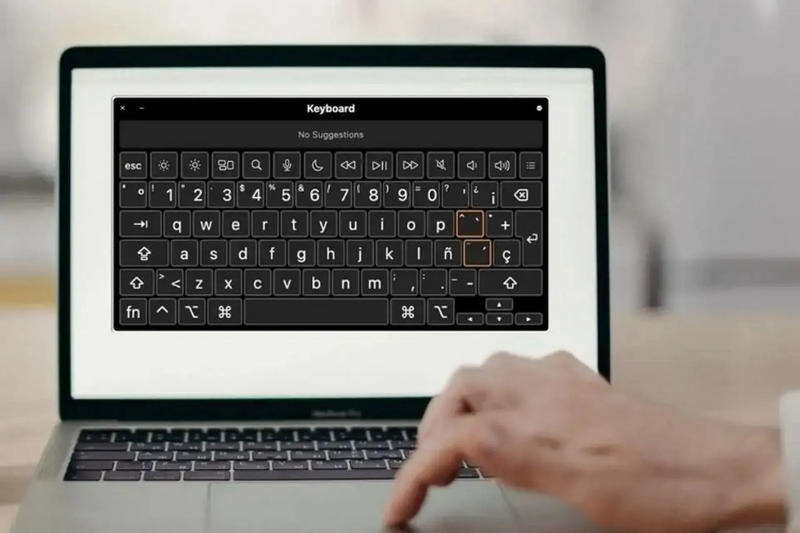
Cắm một bàn phím USB ngoài vào máy và thử nhập mật khẩu. Nếu thành công, bàn phím tích hợp đang có vấn đề phần cứng. Bạn cũng có thể bật bàn phím ảo từ System Preferences > Accessibility > Keyboard để gõ từng ký tự bằng chuột. Cách này giúp xác định chính xác nguyên nhân MacBook không nhập được mật khẩu là do phần mềm hay phần cứng.
Khởi động lại máy và reset SMC/NVRAM (đối với dòng Intel)
Khởi động lại máy đôi khi giải quyết lỗi tạm thời. Với MacBook dùng chip Intel, reset NVRAM bằng cách giữ Option + Command + P + R ngay khi bật máy trong 20 giây. Reset SMC bằng cách tắt máy, giữ Shift + Control + Option + nút nguồn trong 10 giây. Các thao tác này xóa các thiết lập phần cứng tạm thời có thể gây ra lỗi MacBook không nhập được mật khẩu.
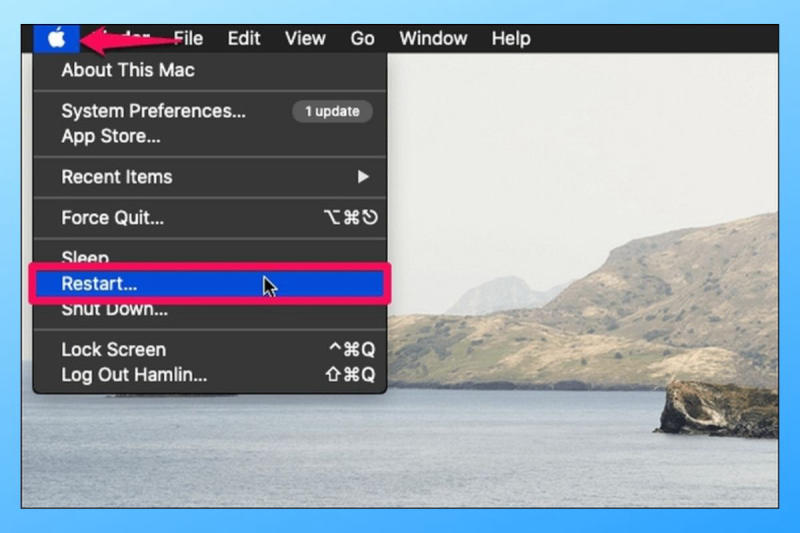
Hướng dẫn phá mật khẩu MacBook bằng chế độ Recovery
Nếu các cách trên không hiệu quả, bạn có thể truy cập Recovery Mode để đặt lại mật khẩu. Tham khảo thêm hướng dẫn chi tiết về cách lấy lại mật khẩu MacBook để nắm rõ từng bước trước khi thực hiện.
Cách truy cập Recovery Mode trên chip Apple Silicon và chip Intel
Với MacBook chip Apple Silicon (M1, M2, M3, M4): Tắt máy hoàn toàn. Giữ nút nguồn cho đến khi xuất hiện màn hình “Loading startup options”. Chọn Options rồi nhấn Continue để vào Recovery Mode.
Với MacBook chip Intel: Khởi động lại máy và ngay lập tức giữ tổ hợp phím Command + R cho đến khi logo Apple xuất hiện. Nhả tay và chờ macOS Recovery tải xong.
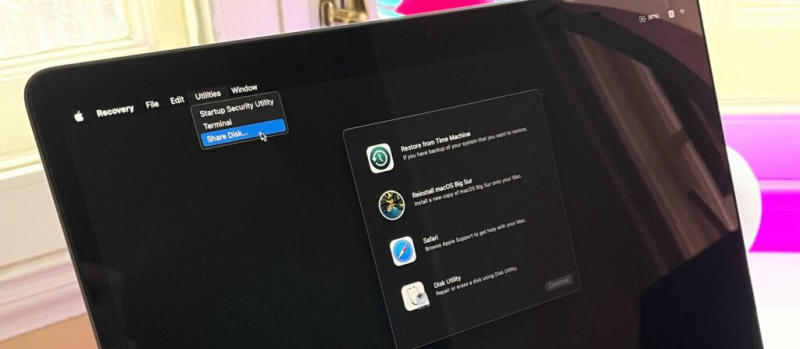
Sử dụng lệnh Terminal để đặt lại mật khẩu mới
Trong Recovery Mode, vào Utilities > Terminal. Gõ lệnh resetpassword rồi nhấn Enter. Giao diện đồ họa Reset Password sẽ hiện ra, cho phép bạn chọn tài khoản và đặt mật khẩu mới mà không cần biết mật khẩu cũ. Sau khi hoàn tất, khởi động lại máy và đăng nhập bình thường. Nếu bạn muốn tắt hoàn toàn yêu cầu đăng nhập, tham khảo thêm cách bỏ mật khẩu đăng nhập trên MacBook.
Giải pháp xử lý triệt để lỗi phần cứng tại MacBook Care
Nếu đã thử mọi cách mà MacBook vẫn không nhập được mật khẩu, hoặc máy có dấu hiệu lỗi phần cứng rõ ràng, đã đến lúc cần đến trung tâm kỹ thuật chuyên nghiệp.
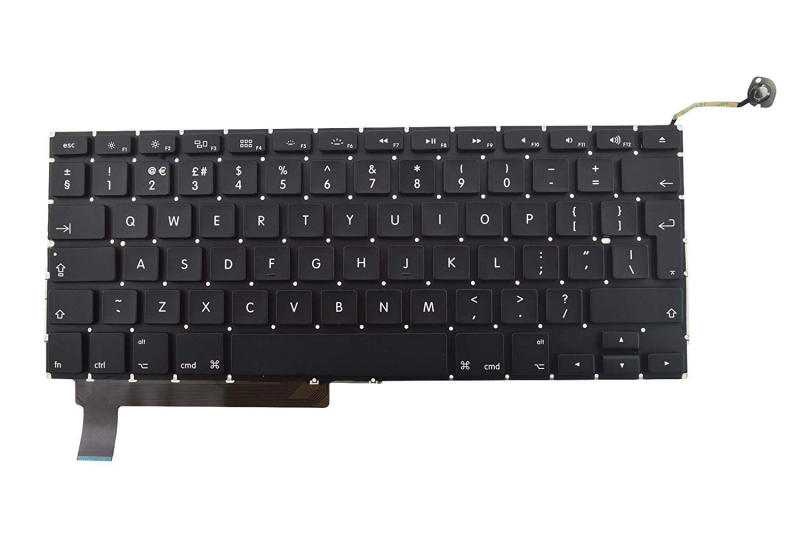
Dịch vụ thay bàn phím MacBook lấy ngay bảo hành 12 tháng
MacBookCare cung cấp dịch vụ thay bàn phím MacBook chính hãng với linh kiện tương thích cao, lấy ngay trong ngày, bảo hành 12 tháng. Đội ngũ kỹ thuật viên kiểm tra toàn diện từng phím, tiếp điểm và cáp kết nối để đảm bảo bàn phím hoạt động ổn định sau khi thay. Đây là giải pháp dứt điểm cho tình trạng MacBook không nhập được mật khẩu do lỗi phần cứng bàn phím.
Khắc phục lỗi chip bảo mật và xung đột hệ thống uy tín tại MacBook Care
Một số trường hợp MacBook không nhập được mật khẩu xuất phát từ lỗi chip T2 (bảo mật), xung đột firmware hoặc hỏng bo mạch cục bộ – những vấn đề không thể tự xử lý tại nhà. MacBookCare có thiết bị chẩn đoán chuyên dụng, đọc được lỗi chip bảo mật và firmware, từ đó đưa ra phương án sửa chữa chính xác. Trung tâm cam kết báo giá minh bạch trước khi sửa, không phát sinh chi phí ngoài.
Mọi thắc mắc về lỗi MacBook không nhập được mật khẩu hoặc các vấn đề khác, hãy liên hệ trực tiếp MacBookCare để được tư vấn và kiểm tra miễn phí.

Tôi là nhân viên Content Macbook Care, chuyên xây dựng nội dung chuẩn SEO, giàu giá trị thực tiễn và bám sát nhu cầu người dùng. Với kinh nghiệm triển khai đa dạng chủ đề về công nghệ, đặc biệt là MacBook, tôi luôn ưu tiên tính chính xác, độ tin cậy và trải nghiệm thực tế trong từng bài viết, nhằm mang lại thông tin hữu ích, rõ ràng và đáng tin cho khách hàng.