MacBook kết nối WiFi nhưng không vào được mạng là lỗi phổ biến nhiều người dùng gặp phải. Biểu tượng WiFi hiển thị đầy đủ nhưng trình duyệt không tải được trang, ứng dụng không thể đồng bộ dữ liệu. Tình trạng này gây gián đoạn công việc và học tập nghiêm trọng.
Bài viết này sẽ giúp bạn giải đáp các thắc mắc:
- MacBook đã kết nối WiFi nhưng tại sao không truy cập được Internet?
- Cách kiểm tra và khắc phục lỗi kết nối cơ bản nhanh chóng
- Hướng dẫn sửa lỗi cấu hình mạng trên macOS chi tiết
- Phân biệt lỗi phần mềm và hư hỏng phần cứng card WiFi
- Địa chỉ sửa chữa MacBook uy tín khi cần thay thế linh kiện
MacBookCare với hơn 10 năm kinh nghiệm sửa chữa MacBook tại Đà Nẵng sẽ hướng dẫn bạn từng bước khắc phục triệt để vấn đề này.
Tại sao MacBook đã kết nối WiFi nhưng không có Internet?
MacBook kết nối WiFi nhưng không vào được mạng có nhiều nguyên nhân khác nhau.
- Lỗi cấu hình DHCP khiến MacBook không nhận được địa chỉ IP hợp lệ từ router. Máy hiển thị kết nối nhưng không giao tiếp được với mạng. Tình trạng này xảy ra sau khi cập nhật macOS hoặc thay đổi cài đặt mạng.
- DNS bị lỗi làm MacBook không phân giải được tên miền thành địa chỉ IP. Bạn có thể ping được địa chỉ IP nhưng không truy cập website bằng tên miền. Nhiều nhà mạng cung cấp DNS không ổn định gây ra vấn đề này.
- Xung đột IP xảy ra khi có nhiều thiết bị cùng sử dụng một địa chỉ IP trong mạng. Router không phân biệt được thiết bị nào nên chặn kết nối của MacBook.
- Phần mềm VPN và Firewall thiết lập sai có thể chặn toàn bộ lưu lượng mạng. Các ứng dụng bảo mật đôi khi tạo quy tắc quá nghiêm ngặt.
- Card WiFi hư hỏng phần cứng là nguyên nhân cuối cùng cần xem xét. Chip WiFi bị lỗi, anten bị đứt hoặc bo mạch bị oxy hóa đều gây mất kết nối. Khi gặp vấn đề phần cứng, bạn cần tìm dịch vụ sửa Macbook M1 tại Đà Nẵng chuyên nghiệp để kiểm tra.
Sau khi hiểu rõ nguyên nhân, chúng ta sẽ bắt đầu với các bước kiểm tra đơn giản nhất.
Các bước kiểm tra kết nối cơ bản
Trước khi thực hiện các thao tác phức tạp, hãy kiểm tra những yếu tố cơ bản có thể khắc phục nhanh chóng.
Khởi động lại Modem WiFi và MacBook
Khởi động lại là cách đơn giản nhất giải quyết lỗi tạm thời.
- Tắt modem WiFi bằng cách rút nguồn điện, chờ 30 giây rồi cắm lại. Thao tác này xóa bộ nhớ cache và làm mới bảng định tuyến. Modem sẽ thiết lập lại kết nối với nhà mạng.
- Khởi động lại MacBook để làm mới toàn bộ dịch vụ mạng. Nhấn biểu tượng Apple > Restart. Không sử dụng chức năng Sleep vì nó không reset các tiến trình mạng.
- Sau khi cả hai thiết bị khởi động xong, thử kết nối lại WiFi. Nếu MacBook kết nối WiFi nhưng không vào được mạng vẫn tiếp diễn, chuyển sang bước tiếp theo.
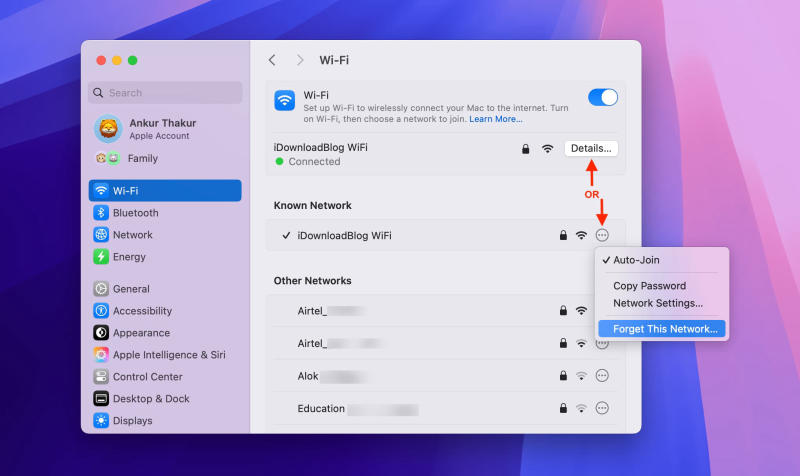
Sử dụng tính năng Quên mạng này (Forget This Network)
Xóa thông tin mạng đã lưu giúp MacBook thiết lập kết nối hoàn toàn mới.
- Mở System Settings (System Preferences trên macOS cũ) > Network > Wi-Fi. Nhấn vào nút Details bên cạnh tên mạng WiFi đang kết nối. Cuộn xuống dưới và chọn Forget This Network.
- Xác nhận thao tác và đợi MacBook ngắt kết nối hoàn toàn. Mở lại danh sách WiFi, chọn tên mạng và nhập lại mật khẩu. MacBook sẽ thiết lập cấu hình mới từ đầu.
Phương pháp này giải quyết lỗi do thông tin xác thực cũ hoặc cài đặt mạng bị lỗi. Nếu vẫn không khắc phục được, cần điều chỉnh cấu hình mạng chi tiết hơn.
Hướng dẫn sửa lỗi cấu hình mạng trên macOS
Cấu hình mạng sai là nguyên nhân chính khiến MacBook kết nối WiFi nhưng không vào được mạng. Các bước dưới đây sẽ reset và tối ưu lại thiết lập.
Làm mới DHCP Lease để cấp lại địa chỉ IP
DHCP Lease lỗi khiến MacBook giữ địa chỉ IP không hợp lệ.
- Vào System Settings > Network > Wi-Fi > Details. Chọn tab TCP/IP. Nhấn nút Renew DHCP Lease và đợi vài giây.
- MacBook sẽ gửi yêu cầu cấp IP mới tới router. Kiểm tra mục Router và IP Address đã thay đổi chưa. Địa chỉ IP hợp lệ thường bắt đầu bằng 192.168 hoặc 10.0.
- Nếu IP hiển thị 169.254.x.x, MacBook không nhận được phản hồi từ router. Trường hợp này cần kiểm tra modem hoặc cáp mạng.
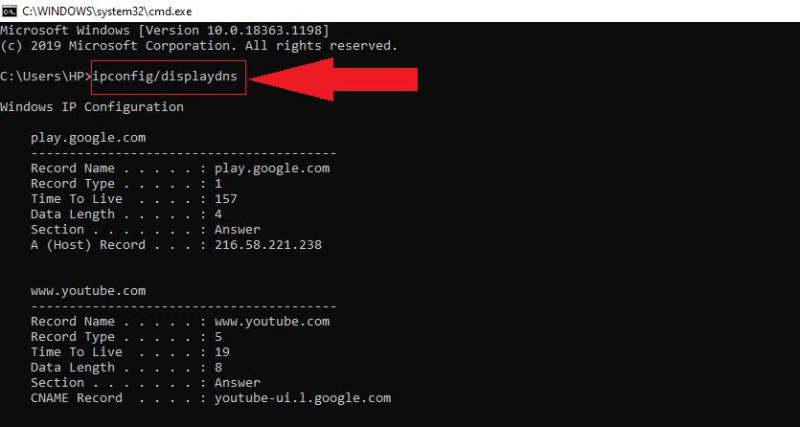
Thay đổi DNS sang Google (8.8.8.8) hoặc Cloudflare
DNS của nhà mạng thường chậm và không ổn định.
- Tại màn hình TCP/IP, chuyển sang tab DNS. Xóa toàn bộ DNS servers hiện tại bằng nút trừ (-). Nhấn nút cộng (+) và thêm 8.8.8.8, sau đó thêm 8.8.4.4 (Google DNS).
- Hoặc sử dụng 1.1.1.1 và 1.0.0.1 (Cloudflare DNS) để tăng tốc độ phân giải. Nhấn OK để lưu cài đặt.
- Mở Terminal và chạy lệnh sudo dscacheutil -flushcache để xóa cache DNS cũ. Thử truy cập website kiểm tra kết quả.
- Thay đổi DNS giải quyết hầu hết lỗi MacBook kết nối WiFi nhưng không vào được mạng do phân giải tên miền.
Kiểm tra và tắt các thiết lập Proxies
Proxy được bật sai sẽ chặn mọi kết nối Internet.
- Vào System Settings > Network > Wi-Fi > Details > Proxies. Kiểm tra tất cả các tùy chọn proxy như Web Proxy (HTTP), Secure Web Proxy (HTTPS), FTP Proxy.
- Bỏ tích tất cả các ô proxy nếu bạn không sử dụng. Nhiều phần mềm tự động bật proxy mà người dùng không biết. Nhấn OK để lưu.
- Khởi động lại trình duyệt và thử truy cập Internet. Lỗi do proxy thường xuất hiện sau khi cài đặt VPN hoặc phần mềm bảo mật.

Tạo Vị trí mạng (Location) mới để reset cài đặt
Location mới sẽ tạo cấu hình mạng hoàn toàn sạch.
- Vào System Settings > Network. Nhấn vào menu ba chấm hoặc biểu tượng bánh răng, chọn Edit Locations. Nhấn nút cộng (+) để tạo location mới, đặt tên như “Home Clean” hoặc “Office New”.
- Chọn location vừa tạo làm mặc định. Kết nối lại WiFi và cấu hình như mạng mới. MacBook sẽ bỏ qua toàn bộ thiết lập cũ bị lỗi.
- Phương pháp này hiệu quả cao với lỗi cấu hình phức tạp. Nếu bạn cần hướng dẫn thêm về cách tạo folder trên macbook để sắp xếp file cấu hình, MacBookCare có bài viết chi tiết riêng.
Sau khi thử các cách trên mà MacBook kết nối WiFi nhưng không vào được mạng vẫn xảy ra, cần kiểm tra phần mềm hệ thống.
Khắc phục lỗi do xung đột phần mềm hệ thống
Phần mềm bên thứ ba thường gây xung đột với dịch vụ mạng của macOS.
Tắt phần mềm VPN và Tường lửa (Firewall)
VPN và Firewall có thể chặn kết nối nếu cấu hình sai.
- Tắt VPN bằng cách mở ứng dụng VPN và nhấn Disconnect. Nếu sử dụng VPN tích hợp macOS, vào System Settings > VPN và tắt kết nối.
- Tắt Firewall tạm thời tại System Settings > Network > Firewall. Chuyển sang Off và thử kết nối mạng. Nếu Internet hoạt động, vấn đề nằm ở quy tắc Firewall.
- Gỡ cài đặt các ứng dụng bảo mật như Little Snitch, Lulu nếu nghi ngờ chúng chặn kết nối. Khởi động lại MacBook sau khi gỡ.
Nhiều trường hợp MacBook kết nối WiFi nhưng không vào được mạng do VPN để lại cấu hình route không xóa sạch.
Cập nhật lại Ngày và Giờ (Date & Time) cho chính xác
Thời gian không đồng bộ gây lỗi xác thực SSL/TLS.
- Vào System Settings > General > Date & Time. Bật tùy chọn Set time and date automatically. Chọn time server gần nhất như time.apple.com.
- Nếu múi giờ sai, website không tải do lỗi chứng chỉ bảo mật. Trình duyệt hiển thị cảnh báo “Your connection is not private”. Đặt đúng múi giờ Việt Nam (GMT+7).
- Khởi động lại MacBook để hệ thống đồng bộ lại thời gian. Lỗi này thường xảy ra trên máy lâu không sử dụng hoặc pin CMOS yếu. Trong trường hợp macbook bị móp do va đập, pin CMOS có thể bị hỏng và cần thay thế chuyên nghiệp.
Sau khi thử mọi phương pháp phần mềm, nếu vẫn không giải quyết được thì có thể card WiFi bị hư hỏng.
Dấu hiệu nhận biết MacBook bị hư hỏng phần cứng mạng
Phân biệt lỗi phần cứng giúp bạn quyết định có cần sửa chữa chuyên nghiệp hay không.
- Kết nối WiFi liên tục bị ngắt dù đứng cạnh router. MacBook hiển thị kết nối rồi mất kết nối sau vài giây. Các thiết bị khác kết nối WiFi bình thường.
- Không tìm thấy mạng WiFi nào trong danh sách. MacBook không quét được bất kỳ tín hiệu WiFi nào, kể cả mạng công cộng. Lỗi này do chip WiFi hoặc anten bị hỏng.
- Tốc độ mạng cực chậm dù tín hiệu đầy. Tải file 1MB mất hàng phút. Ping có packet loss cao trên 50%. Card WiFi hoạt động không ổn định.
- Địa chỉ WiFi (MAC address) hiển thị N/A hoặc 00:00:00:00. Vào System Settings > Network > Wi-Fi > Details > Hardware, nếu MAC address không hiển thị đúng, card WiFi đã hỏng hoàn toàn.
- Máy nóng bất thường ở góc trái trên gần logo Apple. Khu vực này chứa card WiFi, nếu nóng quá có thể chip bị chập. Đây cũng là lúc cần kiểm tra cả sửa nguồn Macbook tại Đà Nẵng vì nguồn yếu ảnh hưởng card mạng.
- Chạy Apple Diagnostics (khởi động lại và giữ phím D) để kiểm tra phần cứng. Nếu xuất hiện mã lỗi liên quan WiFi như WFF001, card WiFi cần thay thế.
Khi các dấu hiệu trên xuất hiện, MacBook kết nối WiFi nhưng không vào được mạng là do phần cứng, không thể sửa bằng phần mềm.

Sửa chữa và thay thế Card WiFi MacBook uy tín tại MacBookCare
MacBookCare là trung tâm sửa chữa MacBook hàng đầu tại Đà Nẵng với đội ngũ kỹ thuật viên chuyên sâu.
- Chẩn đoán miễn phí bằng thiết bị chuyên dụng trong 15 phút. Kỹ thuật viên kiểm tra toàn diện card WiFi, anten, cổng kết nối trên bo mạch. Báo giá minh bạch trước khi sửa.
- Linh kiện chính hãng Apple được nhập khẩu trực tiếp. Card WiFi zin theo từng dòng MacBook Air, Pro, M1, M2. Không sử dụng linh kiện tháo máy hoặc hàng nhái.
- Thay card WiFi nhanh trong 1-2 giờ cho hầu hết dòng máy. Với MacBook M1/M2 cần thời gian lâu hơn do thiết kế phức tạp. MacBookCare có dịch vụ thay ổ cứng Macbook tại Đà Nẵng đồng thời nếu bạn cần nâng cấp dung lượng.
- Bảo hành 6-12 tháng cho linh kiện thay thế. Cam kết đổi mới nếu phát sinh lỗi do thay thế. Hỗ trợ kỹ thuật suốt đời.
- Quy trình sửa chữa chuẩn Apple Store: Vệ sinh bo mạch trước khi thay, kiểm tra nguồn cấp cho card WiFi, cập nhật firmware, test kết nối đa dạng mạng. Đảm bảo MacBook kết nối WiFi nhưng không vào được mạng được giải quyết triệt để.
- Giá cả cạnh tranh hơn 30-40% so với trung tâm bảo hành chính hãng. Miễn phí vệ sinh máy và kiểm tra tổng thể khi sửa.
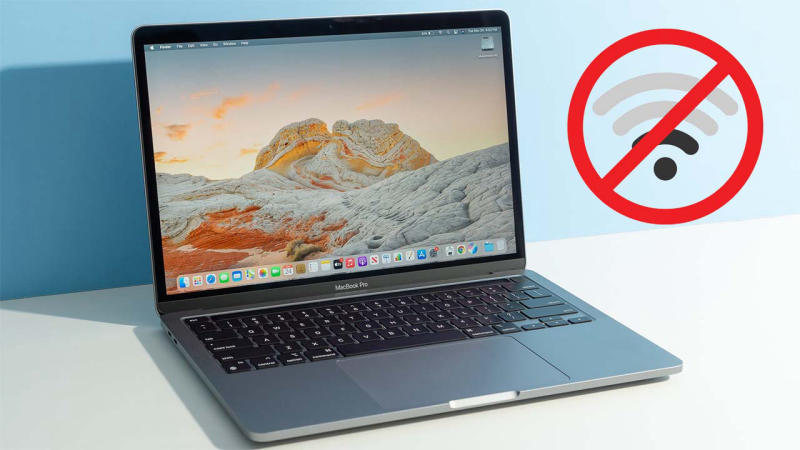
MacBook kết nối WiFi nhưng không vào được mạng có thể khắc phục bằng các bước từ đơn giản đến nâng cao. Làm mới DHCP, đổi DNS, tắt proxy thường giải quyết được 70% trường hợp. Nếu lỗi phần cứng, hãy liên hệ MacBookCare để được hỗ trợ chuyên nghiệp ngay.

Tôi là nhân viên Content Macbook Care, chuyên xây dựng nội dung chuẩn SEO, giàu giá trị thực tiễn và bám sát nhu cầu người dùng. Với kinh nghiệm triển khai đa dạng chủ đề về công nghệ, đặc biệt là MacBook, tôi luôn ưu tiên tính chính xác, độ tin cậy và trải nghiệm thực tế trong từng bài viết, nhằm mang lại thông tin hữu ích, rõ ràng và đáng tin cho khách hàng.