Trackpad trên MacBook là công cụ điều khiển chính, nhưng nhiều người dùng chưa khai thác hết khả năng của nó. Bài viết này sẽ giúp bạn giải đáp các thắc mắc:
- Cách chỉnh trackpad MacBook phù hợp với thói quen cá nhân
- Tối ưu tốc độ con trỏ và độ nhạy cảm ứng
- Kích hoạt các cử chỉ đa nhiệm chuyên nghiệp
- Phân biệt lỗi phần mềm và phần cứng
- Nên dùng Magic Mouse hay trackpad cho hiệu suất tốt nhất
- Xử lý tình trạng trackpad MacBook không click được
Macbook Care với hơn 10 năm kinh nghiệm sửa Macbook M1 tại Đà Nẵng, xin chia sẻ cẩm nang toàn diện giúp bạn làm chủ trackpad chỉ trong 10 phút.
Truy cập cài đặt Trackpad trên macOS
Tùy vào phiên bản hệ điều hành, giao diện cài đặt sẽ có sự khác biệt nhỏ:
- macOS Monterey trở về trước: Menu Apple ($\apple$) → System Preferences → Trackpad
- macOS Ventura, Sonoma, Sequoia: Menu Apple ($\apple$) → System Settings → Trackpad
Cửa sổ hiển thị 3 tab chính: Point & Click, Scroll & Zoom, More Gestures.
Thiết lập cơ bản: Trỏ & Bấm (Point & Click)
Đây là bước quyết định trải nghiệm cách chỉnh trackpad MacBook cơ bản nhất.

Bật tính năng “Chạm để bấm” (Tap to click)
Vấn đề thường gặp: Phải ấn mạnh xuống trackpad gây mỏi ngón tay và tiếng “click” gây ồn khi làm việc đêm.
Giải pháp:
- Vào Point & Click
- Tích chọn “Tap to click”
- Giờ chỉ cần chạm nhẹ như smartphone
Cài đặt chuột phải (Secondary click)
Khuyến nghị: Chọn “Click or tap with two fingers” (thói quen phổ biến nhất).
Tùy chọn khác: Click in bottom right corner, Click in bottom left corner.
Tùy chỉnh tốc độ chuột (Tracking speed)
Kéo thanh trượt về phía “Fast” đến mức 70-80%. Tốc độ cao giúp di chuyển con trỏ nhanh hơn, đặc biệt với màn hình lớn.
Tối ưu thao tác Cuộn & Thu phóng (Scroll & Zoom)
Tùy chỉnh các thao tác vuốt cơ bản để làm việc hiệu quả và đồng bộ hơn.
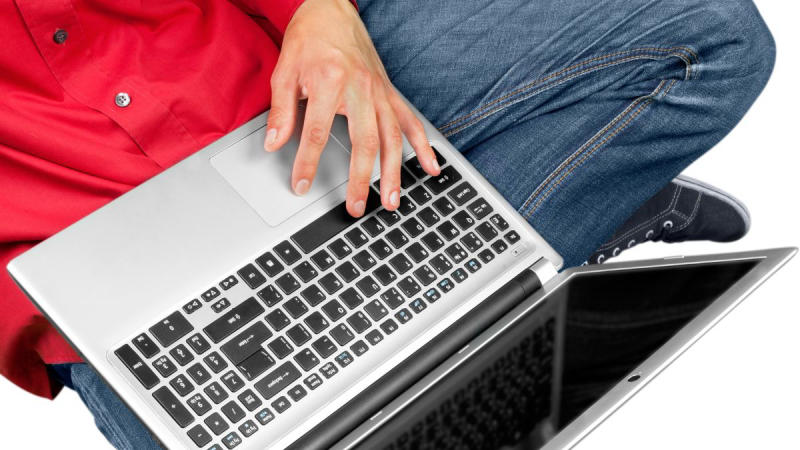
Hướng cuộn tự nhiên (Natural Scrolling) là gì?
Khác biệt với Windows: Trong macOS, khi bạn vuốt xuống, trang sẽ cuộn lên (giống iPhone/iPad). Ngược lại với Windows.
Lời khuyên: Bật Natural Scrolling để đồng bộ với thiết bị Apple khác. Sau 2-3 ngày sẽ quen.
Thu phóng thông minh
Đặt 2 ngón tay lên trackpad:
- Xòe ra: Phóng to
- Thu vào: Thu nhỏ
Hoạt động với ảnh, PDF, trang web.
Làm chủ đa nhiệm với “Thêm cử chỉ” (More Gestures)
Đây là sức mạnh thực sự khi biết cách chỉnh trackpad MacBook nâng cao để quản lý không gian làm việc.
Vuốt chuyển đổi ứng dụng toàn màn hình
Cách dùng: Vuốt ngang bằng 3 hoặc 4 ngón tay để chuyển Desktop ảo.
Cài đặt: Swipe between full-screen applications
Kích hoạt Mission Control & App Exposé
- Mission Control: Vuốt lên bằng 3 hoặc 4 ngón tay để xem tất cả cửa sổ đang mở cùng lúc.
- App Exposé: Vuốt xuống bằng 3 hoặc 4 ngón tay để hiển thị các cửa sổ của ứng dụng hiện tại.
Mở nhanh màn hình chính (Show Desktop)
Cử chỉ: Bung ngón tay cái và 3 ngón còn lại ra ngoài (như chụp ảnh selfie). Tất cả cửa sổ thu về 2 bên, lộ Desktop để truy cập file nhanh.
Bí mật của “Dân chuyên”: Kích hoạt kéo thả bằng 3 ngón tay
Đây là một tính năng ẩn giúp thao tác kéo thả file trở nên mượt mà và dễ dàng hơn rất nhiều.
Vấn đề: Kéo thả file (drag & drop) bằng cách vừa nhấn vừa di chuột rất khó khăn, dễ tuột tay.
Giải pháp ẩn:
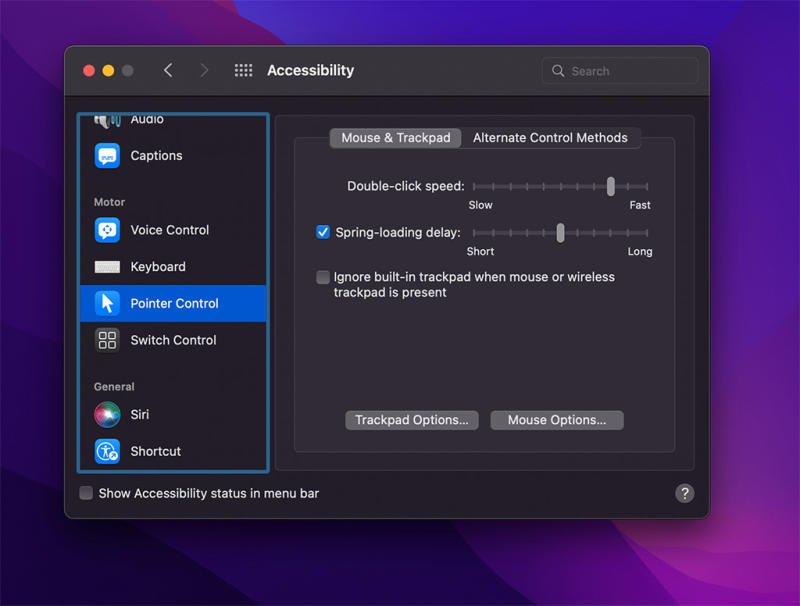
- Vào System Settings → Accessibility
- Chọn Pointer Control
- Bật “Dragging style” → Three Finger Drag
Lợi ích: Đặt 3 ngón tay lên và di chuyển, không cần nhấn. Kéo thả file, di chuyển cửa sổ mượt mà. Đây là cách chỉnh trackpad MacBook ít người biết nhưng hiệu quả nhất.
Tại sao chỉnh đúng nhưng Trackpad vẫn không hoạt động?
Khi đã áp dụng mọi cách chỉnh trackpad MacBook mà vẫn gặp lỗi, cần kiểm tra phân biệt lỗi phần mềm và phần cứng.

Dấu hiệu lỗi phần mềm
Thường do Driver lỗi sau khi cập nhật macOS hoặc xung đột với phần mềm thứ ba. Reset SMC/NVRAM thường khắc phục được.
Dấu hiệu lỗi phần cứng
Cần lưu ý:
- Chuột nhảy lung tung (loạn cảm ứng): Con trỏ di chuyển tự động dù không chạm tay.
- Trackpad bị cứng, không nhấn được: Dấu hiệu pin phồng đội lên trackpad – RẤT NGUY HIỂM, cần đến trung tâm ngay.
- Trackpad bị liệt một vùng: Một phần không nhận lệnh, cáp tín hiệu bị lỏng.
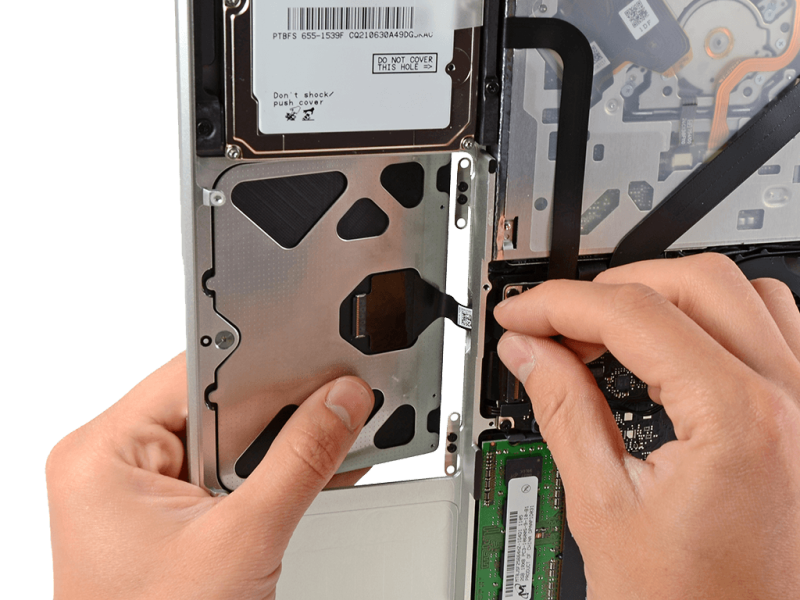
Trường hợp trackpad MacBook không click được hoàn toàn thường do cáp Flex bị đứt hoặc chip điều khiển hỏng.
Sửa chữa Trackpad MacBook uy tín, lấy ngay tại Macbook Care
Nếu bạn đã thử mọi cách chỉnh trackpad MacBook ở trên mà chuột vẫn bị đơ, loạn hoặc không phản hồi, rất có thể cáp tín hiệu bị lỏng hoặc phần cứng đã hỏng.
Giới thiệu Macbook Care
Chuyên xử lý các lỗi Trackpad:
- Thay cáp Flex trackpad
- Sửa mạch logic điều khiển
- Thay trackpad Macbook tại Đà Nẵng linh kiện zin
Cam kết:
- Linh kiện chính hãng, zin 100%
- Bảo hành 12 tháng (dài nhất thị trường)
- Giá cạnh tranh, niêm yết công khai
Dịch vụ:
- Kiểm tra lỗi miễn phí
- Thay thế lấy ngay trong 30 phút
- Hỗ trợ tư vấn nên dùng Magic Mouse hay trackpad phù hợp nhu cầu
Đừng để trackpad hỏng ảnh hưởng công việc. Liên hệ Macbook Care ngay hôm nay để được hỗ trợ nhanh chóng!

Tôi là nhân viên Content Macbook Care, chuyên xây dựng nội dung chuẩn SEO, giàu giá trị thực tiễn và bám sát nhu cầu người dùng. Với kinh nghiệm triển khai đa dạng chủ đề về công nghệ, đặc biệt là MacBook, tôi luôn ưu tiên tính chính xác, độ tin cậy và trải nghiệm thực tế trong từng bài viết, nhằm mang lại thông tin hữu ích, rõ ràng và đáng tin cho khách hàng.