Bạn mới chuyển từ Windows sang macOS và chưa quen với Safari? Hay bạn muốn đồng bộ dữ liệu duyệt web giữa nhiều thiết bị? Bài viết này sẽ giúp bạn giải đáp các thắc mắc:
- Tại sao nên cài Chrome thay vì dùng Safari có sẵn?
- Làm thế nào để phân biệt chip Intel và Apple Silicon trên MacBook?
- Hướng dẫn cài đặt Chrome trên Macbook Air, Pro, M1, M2 như thế nào?
- Cách đặt Chrome làm trình duyệt mặc định?
- Xử lý lỗi không mở được Chrome sau khi cài?
MacBookCare sẽ hướng dẫn bạn toàn bộ quy trình từ A đến Z một cách chi tiết và dễ hiểu nhất.
Tại sao người dùng macOS nên cài đặt Google Chrome?
Safari tuy là trình duyệt mặc định nhưng Chrome mang lại nhiều ưu điểm vượt trội.
- Thứ nhất, Chrome đồng bộ toàn bộ dữ liệu giữa các thiết bị. Bạn có thể truy cập bookmark, lịch sử, mật khẩu từ điện thoại lên laptop một cách liền mạch.
- Thứ hai, kho tiện ích mở rộng phong phú hơn hẳn. Từ công cụ chặn quảng cáo đến ứng dụng quản lý công việc đều có sẵn trên Chrome Web Store.
- Thứ ba, giao diện thân thiện với người dùng quen Windows. Nếu bạn đã sử dụng Chrome trên hệ điều hành khác, việc chuyển sang Mac sẽ không gặp khó khăn.
- Cuối cùng, Chrome tương thích tốt với các dịch vụ Google. Gmail, Drive, Docs hoạt động mượt mà hơn trên trình duyệt nhà.
Phân biệt chip Intel và Apple Silicon trước khi tải Chrome
Trước khi thực hiện hướng dẫn cài đặt Chrome trên MacBook, bạn cần xác định loại chip.
- Cách kiểm tra đơn giản: Click biểu tượng Apple ở góc trên bên trái, chọn “About This Mac”. Dòng “Chip” hoặc “Processor” sẽ hiển thị thông tin.
- Nếu thấy “Apple M1”, “Apple M2” hoặc “Apple M3” nghĩa là máy dùng chip Apple Silicon. Còn nếu ghi “Intel Core i5/i7/i9” thì đó là chip Intel.
- Sự khác biệt quan trọng: Chrome có hai phiên bản riêng cho từng loại chip. Phiên bản Intel chạy trên chip Apple thông qua Rosetta 2 nhưng hiệu năng kém hơn.
Chọn đúng phiên bản giúp trình duyệt hoạt động tối ưu. Trang tải Chrome tự động nhận diện chip và đề xuất file phù hợp.
Hướng dẫn 4 bước cài đặt Chrome trên MacBook (Air/Pro/M1/M2)
Quy trình hướng dẫn cài đặt Chrome trên MacBook chỉ mất 3-5 phút. Bạn không cần kiến thức chuyên sâu.
Bước 1: Truy cập trang chủ Google và tải xuống bộ cài
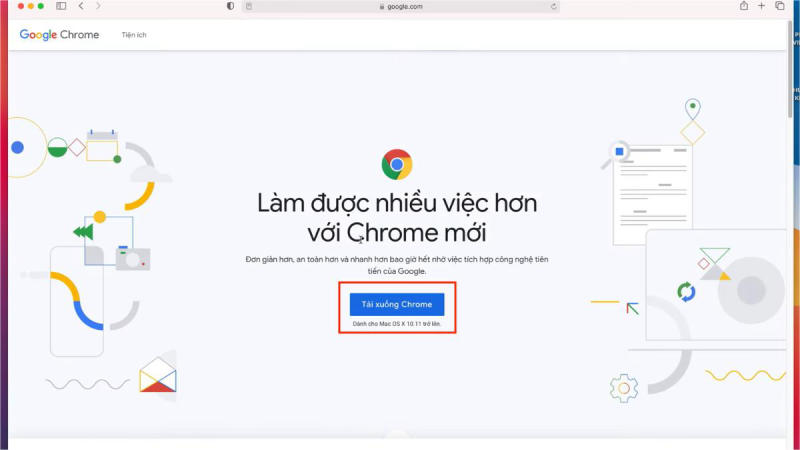
- Mở Safari hoặc trình duyệt đang dùng, vào địa chỉ google.com/chrome. Click nút “Download Chrome” màu xanh ở giữa trang.
- Hệ thống tự nhận diện chip và đề xuất file cài đặt. Với chip Apple Silicon, file sẽ có đuôi “(Apple Silicon)”. Với Intel, file ghi rõ “(Intel)”.
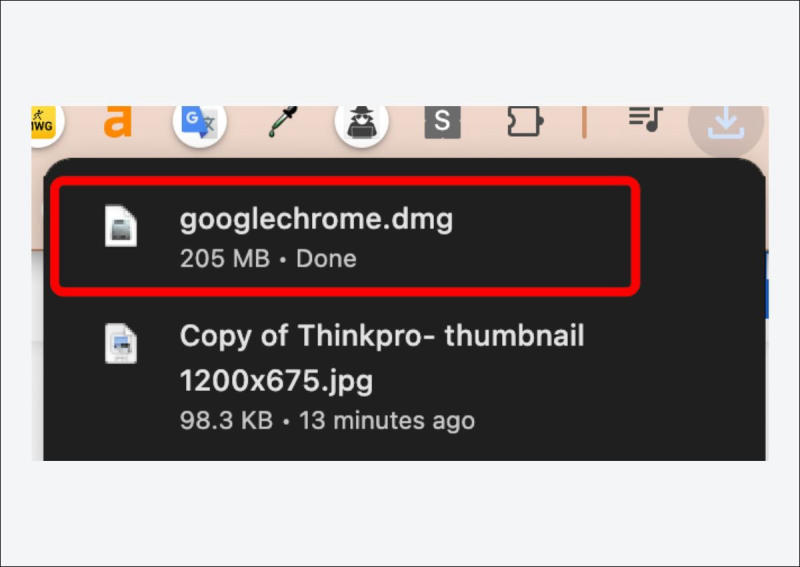
- Click “Accept and Install” để bắt đầu tải. File googlechrome.dmg có dung lượng khoảng 100-150MB, tải về trong 1-2 phút tùy tốc độ mạng.
- Không tải Chrome từ nguồn thứ ba để tránh phần mềm độc hại. Chỉ tải từ trang chính thức của Google.

Bước 2: Mở file googlechrome.dmg từ thư mục Downloads
- Sau khi tải xong, mở Finder và vào thư mục “Downloads”. Tìm file “googlechrome.dmg” vừa tải về.
- Double-click vào file này. MacOS sẽ tự động mount file và hiển thị cửa sổ cài đặt.
- Cửa sổ xuất hiện hai biểu tượng: logo Chrome ở bên trái và thư mục Applications ở bên phải. Đây là giao diện chuẩn để cài ứng dụng trên Mac.
- Nếu file không mở được, kiểm tra lại dung lượng ổ cứng. Chrome cần ít nhất 500MB dung trống để cài đặt. Trường hợp ổ cứng đầy, bạn có thể tìm đến dịch vụ nâng cấp SSD MacBook tại Đà Nẵng để mở rộng bộ nhớ.
Bước 3: Kéo thả biểu tượng Chrome vào thư mục Applications
- Giữ chuột vào biểu tượng Chrome, kéo sang biểu tượng thư mục Applications và thả ra. MacOS sẽ tự động sao chép ứng dụng vào hệ thống.
- Quá trình copy mất 10-20 giây. Thanh tiến trình xuất hiện để theo dõi.
- Sau khi hoàn tất, Chrome đã được cài vào máy. Bạn có thể đóng cửa sổ cài đặt và eject file googlechrome.dmg.
- Cách eject: Click phải vào biểu tượng ổ đĩa Chrome trên Desktop hoặc sidebar Finder, chọn “Eject”. File googlechrome.dmg trong Downloads có thể xóa để giải phóng bộ nhớ.
Bước 4: Khởi chạy ứng dụng và cấp quyền truy cập
- Mở Launchpad (biểu tượng tên lửa trên Dock) hoặc vào thư mục Applications từ Finder. Tìm biểu tượng Chrome và click để mở.
- Lần đầu khởi chạy, macOS hiển thị cảnh báo “Chrome is an app downloaded from the internet”. Click “Open” để xác nhận.
- Chrome sẽ hỏi có muốn đặt làm trình duyệt mặc định không. Chọn tùy ý, bạn có thể thay đổi sau.
- Đăng nhập tài khoản Google để đồng bộ dữ liệu. Nếu bỏ qua bước này, Chrome vẫn hoạt động nhưng không lưu bookmark và lịch sử giữa các thiết bị.
- Hoàn tất hướng dẫn cài đặt Chrome trên MacBook cơ bản. Giờ bạn có thể lướt web như bình thường. Tương tự, bạn cũng có thể cài đặt YouTube cho MacBook Air hoặc cài Office trên MacBook theo các bước tương tự.
Cách đặt Google Chrome làm trình duyệt mặc định trên Mac
Sau khi cài Chrome xong, nhiều người muốn đặt nó làm trình duyệt chính thức.
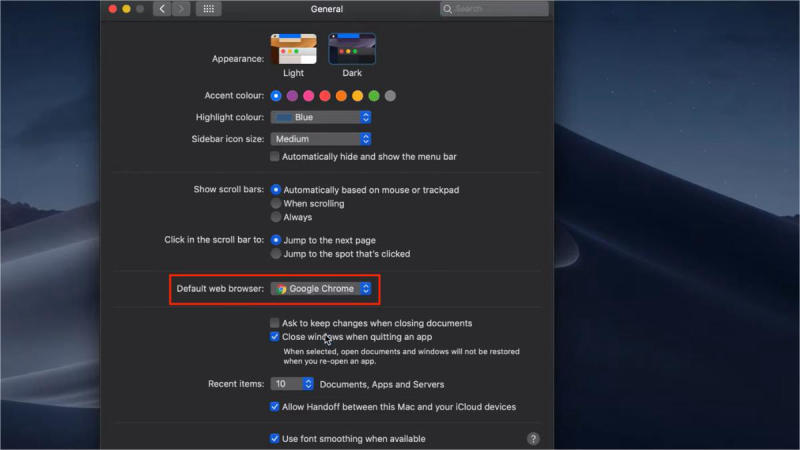
- Cách 1 – Từ Chrome: Mở Chrome, click ba chấm dọc ở góc trên phải, chọn “Settings”. Vào mục “Default browser”, click “Make default”.
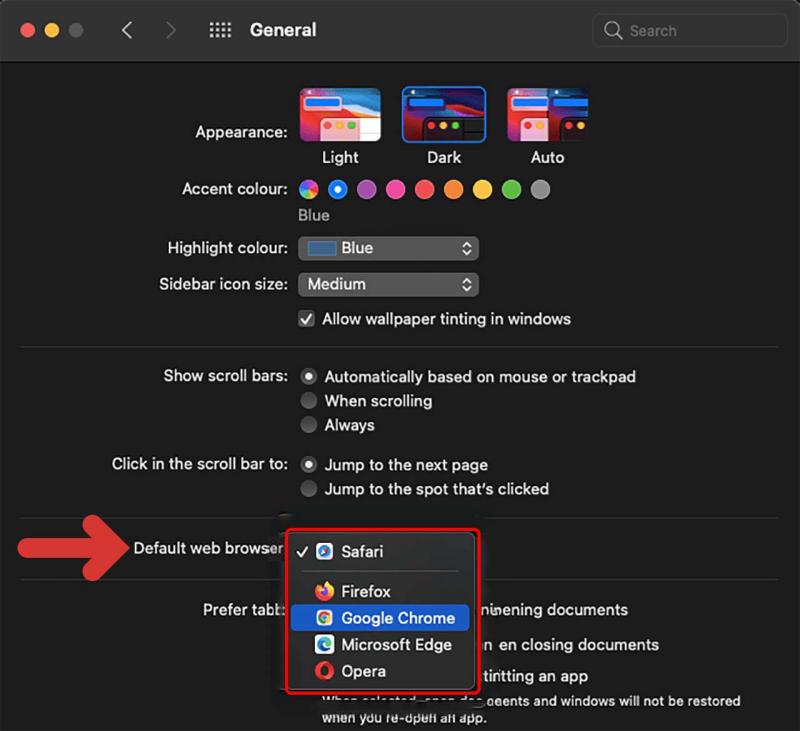
- Cách 2 – Từ System Settings: Click biểu tượng Apple, chọn “System Settings” (hoặc “System Preferences” với macOS cũ). Vào “Desktop & Dock”, kéo xuống tìm “Default web browser”, chọn Chrome từ menu dropdown.
Sau khi thiết lập, mọi link từ email, tin nhắn hay ứng dụng khác sẽ tự động mở bằng Chrome.
Nếu muốn đổi lại Safari, làm tương tự và chọn Safari trong menu. Việc thay đổi này không ảnh hưởng đến dữ liệu đã lưu.
Khắc phục lỗi không mở được Chrome trên MacBook
Một số trường hợp gặp lỗi sau khi thực hiện hướng dẫn cài đặt Chrome trên MacBook. Dưới đây là cách xử lý phổ biến.
- Lỗi “Chrome is damaged and can’t be opened”: Đây là lỗi Gatekeeper của macOS. Mở Terminal, gõ lệnh sudo xattr -r -d com.apple.quarantine /Applications/Google\ Chrome.app rồi nhấn Enter. Nhập mật khẩu Mac và thử mở lại.
- Chrome bị crash ngay khi mở: Xóa file cache cũ. Vào Finder, nhấn Command+Shift+G, dán đường dẫn ~/Library/Application Support/Google/Chrome và xóa toàn bộ. Mở lại Chrome để tạo cache mới.
- Không tải được file cài đặt: Kiểm tra kết nối mạng. Thử chuyển sang Wi-Fi khác hoặc dùng dữ liệu di động. Tắt VPN nếu đang bật.
- Chrome chạy chậm trên chip M1/M2: Kiểm tra đã tải đúng phiên bản Apple Silicon chưa. Vào Applications, click phải Chrome, chọn “Get Info”. Nếu thấy “Open using Rosetta”, nghĩa là đang chạy phiên bản Intel. Gỡ và cài lại bản Apple Silicon.
- Màn hình đen khi mở Chrome: Cập nhật macOS lên phiên bản mới nhất. Vào System Settings > General > Software Update. Chrome hoạt động tốt nhất trên macOS Monterey trở lên.
Nếu các cách trên không hiệu quả, có thể phần cứng gặp vấn đề. Hãy liên hệ dịch vụ sửa MacBook Pro tại Đà Nẵng để kiểm tra chuyên sâu.
Dịch vụ hỗ trợ cài đặt phần mềm và sửa chữa MacBook lấy ngay tại MacBook Care
Không phải ai cũng tự tin thực hiện hướng dẫn cài đặt Chrome trên MacBook hoặc cài đặt phần mềm khác. MacBookCare cung cấp dịch vụ hỗ trợ toàn diện tại Đà Nẵng.
- Dịch vụ cài đặt phần mềm: Chúng tôi hỗ trợ cài đặt Chrome, Office, Adobe, phần mềm chuyên dụng theo yêu cầu. Kỹ thuật viên đến tận nơi hoặc nhận máy tại cửa hàng, hoàn thành trong 30 phút.
- Sửa chữa phần cứng: Chuyên xử lý các lỗi màn hình, bàn phím, trackpad, pin chai. Dịch vụ sửa MacBook Pro tại Đà Nẵng của chúng tôi cam kết lấy ngay trong ngày với hầu hết trường hợp.
- Nâng cấp linh kiện: Máy chạy chậm do ổ cứng cũ? Chúng tôi cung cấp dịch vụ nâng cấp SSD MacBook tại Đà Nẵng với SSD chính hãng, tăng tốc độ gấp 3-5 lần. Nâng RAM, thay pin mới cũng được thực hiện chuyên nghiệp.
- Tư vấn miễn phí: Bạn không biết máy mình cần nâng cấp gì, phần mềm nào phù hợp? Đội ngũ tư vấn của MacBookCare sẵn sàng giải đáp 24/7 qua hotline và fanpage.
- Bảo hành uy tín: Mọi dịch vụ sửa chữa, nâng cấp đều được bảo hành 3-12 tháng. Phụ kiện chính hãng, quy trình chuẩn Apple Store.
Đến với MacBookCare, bạn không chỉ được hỗ trợ kỹ thuật mà còn nhận tư vấn tận tình. Chúng tôi hiểu rằng mỗi khách hàng có nhu cầu khác nhau, từ sinh viên cần cài Office trên MacBook cho học tập đến doanh nhân cần máy chạy ổn định cho công việc.
Hãy liên hệ ngay với MacBookCare qua website macbookcare.vn hoặc ghé trực tiếp cửa hàng tại Đà Nẵng. Chúng tôi cam kết mang đến trải nghiệm dịch vụ tốt nhất cho người dùng MacBook tại khu vực miền Trung.
Hướng dẫn cài đặt Chrome trên MacBook không khó như bạn nghĩ. Chỉ cần 4 bước đơn giản, bạn đã có thể sử dụng trình duyệt phổ biến nhất thế giới trên máy Mac. Hãy nhớ chọn đúng phiên bản chip và xử lý các lỗi cơ bản nếu gặp. Nếu cần hỗ trợ chuyên sâu, MacBookCare luôn sẵn sàng phục vụ.