Bàn phím là bộ phận tiếp xúc nhiều nhất khi sử dụng MacBook hàng ngày. Nhiều người dùng băn khoăn có nên dán bảo vệ bàn phím hay không, loại nào phù hợp và cách dán đúng chuẩn. Bài viết này sẽ giúp bạn giải đáp các thắc mắc:
- Lý do nên hoặc không nên dán bàn phím MacBook
- Các loại miếng dán phổ biến và ưu nhược điểm từng loại
- Rủi ro có thể gặp phải khi sử dụng miếng dán
- Cách chọn miếng dán chuẩn cho từng dòng máy
- Quy trình dán bàn phím tại nhà đúng kỹ thuật
Nếu bạn cần hỗ trợ chuyên nghiệp, MacBookCare – Sửa chữa Macbook Đà Nẵng giá rẻ – luôn sẵn sàng tư vấn và cung cấp dịch vụ thay thế, sửa chữa bàn phím chất lượng.
Tại sao cần dán bàn phím MacBook?
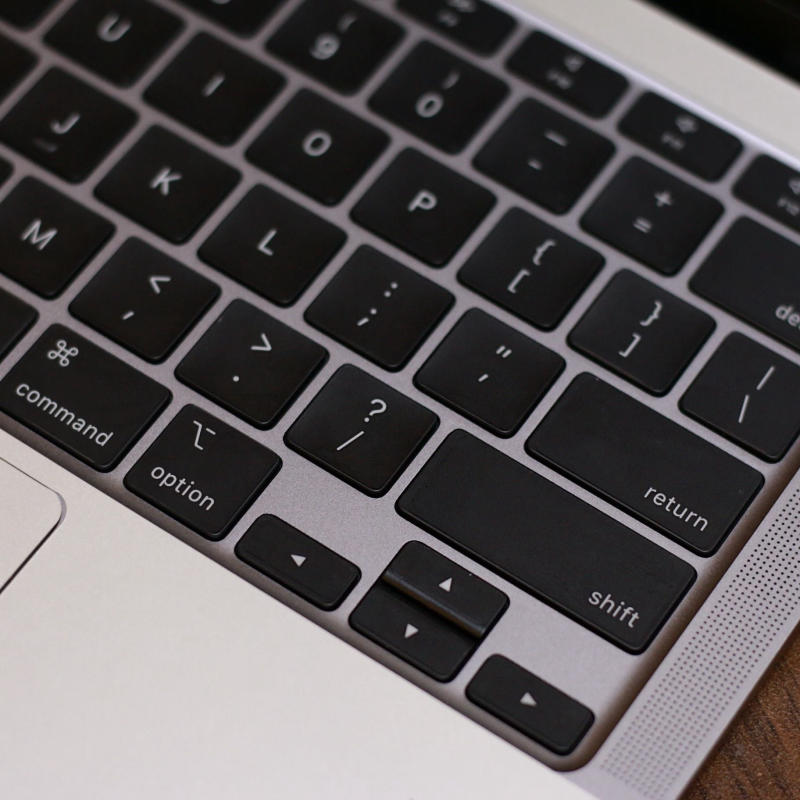
Việc dán bàn phím MacBook mang lại nhiều lợi ích thiết thực. Miếng dán tạo lớp bảo vệ ngăn bụi bẩn, nước và dầu từ tay thấm vào khe phím. Điều này đặc biệt quan trọng với bàn phím cơ chế butterfly dễ hỏng hoặc bàn phím Magic Keyboard thế hệ mới có chi phí thay thế cao.
Dán bàn phím giúp giữ cho các ký tự in trên phím không bị mờ theo thời gian. Người dùng thường xuyên gõ văn bản sẽ thấy lợi ích này rõ ràng. Miếng dán còn giảm tiếng ồn khi gõ phím, tạo trải nghiệm làm việc êm ái hơn.
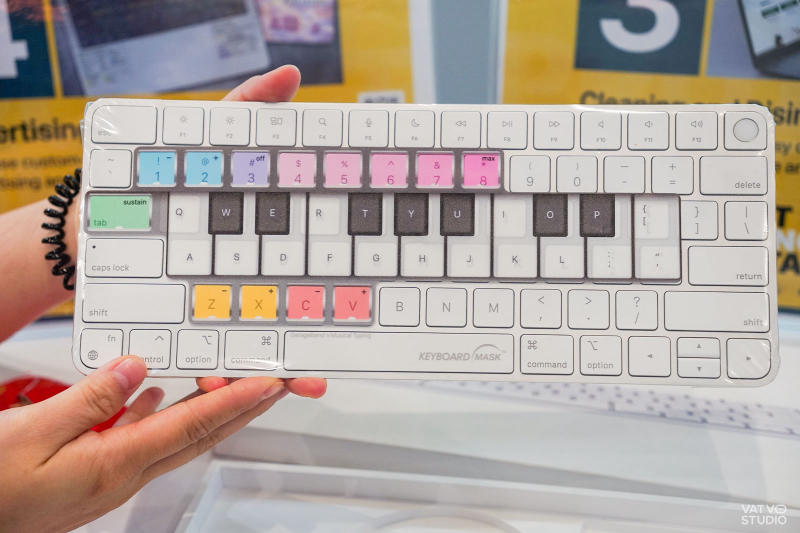
Tuy nhiên, không phải ai cũng cần dán bàn phím MacBook. Nếu bạn ưu tiên cảm giác gõ nguyên bản và làm việc trong môi trường sạch sẽ, có thể không cần thiết phải dán.
Các loại miếng dán và phủ bàn phím MacBook phổ biến nhất hiện nay
Trên thị trường hiện có ba loại miếng dán bàn phím MacBook chính, mỗi loại phù hợp với nhu cầu khác nhau.
Miếng phủ bàn phím Silicon hoặc TPU siêu mỏng
Miếng phủ silicon/TPU là lựa chọn phổ biến nhất hiện nay. Chất liệu silicon mềm mại, co giãn tốt, bám chặt từng phím mà không bị dịch chuyển. Độ dày từ 0.15mm đến 0.3mm tạo cảm giác gõ gần như tự nhiên.
Loại này chống nước tốt, dễ tháo ra vệ sinh bằng nước. Giá thành phải chăng từ 50.000đ đến 150.000đ tùy thương hiệu. Tuy nhiên, silicon có thể tích nhiệt và tạo cảm giác hơi dính tay sau thời gian sử dụng lâu.
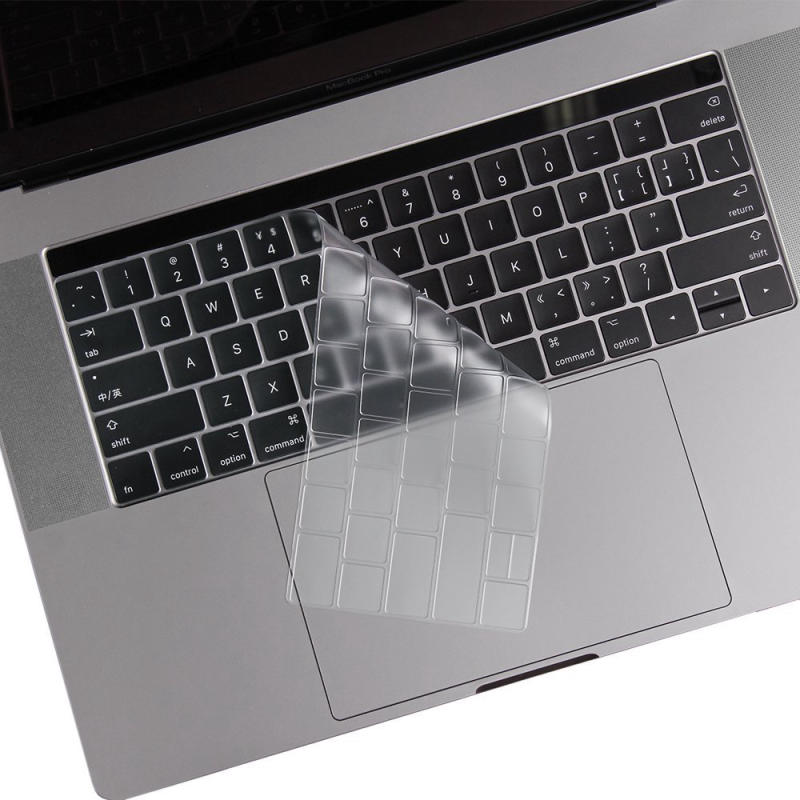
Miếng TPU (Thermoplastic Polyurethane) có độ cứng hơn silicon, chống xước tốt hơn nhưng giá cao hơn một chút. Cả hai đều là lựa chọn tốt cho việc dán bàn phím MacBook hàng ngày.
Miếng dán Decal 3M rời từng phím chống bóng, chống mờ
Miếng dán decal 3M là sticker dán riêng lẻ từng phím. Chất liệu nhựa PVC hoặc vinyl mỏng 0.1mm, có lớp keo 3M chất lượng cao bám chắc vào bề mặt phím.
Loại này giữ nguyên cảm giác gõ phím vốn có của MacBook. Bề mặt nhám chống bóng hiệu quả, hạn chế vân tay bám. Miếng dán decal phù hợp với người muốn bảo vệ nhẹ nhàng mà không thay đổi trải nghiệm gõ.
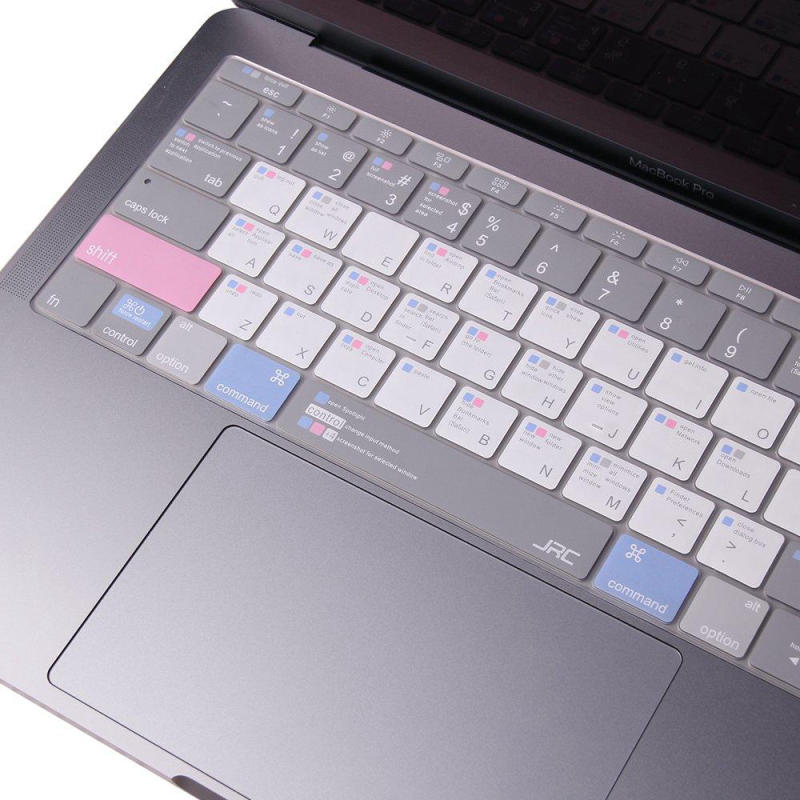
Nhược điểm là việc tháo lắp khó khăn hơn, cần cẩn thận để không để lại vết keo. Giá từ 100.000đ đến 200.000đ cho một bộ dán đầy đủ.
Miếng dán Film nhựa nhám hoặc nhôm xước cá tính
Miếng dán film là lớp phủ toàn bộ bàn phím, thường làm từ nhựa PET hoặc film nhôm. Bề mặt có kết cấu nhám hoặc vân kim loại tạo điểm nhấn thẩm mỹ.
Loại này phù hợp với người dùng muốn cá nhân hóa MacBook. Film nhôm xước đặc biệt thu hút những ai thích phong cách công nghệ. Độ bảo vệ tốt, chống trầy hiệu quả.
Tuy nhiên, miếng dán film có thể ảnh hưởng nhiều đến cảm giác gõ do độ cứng cao hơn. Giá dao động từ 150.000đ đến 300.000đ.
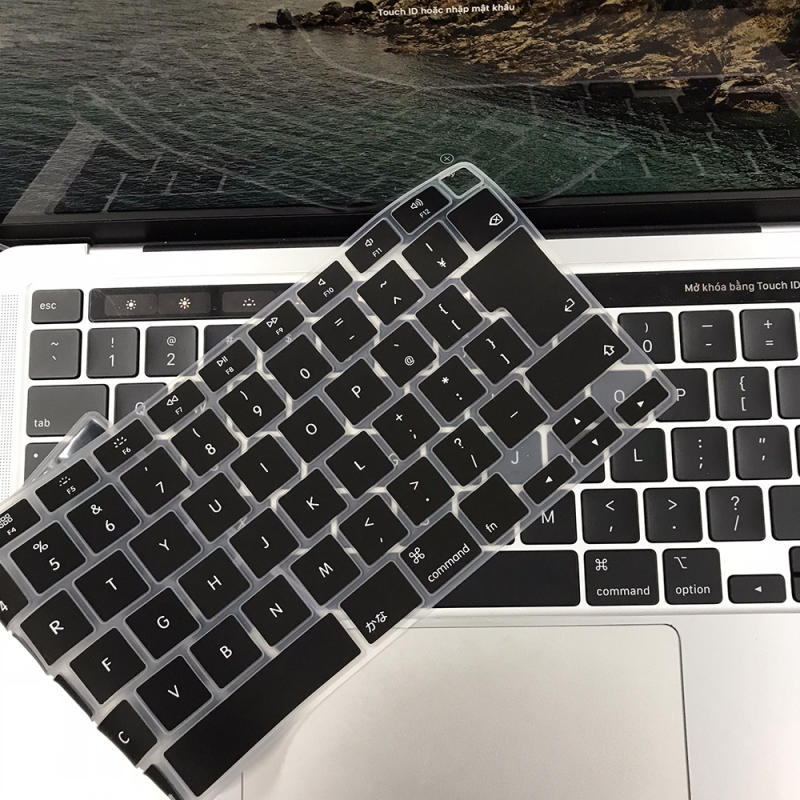
Sau khi hiểu rõ các loại miếng dán, bạn cần cân nhắc kỹ ưu nhược điểm trước khi quyết định.
Đánh giá ưu và nhược điểm khi sử dụng miếng dán bàn phím MacBook
Ưu điểm:
- Bảo vệ phím khỏi bụi, nước, dầu mỡ và mài mòn
- Giữ ký tự in trên phím không bị phai màu
- Giảm tiếng ồn khi gõ phím đáng kể
- Dễ vệ sinh, chỉ cần tháo ra lau sạch
- Chi phí thấp so với việc thay bàn phím khi hỏng
Nhược điểm:
- Thay đổi cảm giác gõ phím, cần thời gian làm quen
- Một số loại silicon tích nhiệt, gây khó chịu khi gõ lâu
- Có thể tạo khe hở nhỏ khiến bụi vẫn lọt vào
- Miếng dán kém chất lượng dễ ố vàng, bong tróc theo thời gian
- Nếu quá dày, có thể cấn vào màn hình khi đóng máy
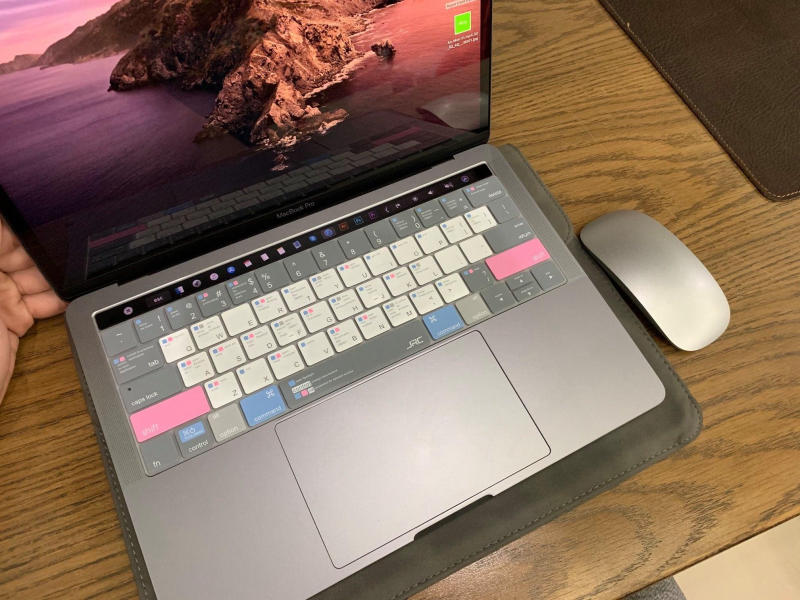
Việc dán bàn phím MacBook phù hợp với người làm việc trong môi trường bụi bặm, hay ăn uống gần máy tính. Nếu bạn quý trọng trải nghiệm gõ nguyên bản và cẩn thận khi sử dụng, có thể không cần thiết.
Tuy nhiên, việc sử dụng miếng dán cũng tiềm ẩn một số rủi ro cần lưu ý.
Những rủi ro cần lưu ý để tránh hư hại máy khi dán phím
Trước khi dán phím cho laptop, bạn cần nắm rõ những rủi ro tiềm ẩn có thể khiến bàn phím xuống cấp nhanh hơn, thậm chí gây hư hại máy nếu chọn sai cách dán hoặc vật liệu không phù hợp.
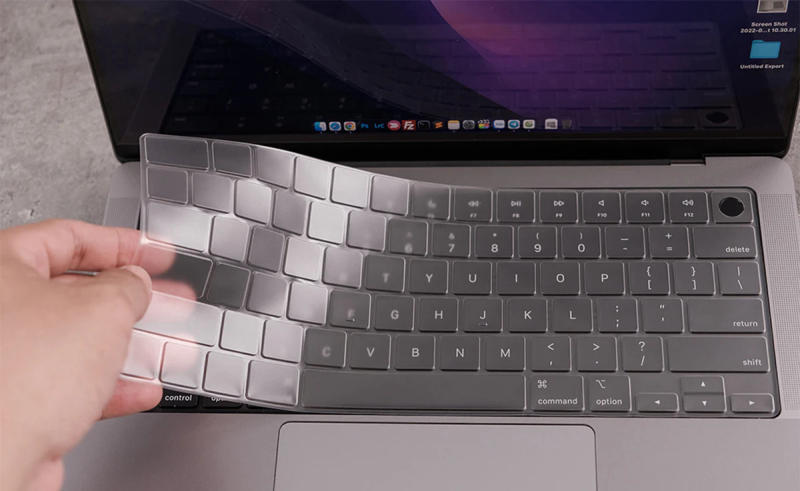
Tác động đến khả năng tản nhiệt của hệ thống
MacBook được thiết kế với khoảng cách chính xác giữa bàn phím và bo mạch chủ để tối ưu luồng khí. Miếng dán quá dày hoặc chất liệu cách nhiệt có thể cản trở quá trình tản nhiệt tự nhiên.
Nhiệt độ tăng cao trong thời gian dài ảnh hưởng đến hiệu năng và tuổi thọ linh kiện. Dấu hiệu nhận biết là máy nóng bất thường, quạt chạy ồn hơn thường lệ.
Khuyến nghị chọn miếng dán siêu mỏng dưới 0.3mm và có tính thấm khí tốt. Tránh dán nhiều lớp chồng lên nhau. Nếu gặp vấn đề bàn phím macbook không gõ được số hoặc hiện tượng bất thường khác, hãy liên hệ MacbookCare.
Nguy cơ cấn màn hình và bong lớp chống lóa Retina
MacBook có thiết kế mỏng, khoảng cách giữa bàn phím và màn hình khi đóng máy rất hạn chế (chỉ khoảng 1-2mm). Miếng dán dày hoặc có gờ nổi có thể chạm vào màn hình, gây vết lõm hoặc trầy xước lớp chống lóa Retina.
Hiện tượng “stain gate” – vết ố trên màn hình do tiếp xúc lâu dài – thường xảy ra với MacBook Pro đời 2012-2017 khi dùng miếng dán không phù hợp.
Để phòng tránh, luôn chọn miếng dán mỏng nhất có thể. Kiểm tra kỹ sau khi dán, đóng mở máy vài lần để đảm bảo không có tiếp xúc. Đặt khăn mỏng giữa bàn phím và màn hình khi cất máy vào balo.
Nếu cần sử dụng bàn phím ảo macbook thay thế tạm thời, tham khảo cách bật và sử dụng tại MacbookCare.
Sau khi nắm rõ các rủi ro, việc chọn đúng miếng dán cho đời máy của bạn là bước quan trọng tiếp theo.
Hướng dẫn chọn miếng dán chuẩn xác theo đời máy và Layout phím
Để dán phím vừa khít, không kênh lệch hay ảnh hưởng trải nghiệm gõ, việc chọn đúng miếng dán theo đời máy và layout bàn phím là bước quan trọng cần làm ngay từ đầu.
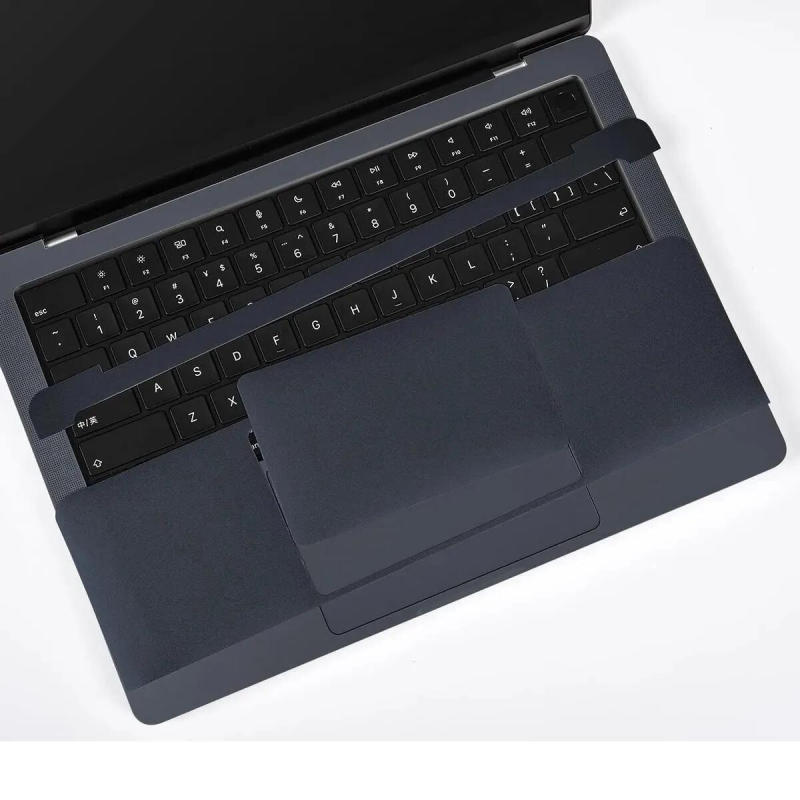
Cách phân biệt Layout phím ANSI, ISO và JIS
Layout bàn phím MacBook có ba chuẩn chính:
ANSI (American): Phím Enter hình chữ nhật ngang, phím Shift trái dài. Phím backslash nằm phía trên Enter. Đây là layout phổ biến nhất tại Việt Nam.
ISO (European): Phím Enter hình chữ L ngược, phím Shift trái ngắn hơn ANSI. Có thêm một phím nhỏ bên trái Shift. Thường gặp ở các máy nhập từ châu Âu.
JIS (Japanese): Có thêm các phím chuyển đổi ngôn ngữ, phím Space ngắn hơn. Ít phổ biến tại thị trường Việt Nam.
Kiểm tra layout bằng cách quan sát hình dạng phím Enter. Việc chọn sai layout khiến miếng dán bàn phím MacBook không khớp, lệch phím và không sử dụng được.
Lựa chọn miếng dán cho MacBook Air và MacBook Pro (Chip M1, M2, M3)
MacBook Air M1/M2/M3 sử dụng bàn phím Magic Keyboard với hành trình phím 1mm, kích thước tương đồng nhau. Miếng dán cần chọn đúng model year (2020, 2022, 2024) vì có sự khác biệt nhỏ về khoảng cách phím.
MacBook Pro 13″ M1/M2 tương thích với miếng dán của Air cùng thế hệ. MacBook Pro 14″/16″ M1 Pro/Max/M2 Pro/Max/M3 Pro/Max có layout riêng do thêm hàng phím function đầy đủ.
Lưu ý quan trọng: MacBook Pro 16″ có kích thước phím lớn hơn một chút so với 14″, cần chọn miếng dán chuyên dụng. Kiểm tra thông tin sản phẩm kỹ trước khi mua, hoặc mang máy đến cửa hàng để thử trực tiếp.
Các đời máy chip Intel (2015-2019) có bàn phím butterfly độ mỏng khác biệt, không tương thích với miếng dán của dòng Magic Keyboard.
Khi đã có miếng dán phù hợp, bước tiếp theo là thực hiện quy trình dán đúng kỹ thuật.
Quy trình dán bàn phím MacBook tại nhà bền đẹp, không lệch phím
Bước 1: Chuẩn bị bề mặt
Tắt máy hoàn toàn và rút sạc. Dùng khăn microfiber ẩm lau sạch bàn phím, loại bỏ bụi và dấu vân tay. Chờ khô hoàn toàn trước khi dán.
Bước 2: Kiểm tra miếng dán
Mở bao bì cẩn thận, tránh chạm tay vào mặt keo. Đặt miếng dán lên bàn phím để kiểm tra độ khớp. Xác định vị trí phím Space làm mốc căn chỉnh.
Bước 3: Dán từ trung tâm ra ngoài
Bắt đầu từ hàng phím chính giữa (hàng chữ cái ASDF). Bóc lớp bảo vệ từ từ, vừa bóc vừa dán để tránh bọt khí. Dùng thẻ nhựa mềm hoặc ngón tay vuốt nhẹ từ giữa ra hai bên.
Bước 4: Kiểm tra và điều chỉnh
Với miếng dán silicon/TPU: Ấn nhẹ từng phím để đảm bảo miếng dán bám chặt. Nếu thấy bọt khí, nhẹ nhàng nâng miếng dán lên và dán lại.
Với miếng dán decal rời: Dán từng phím một, bắt đầu từ góc trên cùng bên trái. Dùng nhíp để canh chỉnh vị trí chính xác trước khi ấn chặt.
Bước 5: Hoàn thiện
Để máy trong tư thế mở ít nhất 2 giờ để lớp keo định hình. Thử gõ nhẹ kiểm tra cảm giác. Nếu thấy phím nào đó cao hơn, kiểm tra lại xem có dán chồng lên nhau không.
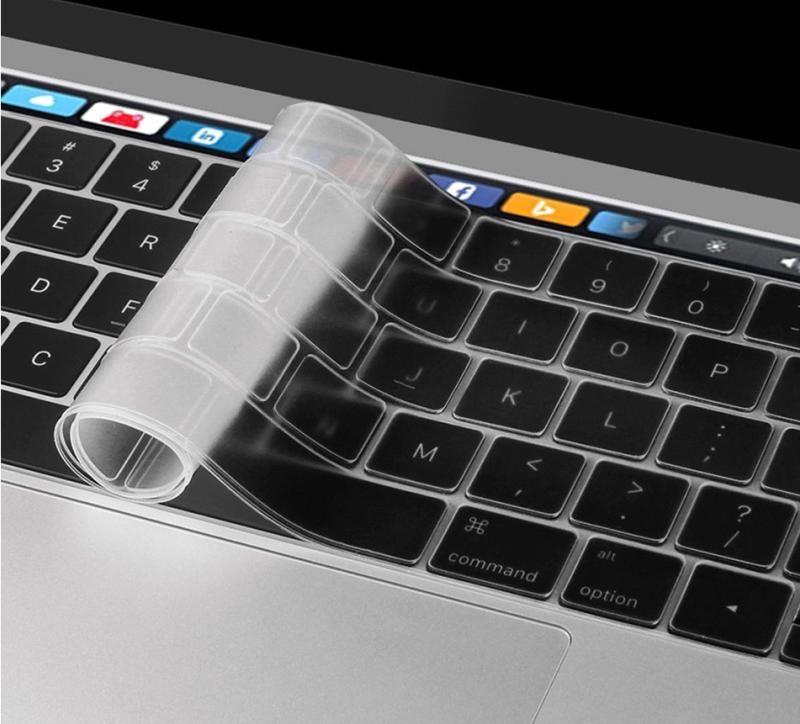
Quy trình dán bàn phím MacBook tại nhà không khó, chỉ cần cẩn thận và kiên nhẫn. Tuy nhiên, nếu gặp khó khăn hoặc cần thay thế bàn phím do hỏng hóc, bạn nên tìm đến dịch vụ chuyên nghiệp.
Macbook Care – Đơn vị thay thế và sửa chữa bàn phím MacBook uy tín, lấy ngay
MacBookCare là trung tâm chuyên sâu về thay bàn phím Macbook tại Đà Nẵng và các tỉnh miền Trung. Với đội ngũ kỹ thuật viên được Apple đào tạo, chúng tôi cam kết:
- Linh kiện chính hãng: Bàn phím thay thế 100% zin, bảo hành 6-12 tháng.
- Thời gian nhanh: Nhận máy, kiểm tra và báo giá trong 30 phút. Thay bàn phím hoàn tất trong 2-4 giờ tùy model.
- Giá cạnh tranh: Minh bạch chi phí, không phát sinh. Hỗ trợ kiểm tra miễn phí trước khi quyết định sửa.
- Dịch vụ tư vấn: Tư vấn chọn miếng dán phù hợp với từng dòng máy. Hướng dẫn bảo quản bàn phím đúng cách để kéo dài tuổi thọ.
- Ngoài dịch vụ thay bàn phím, MacBookCare còn cung cấp các gói bảo trì định kỳ, vệ sinh máy chuyên sâu. Chúng tôi hiểu rằng bàn phím MacBook không chỉ là công cụ làm việc mà còn là khoản đầu tư cần được chăm sóc.
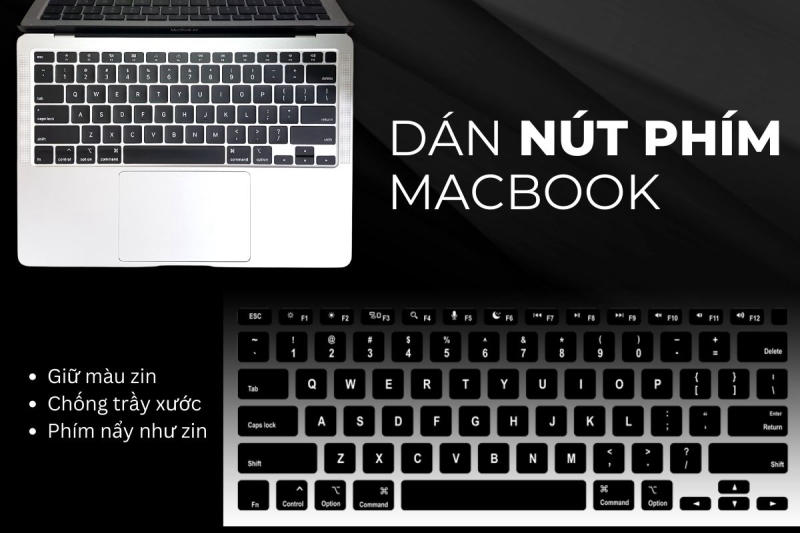
Liên hệ MacBookCare qua hotline hoặc ghé trực tiếp cửa hàng tại Đà Nẵng để được tư vấn chi tiết. Chúng tôi sẵn sàng hỗ trợ mọi vấn đề liên quan đến dán bàn phím MacBook và sửa chữa thiết bị của bạn.
Tóm lại, việc dán bàn phím MacBook mang lại nhiều lợi ích bảo vệ nhưng cần cân nhắc kỹ loại miếng dán, độ dày và tương thích với đời máy. Quy trình dán đúng kỹ thuật sẽ đảm bảo thẩm mỹ và không ảnh hưởng đến vận hành máy. Khi cần hỗ trợ chuyên môn, MacBookCare luôn là lựa chọn đáng tin cậy cho mọi nhu cầu về bàn phím MacBook của bạn.