Bạn mới chuyển sang dùng MacBook và đang băn khoăn không biết cài Office trên MacBook như thế nào? Hay bạn gặp lỗi khi cài đặt Word, Excel nhưng không biết xử lý ra sao?
Bài viết này từ MacBookCare sẽ giúp bạn giải đáp các thắc mắc:
- Cần chuẩn bị gì trước khi cài Office cho MacBook?
- Nên chọn phiên bản Office 365 hay Office 2021?
- Hướng dẫn cài Office trên MacBook chi tiết từng bước
- Cách xử lý các lỗi thường gặp khi cài đặt và sử dụng
- Địa chỉ hỗ trợ cài phần mềm và sửa chữa MacBook uy tín tại Đà Nẵng
Cùng tìm hiểu ngay để có thể sử dụng Word, Excel, PowerPoint trên Mac một cách mượt mà nhất.

Cần chuẩn bị gì trước khi cài Office cho MacBook?
Trước khi bắt đầu cài Office trên MacBook, bạn cần kiểm tra một số yếu tố quan trọng để đảm bảo quá trình cài đặt diễn ra thuận lợi.
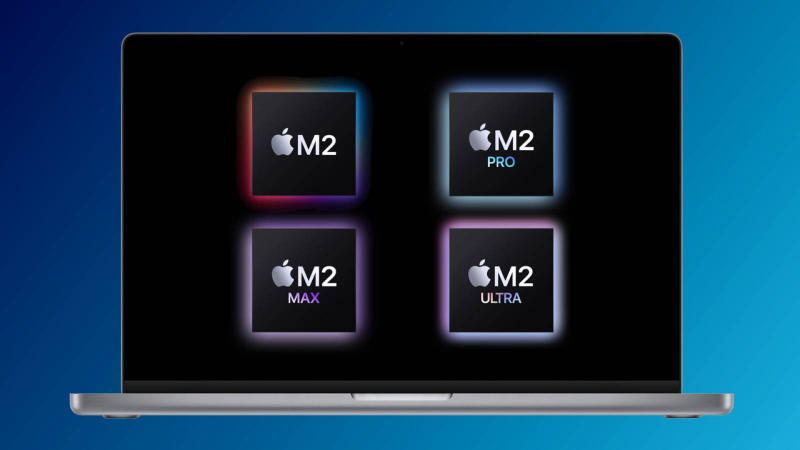
Kiểm tra chip xử lý (Intel hay Apple Silicon M1/M2/M3)
MacBook hiện có hai loại chip chính: Intel và Apple Silicon (M1, M2, M3). Để kiểm tra, bạn nhấn vào biểu tượng Apple ở góc trên bên trái, chọn “About This Mac”. Mục “Chip” hoặc “Processor” sẽ hiển thị thông tin này.
Office 2021 trở lên đã hỗ trợ cả hai dòng chip. Tuy nhiên, bạn vẫn nên xác nhận để chọn đúng bản cài đặt. Nếu máy gặp vấn đề phần cứng khác, dịch vụ sửa MacBook Air tại Đà Nẵng của MacBookCare sẵn sàng hỗ trợ.
Kiểm tra phiên bản hệ điều hành macOS tương thích
Microsoft Office yêu cầu macOS tối thiểu là 10.14 (Mojave) trở lên. Để kiểm tra, vào “About This Mac”, xem mục “macOS”. Nếu phiên bản quá cũ, bạn cần cập nhật qua App Store trước khi cài Office trên MacBook.
Một số phiên bản Office mới nhất có thể yêu cầu macOS 11 Big Sur hoặc cao hơn. Hãy xem kỹ yêu cầu hệ thống trên trang chủ Microsoft.
Gỡ bỏ các bản Office cũ để tránh xung đột
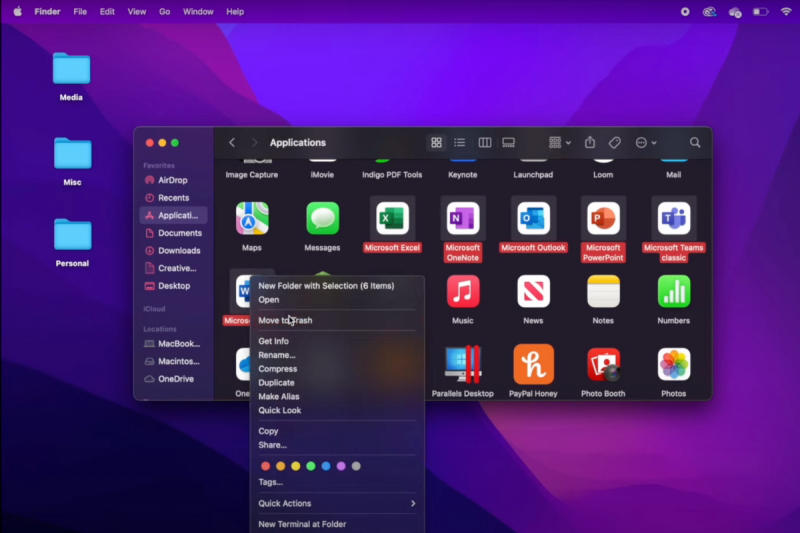
Nếu máy đã có Office phiên bản cũ hoặc bản crack, bạn nên gỡ bỏ hoàn toàn. Mở Finder, vào thư mục Applications, kéo các ứng dụng Office vào Trash. Sau đó, dọn dẹp các file còn sót lại trong thư mục Library.
Việc này giúp tránh xung đột khi cài bản mới, đảm bảo quá trình cài Office trên MacBook không gặp lỗi.
Nên chọn phiên bản Microsoft Office nào cho MacBook?
Microsoft hiện cung cấp hai lựa chọn chính cho người dùng Mac. Mỗi phiên bản có ưu nhược điểm riêng, phù hợp với nhu cầu khác nhau.
Microsoft 365 (Office 365) – Cập nhật liên tục
Microsoft 365 là gói đăng ký theo tháng hoặc năm. Bạn sẽ luôn được cập nhật phiên bản mới nhất, kèm theo 1TB lưu trữ OneDrive và các tính năng AI mới.
Gói này phù hợp với người dùng cần làm việc nhóm, đồng bộ dữ liệu đa thiết bị. Giá khoảng 70-100 USD/năm tùy gói. Khi đăng ký, bạn có thể cài Office trên MacBook ngay lập tức qua tài khoản Microsoft.
Office 2021/2019 – Mua một lần dùng vĩnh viễn
Office 2021 và 2019 là bản mua đứt, không cần đăng ký hàng năm. Bạn trả một lần và sử dụng vĩnh viễn, nhưng không nhận được cập nhật tính năng mới.
Phiên bản này phù hợp với người dùng cá nhân, không cần tính năng đám mây. Giá dao động 150-250 USD tùy gói Home hoặc Business. Sau khi mua key, bạn tải bộ cài và cài Office trên MacBook như hướng dẫn bên dưới.
Hướng dẫn cách cài Office trên MacBook chi tiết từ A-Z
Sau khi đã chuẩn bị đầy đủ, đây là quy trình cài Office trên MacBook chuẩn nhất, áp dụng cho cả Microsoft 365 và Office 2021.
Bước 1: Tải bộ cài đặt Office (Installer) chính chủ
Truy cập trang chủ Microsoft hoặc đăng nhập tài khoản Microsoft 365 của bạn. Chọn “Install Office” hoặc “Install apps”, hệ thống sẽ tự động phát hiện macOS và cung cấp file .pkg phù hợp.
Tuyệt đối không tải từ nguồn không rõ ràng để tránh phần mềm độc hại. Nếu cần hỗ trợ cài đặt Word trên MacBook hoặc các ứng dụng khác, MacBookCare có dịch vụ cài phần mềm chính hãng.
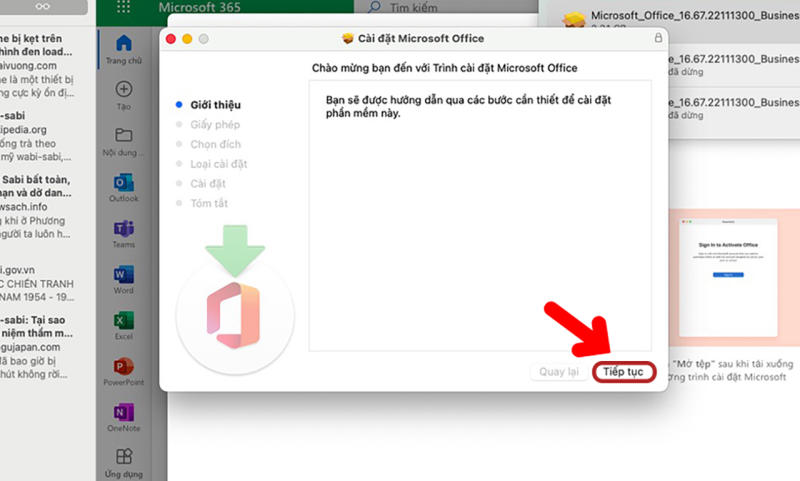
Bước 2: Chạy file cài đặt .pkg và cấp quyền trên macOS
Sau khi tải xong, mở file .pkg vừa tải về. Hệ thống sẽ yêu cầu nhập mật khẩu Mac để cấp quyền cài đặt. Nhập đúng và nhấn “Install Software”.
Quá trình cài đặt mất khoảng 5-10 phút tùy tốc độ mạng và cấu hình máy. Nếu máy chạy chậm, có thể do ổ cứng gặp vấn đề. Dịch vụ thay ổ cứng MacBook tại Đà Nẵng của chúng tôi sẽ giúp nâng cấp lên SSD cho trải nghiệm mượt mà hơn.
Bước 3: Đăng nhập và kích hoạt bản quyền
Sau khi cài xong, mở bất kỳ ứng dụng nào như Word hoặc Excel. Hệ thống sẽ yêu cầu đăng nhập tài khoản Microsoft. Nhập email và mật khẩu đã mua gói Office.
Nếu dùng bản Office 2021, nhập product key khi được yêu cầu. Sau khi kích hoạt thành công, bạn đã hoàn tất cài Office trên MacBook và có thể sử dụng ngay. Riêng việc cài đặt Excel cho MacBook hay các ứng dụng khác đều được thực hiện cùng lúc trong gói cài.
Các lỗi thường gặp khi cài đặt và sử dụng Office trên Mac
Dù quy trình cài Office trên MacBook khá đơn giản, vẫn có một số lỗi phổ biến mà người dùng hay gặp phải.
Khắc phục lỗi “View Only” (Chỉ xem) không chỉnh sửa được
Lỗi này xuất hiện khi bạn chưa kích hoạt bản quyền đúng cách. Mở Word hoặc Excel, vào menu Help > Check for Updates để cập nhật phiên bản mới nhất. Sau đó, đăng xuất và đăng nhập lại tài khoản Microsoft.
Nếu vẫn không được, kiểm tra xem gói đăng ký còn hạn hay không. Một số trường hợp do file cài đặt bị lỗi, bạn cần gỡ và cài Office trên MacBook lại từ đầu.
Sửa lỗi Office đòi truy cập Keychain Access liên tục
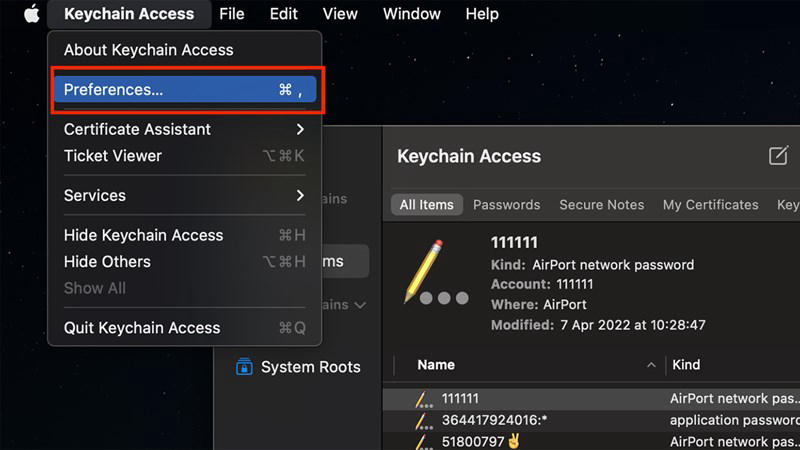
macOS lưu mật khẩu trong Keychain Access. Nếu Office liên tục hỏi mật khẩu Keychain, bạn mở Keychain Access, tìm các mục liên quan đến Microsoft, xóa đi và đăng nhập lại.
Hoặc vào System Preferences > Security & Privacy, cấp quyền đầy đủ cho Office. Lỗi này thường xảy ra sau khi cập nhật macOS. Nếu loa MacBook cũng phát ra tiếng lạ trong quá trình sử dụng, dịch vụ sửa loa MacBook tại Đà Nẵng sẽ khắc phục nhanh chóng.
Xử lý lỗi ứng dụng bị treo (Crash) trên MacBook M1/M2
Office đã tối ưu cho chip Apple Silicon, nhưng vẫn có thể crash do xung đột phần mềm. Thử xóa cache Office bằng cách vào Finder, nhấn Shift + Command + G, gõ ~/Library/Containers/ và xóa các thư mục com.microsoft.
Khởi động lại máy và mở lại ứng dụng. Nếu lỗi vẫn tồn tại, kiểm tra xem macOS đã cập nhật chưa. Đảm bảo bạn dùng phiên bản Office mới nhất để cài Office trên MacBook hiệu quả.
MacBookCare – Địa chỉ cài phần mềm và sửa chữa MacBook uy tín lấy ngay
Bạn đang tìm nơi hỗ trợ cài Office trên MacBook nhanh chóng, chính hãng tại Đà Nẵng? MacBookCare tự hào là đơn vị chuyên nghiệp với đội ngũ kỹ thuật viên giàu kinh nghiệm.
Chúng tôi cung cấp dịch vụ:
- Cài đặt phần mềm: Office, Adobe, AutoCAD và các ứng dụng chuyên dụng
- Sửa chữa phần cứng: thay màn hình, bàn phím, pin, ổ cứng
- Nâng cấp: RAM, SSD, tối ưu hiệu năng
Đặc biệt, MacBookCare cam kết lấy ngay trong ngày với hầu hết các trường hợp. Bạn không cần chờ đợi lâu, máy được trả về trong tình trạng hoàn hảo.
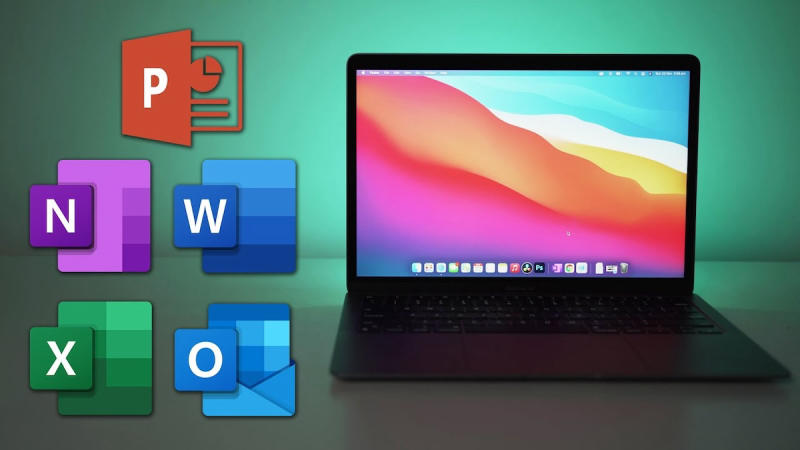
Ngoài cài Office trên MacBook, chúng tôi còn hỗ trợ sửa chữa các vấn đề phần cứng như loa, ổ cứng hay các linh kiện khác. Mọi dịch vụ đều có bảo hành rõ ràng, minh bạch.
Ghé ngay MacBookCare hoặc liên hệ hotline để được tư vấn chi tiết. Chúng tôi luôn sẵn sàng đồng hành cùng bạn!
Kết luận: Việc cài Office trên MacBook không quá phức tạp nếu bạn nắm rõ từng bước và lựa chọn đúng phiên bản phù hợp. Hy vọng bài viết đã giúp bạn tự tin hơn khi sử dụng Office trên Mac. Nếu gặp bất kỳ khó khăn nào, đừng ngần ngại liên hệ MacBookCare – đối tác tin cậy cho mọi nhu cầu về MacBook của bạn!