Bạn vừa tải file RAR về MacBook nhưng không biết cách mở? Đây là tình huống phổ biến mà nhiều người dùng Mac gặp phải. Bài viết này sẽ giúp bạn giải đáp các thắc mắc:
- Tại sao MacBook không tự động giải nén file RAR?
- Phần mềm nào tốt nhất để mở file RAR trên Mac?
- Cách giải nén file RAR trên MacBook có mật khẩu?
- Xử lý lỗi khi giải nén file RAR như thế nào?
MacBookCare sẽ hướng dẫn bạn chi tiết các phương pháp giải nén file RAR hiệu quả nhất, từ dùng phần mềm miễn phí đến công cụ trực tuyến.
Tại sao MacBook không tự giải nén được file RAR?
MacBook chỉ hỗ trợ sẵn việc giải nén file ZIP. RAR là định dạng nén do WinRAR phát triển, không được tích hợp trong macOS. Đây là lý do bạn cần cài thêm phần mềm bên thứ ba.
File RAR thường có dung lượng nhỏ hơn ZIP khi nén cùng một dữ liệu. Nhiều người dùng Windows ưa chuộng định dạng này để chia sẻ file. Khi nhận file RAR trên Mac, bạn sẽ thấy biểu tượng file nhưng không thể mở trực tiếp.
Spotlight MacBook cũng không thể tìm kiếm nội dung bên trong file RAR nếu chưa giải nén. Vì vậy, việc học cách giải nén file RAR trên MacBook là kỹ năng cần thiết cho mọi người dùng Mac.
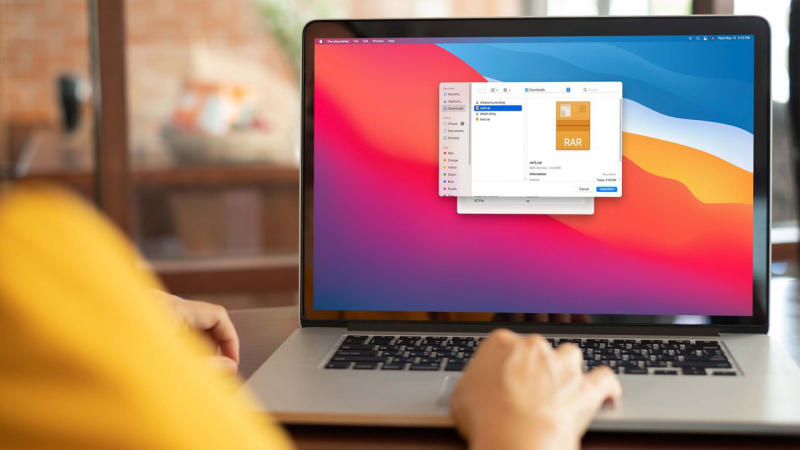
Cách giải nén file RAR trên MacBook bằng The Unarchiver (Khuyên dùng)
The Unarchiver là phần mềm miễn phí, nhẹ và dễ sử dụng nhất cho Mac. Đây là lựa chọn hàng đầu của MacBookCare dành cho người dùng.
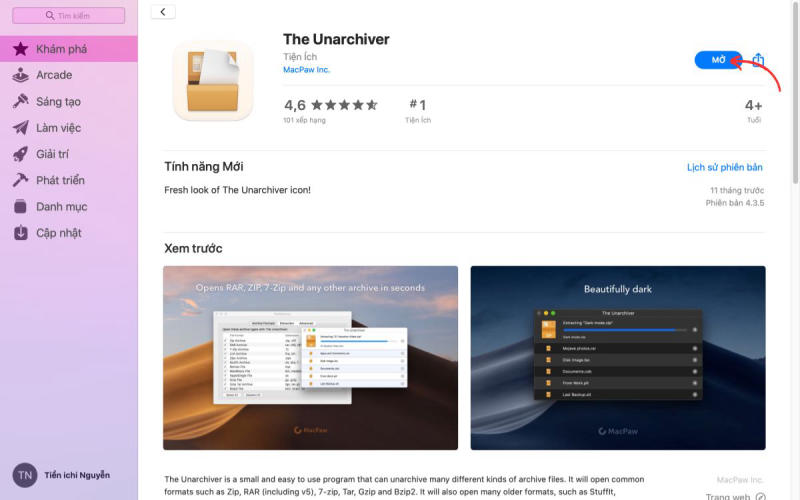
Cách tải và cài đặt The Unarchiver miễn phí
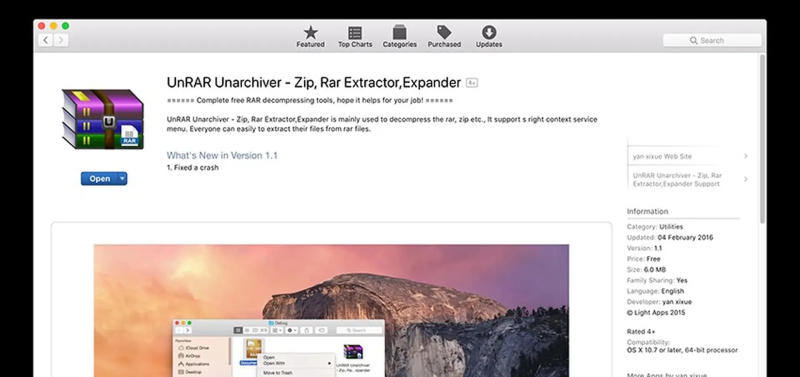
- Truy cập App Store trên MacBook của bạn. Gõ “The Unarchiver” vào ô tìm kiếm. Nhấn nút “Get” hoặc biểu tượng tải về để cài đặt.
- Phần mềm hoàn toàn miễn phí và an toàn. Quá trình cài đặt chỉ mất vài giây. Sau khi cài xong, The Unarchiver sẽ tự động liên kết với các định dạng file nén.
- Mở The Unarchiver từ Launchpad để thiết lập. Chọn các định dạng file bạn muốn mở mặc định bằng phần mềm này. Đánh dấu RAR, ZIP, 7Z và các định dạng phổ biến khác.
Hướng dẫn các bước giải nén file RAR bằng The Unarchiver
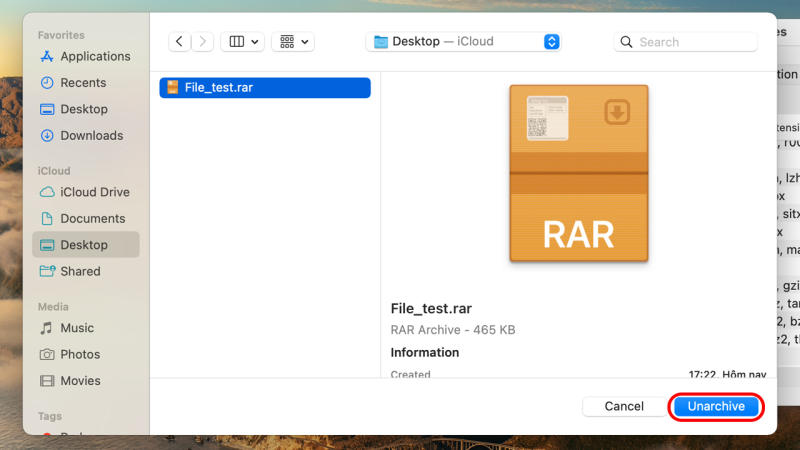
- Sau khi cài đặt xong, việc giải nén trở nên cực kỳ đơn giản. Chỉ cần double-click vào file RAR, phần mềm sẽ tự động giải nén.
- File sẽ được giải nén ra cùng thư mục với file RAR gốc. Bạn có thể thay đổi vị trí giải nén trong Settings của The Unarchiver. Chọn “Extract archives to” rồi chọn vị trí mong muốn.
- Nếu file RAR có mật khẩu, một cửa sổ sẽ hiện lên yêu cầu nhập password. Nhập đúng mật khẩu rồi nhấn OK để tiếp tục. Đây là cách giải nén file RAR trên MacBook được nhiều người tin dùng nhất.
- The Unarchiver cũng hỗ trợ giải nén file RAR nhiều phần. Chỉ cần double-click vào phần đầu tiên (.part1.rar), phần mềm sẽ tự động ghép các phần còn lại.
Cách mở file RAR trên MacBook bằng phần mềm Keka
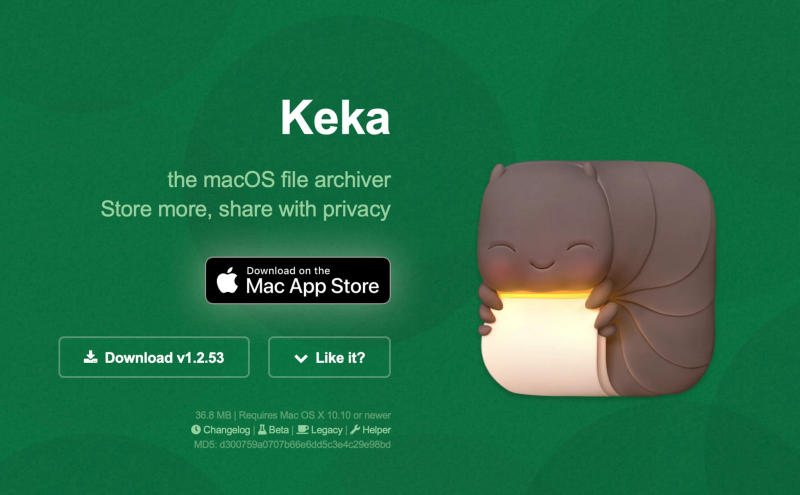
Keka là giải pháp thay thế tuyệt vời cho The Unarchiver. Phần mềm này không chỉ giải nén mà còn có thể nén file với nhiều tùy chọn.
Ưu điểm nổi bật của công cụ Keka
- Giao diện đơn giản, trực quan dễ sử dụng. Keka hỗ trợ hơn 20 định dạng nén khác nhau. Tính năng nén file với mật khẩu và chia nhỏ file rất hữu ích.
- Phần mềm hoàn toàn miễn phí nếu tải từ trang chủ keka.io. Trên App Store có phí nhỏ để ủng hộ nhà phát triển. Keka tích hợp tốt với Finder, cho phép giải nén bằng menu chuột phải.
- Tốc độ giải nén nhanh, ít tiêu tốn tài nguyên hệ thống. Thích hợp cho cả Sửa chữa MacBook Đà Nẵng giá rẻ khi cần kiểm tra file khách hàng gửi.
Hướng dẫn sử dụng Keka để giải nén nhanh
- Tải Keka từ trang chủ hoặc App Store. Mở file DMG và kéo Keka vào thư mục Applications. Mở Keka lần đầu để cấu hình định dạng file mặc định.
- Để giải nén, kéo file RAR vào cửa sổ Keka. Hoặc click phải vào file RAR, chọn “Open with” và chọn Keka. Phần mềm sẽ tự động bắt đầu giải nén.
- Bạn có thể chọn vị trí lưu file sau khi giải nén. Keka cũng cho phép xem trước nội dung file trước khi giải nén hoàn toàn. Đây cũng là một cách giải nén file RAR trên MacBook hiệu quả và chuyên nghiệp.
Cách giải nén file RAR Online không cần cài đặt phần mềm
Nếu không muốn cài phần mềm, bạn có thể dùng công cụ trực tuyến. Phương pháp này tiện lợi cho việc giải nén tạm thời.
- Truy cập trang extract.me hoặc ezyzip.com. Nhấn nút “Choose file” và chọn file RAR từ MacBook. Trang web sẽ tự động upload và giải nén file trên server.
- Sau khi hoàn tất, nhấn nút download để tải file về. Phương pháp này phù hợp với file nhỏ dưới 100MB. File lớn sẽ mất nhiều thời gian upload và download.
- Lưu ý không nên dùng công cụ online cho file quan trọng hoặc có thông tin nhạy cảm. Dữ liệu của bạn sẽ được upload lên server bên thứ ba. Ưu tiên cách giải nén file RAR trên MacBook bằng phần mềm cài đặt sẵn cho an toàn hơn.
- Khi cần hub chuyển đổi MacBook để kết nối ổ cứng ngoài chứa file RAR dung lượng lớn, phương pháp offline vẫn là lựa chọn tối ưu.
Một số lỗi thường gặp khi giải nén file RAR trên Mac và cách khắc phục
Trong quá trình sử dụng, bạn có thể gặp một số lỗi phổ biến. Dưới đây là cách xử lý từng trường hợp cụ thể.
Lỗi file bị hỏng (Corrupted file)
Thông báo “The archive is damaged” xuất hiện khi file RAR bị lỗi. Nguyên nhân có thể do quá trình tải bị gián đoạn hoặc file nguồn đã hỏng.
Thử tải lại file từ nguồn gốc. Kiểm tra dung lượng file tải về có khớp với thông tin gốc không. Dùng phần mềm khác như Keka hoặc UnRarX để thử giải nén lại.
Nếu file RAR nhiều phần, đảm bảo bạn có đủ tất cả các phần. Thiếu bất kỳ phần nào cũng gây lỗi khi giải nén. Một số trường hợp cần thay ổ cứng MacBook tại Đà Nẵng nếu lỗi đọc ghi ổ cứng ảnh hưởng đến file tải về.
Lỗi nhập sai mật khẩu giải nén
File RAR được bảo vệ bằng mật khẩu sẽ yêu cầu nhập password. Nhập sai mật khẩu là lỗi phổ biến nhất.
Kiểm tra lại thông tin mật khẩu từ người gửi. Chú ý phân biệt chữ hoa, chữ thường và ký tự đặc biệt. Copy-paste mật khẩu thay vì gõ tay để tránh sai sót.
Nếu quên mật khẩu, bạn phải liên hệ lại người tạo file. Không có cách giải nén file RAR trên MacBook có mật khẩu mà không biết password chính xác. Các công cụ phá mật khẩu RAR rất tốn thời gian và không đảm bảo thành công.
Lỗi chưa cấp quyền truy cập thư mục
MacOS yêu cầu quyền truy cập khi phần mềm ghi file vào một số thư mục. Lỗi “Permission denied” xảy ra khi thiếu quyền này.
Vào System Settings > Privacy & Security > Files and Folders. Tìm phần mềm giải nén bạn đang dùng (The Unarchiver hoặc Keka). Bật quyền truy cập cho thư mục bạn muốn giải nén vào.
Hoặc thử giải nén vào thư mục Desktop hoặc Documents. Các thư mục này thường không yêu cầu quyền đặc biệt. Sau đó di chuyển file đã giải nén đến vị trí mong muốn.
Nếu vẫn gặp lỗi, khởi động lại MacBook và thử lại. Đây là cách giải nén file RAR trên MacBook an toàn khi gặp vấn đề về quyền truy cập.
MacBookCare – Dịch vụ sửa chữa, cài đặt phần mềm MacBook uy tín, giá rẻ
Nếu bạn gặp khó khăn trong việc giải nén file RAR hoặc các vấn đề khác trên MacBook, MacBookCare sẵn sàng hỗ trợ. Chúng tôi cung cấp dịch vụ Sửa chữa MacBook Đà Nẵng giá rẻ với đội ngũ kỹ thuật viên giàu kinh nghiệm.
Các dịch vụ của MacBookCare bao gồm cài đặt phần mềm, tối ưu hệ thống macOS, và Thay ổ cứng MacBook tại Đà Nẵng khi cần nâng cấp. Chúng tôi cũng tư vấn về hub chuyển đổi MacBook phù hợp cho nhu cầu của bạn.
Với kinh nghiệm nhiều năm trong ngành, MacBookCare cam kết mang đến giải pháp tối ưu cho mọi vấn đề của MacBook. Từ những thao tác đơn giản như cách giải nén file RAR trên MacBook đến các sửa chữa phức tạp, chúng tôi đều sẵn sàng tư vấn miễn phí.
Liên hệ MacBookCare qua website macbookcare.vn hoặc đến trực tiếp cửa hàng tại Đà Nẵng. Đội ngũ của chúng tôi luôn sẵn sàng giải đáp mọi thắc mắc và hỗ trợ bạn 24/7.
Bài viết đã hướng dẫn chi tiết cách giải nén file RAR trên MacBook qua nhiều phương pháp khác nhau. The Unarchiver là lựa chọn tốt nhất cho người dùng phổ thông nhờ tính đơn giản và miễn phí. Keka phù hợp cho nhu cầu chuyên nghiệp hơn với nhiều tính năng nâng cao. Công cụ online là giải pháp tạm thời khi không muốn cài đặt phần mềm. Hy vọng bạn đã tìm được cách giải nén file RAR trên MacBook phù hợp nhất với nhu cầu của mình!
Xem thêm: Spotlight Macbook là gì? Cách sử dụng từ A-Z và sửa lỗi