Bài viết này sẽ giúp bạn giải đáp các thắc mắc:
- Cách đăng xuất iCloud trên MacBook theo từng phiên bản macOS.
- Những lưu ý quan trọng cần chuẩn bị trước khi đăng xuất.
- Cách xử lý các lỗi phổ biến khi không thể đăng xuất iCloud.
- Cách đăng xuất khi quên mật khẩu Apple ID.
Dù bạn đang dùng macOS Ventura, Sonoma hay Monterey, các bước thực hiện đều khác nhau. MacBookCare tổng hợp đầy đủ hướng dẫn để bạn thao tác đúng, tránh mất dữ liệu hoặc bị khóa thiết bị. Nếu MacBook của bạn đang gặp sự cố phần cứng, hãy tham khảo dịch vụ sửa MacBook M2 tại Đà Nẵng tại MacBookCare.

Tại sao cần thực hiện đúng cách đăng xuất iCloud trên MacBook?
Nhiều người thường bỏ qua bước này mà không biết hậu quả có thể xảy ra. Dưới đây là những lý do bạn cần thực hiện đúng cách đăng xuất iCloud trên MacBook.
Đăng xuất sai cách có thể khiến dữ liệu iCloud bị xóa khỏi máy mà không được sao lưu. Các file trên iCloud Drive, ảnh trong Photos, danh bạ, lịch… đều có thể mất nếu bạn không chọn đúng tùy chọn khi thoát.
Nếu không tắt Find My Mac trước, thiết bị sẽ bị khóa Activation Lock. Khi đó, người dùng mới sẽ không thể kích hoạt máy dù đã cài lại macOS – gây mất thời gian và chi phí xử lý.
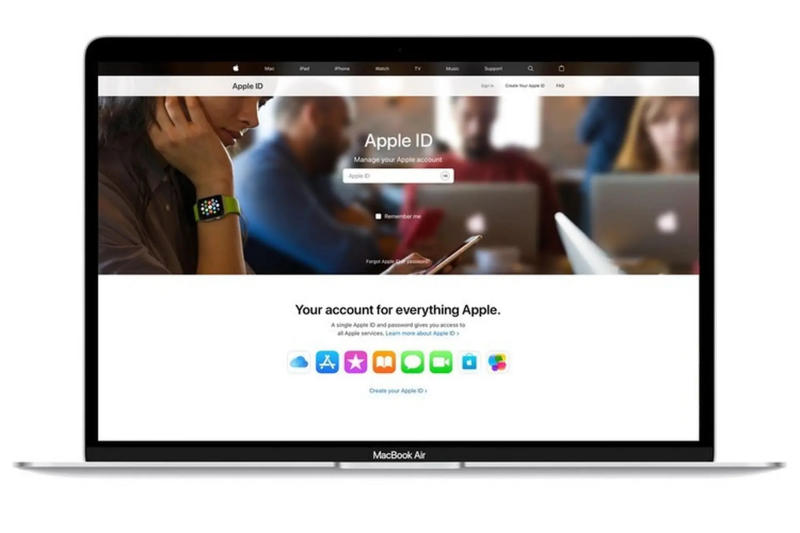
Ngoài ra, đăng xuất đúng cách còn bảo vệ thông tin cá nhân khi bán, cho hoặc gửi máy đi sửa chữa. Đây là lý do cách đăng xuất iCloud trên MacBook là thao tác quan trọng bạn không nên làm qua loa.
Những lưu ý quan trọng trước khi tiến hành thoát tài khoản Apple ID
Trước khi thực hiện cách đăng xuất iCloud trên MacBook, bạn cần hoàn thành hai bước chuẩn bị sau để tránh mọi rủi ro.
Sao lưu dữ liệu để tránh mất mát thông tin cá nhân
Khi đăng xuất iCloud, macOS sẽ hỏi bạn có muốn giữ lại bản sao dữ liệu trên máy hay không. Nếu chọn xóa, toàn bộ dữ liệu iCloud trên MacBook sẽ bị xóa ngay lập tức.
Trước khi thao tác, hãy sao lưu bằng Time Machine hoặc sao chép thủ công các thư mục quan trọng ra ổ cứng ngoài. Với ảnh, hãy đảm bảo đã tải về máy hoặc xuất ra ngoài trước.
Bạn cũng nên check iCloud MacBook để xem trạng thái tài khoản trước khi đăng xuất, đặc biệt nếu máy đang được liên kết với nhiều thiết bị Apple.
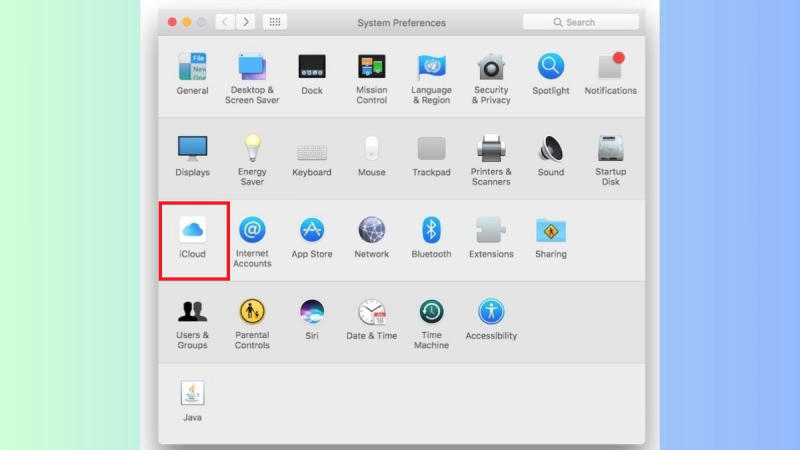
Đảm bảo ghi nhớ mật khẩu Apple ID để tắt Find My Mac
Tắt Find My Mac là bước bắt buộc trong quá trình đăng xuất. Hệ thống sẽ yêu cầu nhập mật khẩu Apple ID để xác nhận.
Nếu quên mật khẩu, bạn sẽ không thể hoàn tất đăng xuất theo cách thông thường. Trường hợp này cần xử lý riêng qua Apple ID Recovery – được hướng dẫn ở phần sau của bài.
Cách đăng xuất iCloud trên MacBook (macOS Ventura, Sonoma và mới hơn)
Từ macOS Ventura trở đi, Apple thay đổi giao diện System Preferences thành System Settings. Vì vậy, cách đăng xuất iCloud trên MacBook cũng có giao diện khác so với các phiên bản cũ.
Thực hiện theo các bước sau:
- Bước 1: Nhấn vào (menu Apple) ở góc trên cùng bên trái, chọn System Settings.
- Bước 2: Nhấn vào tên Apple ID của bạn ở đầu thanh bên trái.
- Bước 3: Cuộn xuống cuối danh sách, nhấn Sign Out.
- Bước 4: Hệ thống hỏi có muốn giữ bản sao dữ liệu iCloud trên máy không – chọn Keep a copy hoặc bỏ chọn tùy nhu cầu.
- Bước 5: Nhập mật khẩu Apple ID để tắt Find My Mac, sau đó nhấn Turn Off.
- Bước 6: Nhấn Sign Out để xác nhận lần cuối.
Sau khi hoàn tất, tài khoản iCloud sẽ bị ngắt khỏi MacBook. Tất cả dịch vụ iCloud như iCloud Drive, iMessage, FaceTime sẽ ngừng hoạt động trên máy này.

Cách đăng xuất iCloud trên MacBook (macOS Monterey trở về trước)
Với các máy chạy macOS Monterey, Big Sur hoặc Catalina, cách đăng xuất iCloud trên MacBook sử dụng giao diện System Preferences cũ – có một số điểm khác biệt so với phiên bản mới.
Thực hiện theo các bước sau:
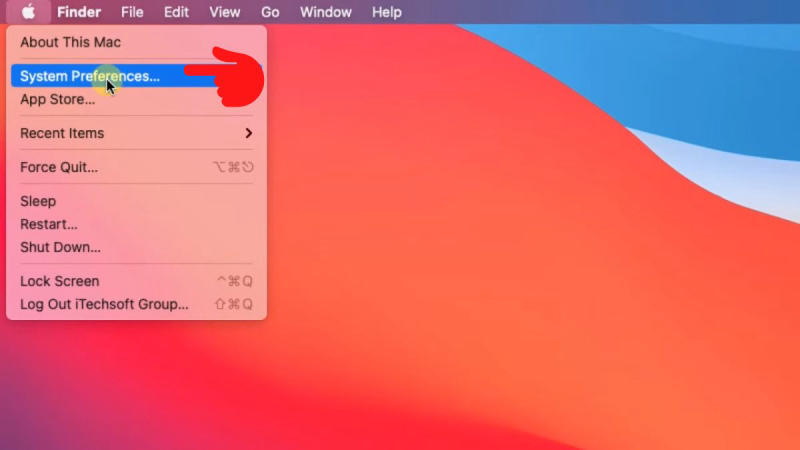
- Bước 1: Nhấn (menu Apple), chọn System Preferences.
- Bước 2: Nhấn Apple ID.
- Bước 3: Chọn Overview ở thanh bên trái, sau đó nhấn Sign Out ở phía dưới.
- Bước 4: Chọn dữ liệu nào muốn giữ lại trên máy (Photos, Contacts, Calendar, Reminders, Safari, Messages, Wallet).
- Bước 5: Nhấn Keep a Copy để xác nhận giữ dữ liệu hoặc bỏ qua nếu không cần.
- Bước 6: Nhập mật khẩu Apple ID để tắt Find My Mac, nhấn Continue.
- Bước 7: Nhấn Sign Out để hoàn tất.
Lưu ý: Trên macOS Catalina và cũ hơn, giao diện có thể hiển thị tab iCloud riêng bên trong System Preferences thay vì mục Apple ID độc lập. Các bước thực hiện tương tự nhau.
Các lỗi phổ biến và cách xử lý khi không thể đăng xuất iCloud
Không phải lúc nào cách đăng xuất iCloud trên MacBook cũng diễn ra suôn sẻ. Dưới đây là hai lỗi thường gặp nhất và cách khắc phục.
Xử lý lỗi nút Sign Out bị xám do tính năng Screen Time
Nếu nút Sign Out bị xám và không thể nhấn, nguyên nhân phổ biến nhất là Screen Time đang được bật với tính năng Content & Privacy Restrictions.
Cách xử lý:
- Vào System Settings (hoặc System Preferences) > Screen Time.
- Nhấn Content & Privacy.
- Tắt Content & Privacy Restrictions.
- Quay lại mục Apple ID và thử nhấn Sign Out lại.
Nếu Screen Time có mật khẩu riêng (Screen Time Passcode), bạn cần nhập đúng mật khẩu đó để tắt tính năng này trước khi đăng xuất iCloud.
Nếu MacBook còn gặp thêm sự cố như trackpad không hoạt động hoặc main bị lỗi, bạn có thể tham khảo dịch vụ thay trackpad MacBook tại Đà Nẵng hoặc sửa main MacBook tại Đà Nẵng tại MacBookCare.
Cách đăng xuất khi quên mật khẩu Apple ID
Quên mật khẩu Apple ID là lý do phổ biến khiến người dùng không thực hiện được cách đăng xuất iCloud trên MacBook. Đây cũng là tình huống liên quan đến lỗi không đăng nhập được iCloud trên MacBook mà MacBookCare thường xuyên hỗ trợ.
Cách khôi phục mật khẩu Apple ID:
- Truy cập iforgot.apple.com trên trình duyệt.
- Nhập địa chỉ email Apple ID và làm theo hướng dẫn đặt lại mật khẩu.
- Apple có thể yêu cầu xác minh qua số điện thoại tin cậy hoặc thiết bị khác đang đăng nhập.
Sau khi khôi phục mật khẩu thành công, quay lại thực hiện cách đăng xuất iCloud trên MacBook theo các bước đã hướng dẫn ở phần trên.
Trường hợp tài khoản bị khóa hoàn toàn hoặc không còn quyền truy cập số điện thoại tin cậy, bạn cần liên hệ trực tiếp Apple Support để được hỗ trợ mở khóa tài khoản.
MacBookCare – Đơn vị hỗ trợ đăng xuất iCloud và sửa chữa MacBook uy tín lấy ngay
Nếu bạn đã thử các bước trên nhưng vẫn không thực hiện được cách đăng xuất iCloud trên MacBook, hãy đến trực tiếp MacBookCare để được hỗ trợ.
MacBookCare là đơn vị sửa chữa MacBook chuyên nghiệp tại Đà Nẵng, chuyên xử lý các vấn đề liên quan đến iCloud, Apple ID, cũng như sửa chữa phần cứng lấy ngay trong ngày.
Dịch vụ tại MacBookCare bao gồm:
- Hỗ trợ đăng xuất / đăng nhập iCloud, xử lý Activation Lock.
- Khôi phục tài khoản Apple ID bị khóa.
- Sửa chữa MacBook các dòng M1, M2, M3 và Intel.
- Thay thế linh kiện chính hãng: main, trackpad, màn hình, pin…
Mang MacBook đến MacBookCare để được kiểm tra miễn phí và nhận báo giá trước khi sửa. Kỹ thuật viên sẽ hướng dẫn bạn cách đăng xuất iCloud trên MacBook hoặc xử lý trực tiếp nếu máy gặp lỗi phức tạp.