



Việc thực hiện test bàn phím macbook định kỳ hoặc trước khi mua máy cũ là thao tác cực kỳ quan trọng để bảo vệ quyền lợi cá nhân. Một chiếc bàn phím hoạt động hoàn hảo giúp quá trình nhập liệu mượt mà và nâng cao hiệu suất công việc tối đa. Tại các trung tâm Sửa chữa Macbook Đà Nẵng uy tín, chúng tôi thường tiếp nhận nhiều trường hợp máy bị lỗi phím do bụi bẩn hoặc lỗi phần cứng mà người dùng không hề hay biết. Bài viết này sẽ hướng dẫn bạn những kỹ thuật kiểm tra chuyên sâu nhất giúp bạn tự tin đánh giá tình trạng thiết bị của mình ngay tại nhà.
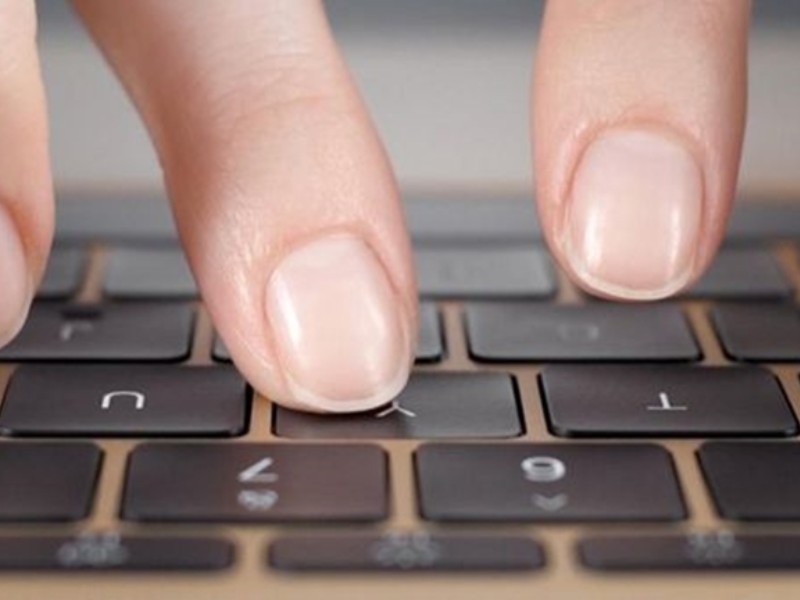
Khi nào bạn cần test bàn phím MacBook?
Bàn phím là bộ phận tiếp xúc trực tiếp và thường xuyên nhất với người dùng nên rất dễ phát sinh hư hỏng theo thời gian. Bạn nên chủ động kiểm tra tình trạng phím trong các trường hợp cụ thể sau đây:
- Khi bạn đang có ý định mua một chiếc MacBook cũ và cần đảm bảo mọi tính năng đều hoạt động tốt.
- Khi bạn vô tình làm đổ chất lỏng hoặc để vụn thức ăn rơi vào khe phím gây cảm giác gõ không còn êm ái.
- Khi bạn thấy tốc độ phản hồi của phím chậm hơn bình thường hoặc có ký tự tự động xuất hiện.
- Khi bạn thực hiện các công việc quan trọng liên quan đến soạn thảo văn bản hay lập trình và cần độ chính xác tuyệt đối.
- Đặc biệt là khi MacBook vừa hết hạn bảo hành hoặc bạn chuẩn bị nâng cấp linh kiện như việc Thay ổ cứng Macbook tại Đà Nẵng để đảm bảo tính đồng bộ của máy.
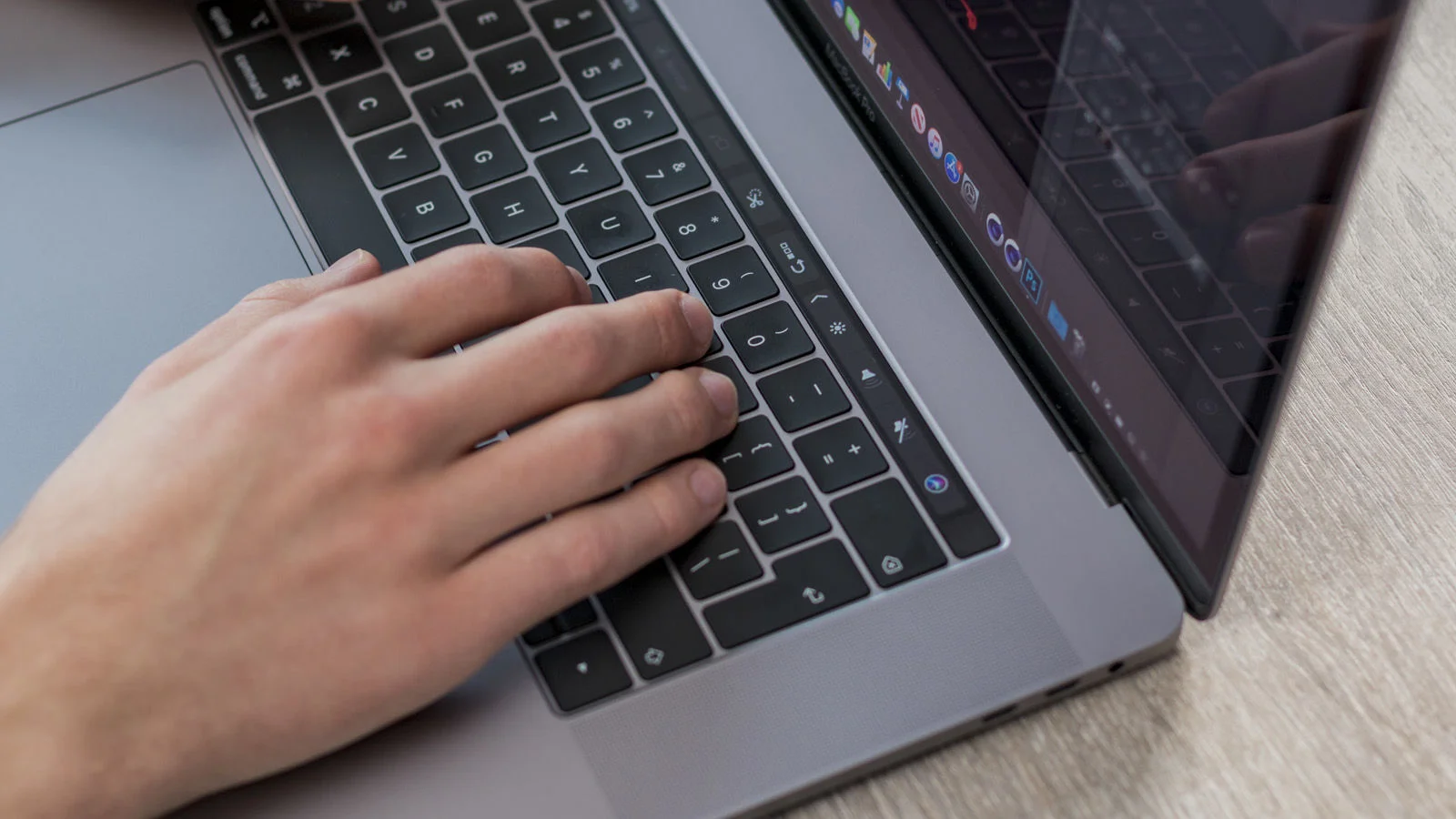
Dấu hiệu nhận biết bàn phím MacBook đang bị lỗi
Trước khi đi sâu vào các bước kiểm tra chuyên sâu bạn cần nắm rõ những biểu hiện lỗi phổ biến trên các dòng MacBook hiện nay. Việc nhận diện đúng lỗi giúp bạn tiết kiệm thời gian và có phương án xử lý kịp thời nhất.
- Kẹt phím và mất độ nảy: Dấu hiệu dễ nhận thấy nhất là khi bạn nhấn xuống nhưng phím không nảy lên ngay lập tức. Cảm giác gõ thường bị sượng hoặc cứng nhắc do bụi bẩn tích tụ bên dưới cơ chế phím. Lỗi này cực kỳ phổ biến trên các dòng máy sử dụng bàn phím cánh bướm (Butterfly Keyboard) từ đời 2015 đến 2019. Bạn có thể tìm hiểu thêm về cơ chế bàn phím cánh bướm để hiểu rõ hơn về lỗi này.
- Lỗi đúp chữ (Double-typing): Đây là hiện tượng bạn chỉ gõ một lần nhưng ký tự đó hiển thị hai hoặc nhiều lần trên màn hình. Lỗi này gây ức chế lớn khi làm việc vì làm sai lệch nội dung văn bản một cách liên tục. Nguyên nhân chủ yếu do cảm biến bên dưới phím bị chập hoặc bám bẩn quá mức.
- Liệt phím hoàn toàn: Trong trường hợp này phím hoàn toàn không nhận tín hiệu dù bạn đã dùng lực nhấn mạnh. Đây thường là dấu hiệu của lỗi đứt mạch ngầm hoặc hỏng chip điều khiển bàn phím trên mainboard.
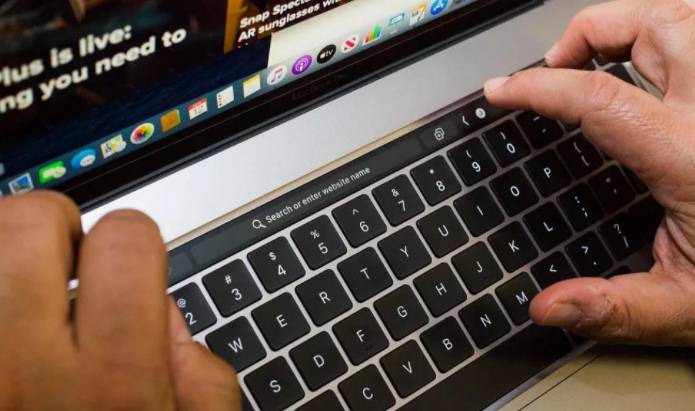
3 Cách test bàn phím MacBook chuẩn xác nhất
Dưới đây là những phương pháp từ cơ bản đến chuyên sâu giúp bạn xác định chính xác tình trạng sức khỏe của bàn phím mà không cần tháo máy.
Sử dụng Keyboard Viewer
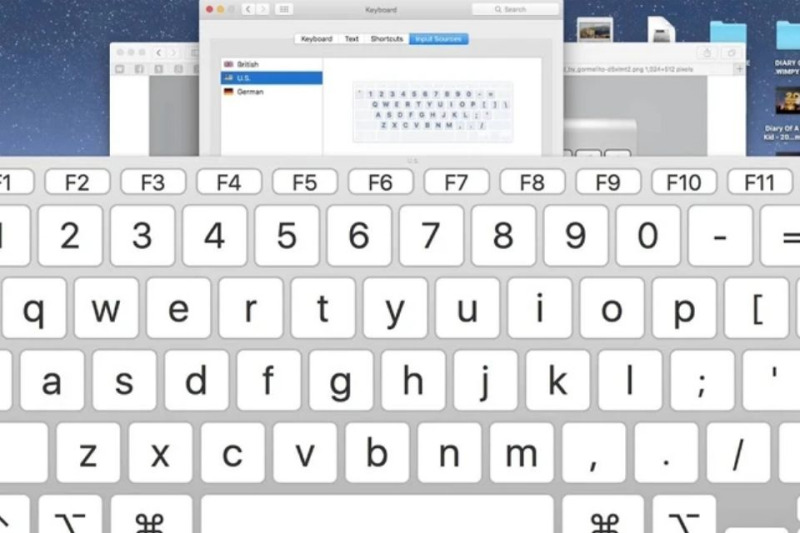
Keyboard Viewer là một công cụ tích hợp sẵn trong hệ điều hành macOS giúp bạn quan sát các phím bấm theo thời gian thực. Cách thức này cho phép bạn biết được phím có đang bị kẹt hay có tín hiệu điện hay không.
Để kích hoạt công cụ này bạn vào mục System Settings, sau đó chọn Keyboard. Tại phần Input Sources bạn hãy nhấn vào Edit và bật tùy chọn Show Input menu in menu bar. Lúc này trên thanh menu phía trên màn hình sẽ xuất hiện một biểu tượng bàn phím nhỏ. Bạn chỉ cần nhấn vào đó và chọn Show Keyboard Viewer. Một bàn phím ảo sẽ hiện ra và khi bạn nhấn bất kỳ phím vật lý nào thì phím tương ứng trên màn hình sẽ đổi màu.
Test bằng công cụ Apple Diagnostics
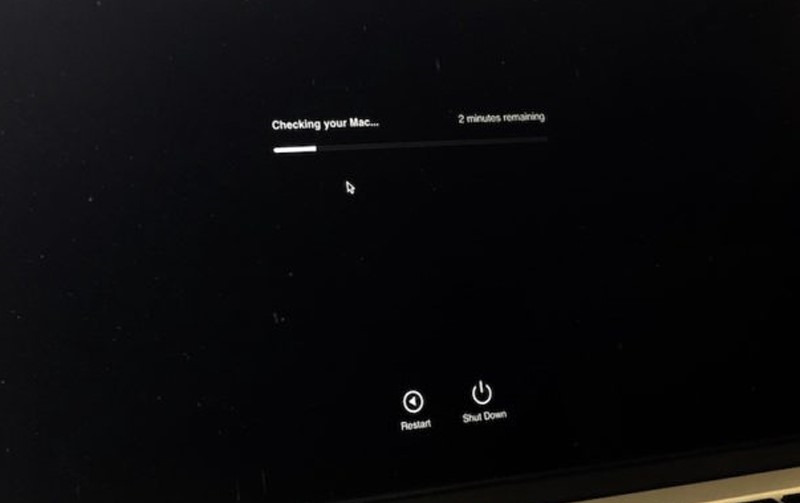
Apple Diagnostics là công cụ kiểm tra phần cứng mạnh mẽ nhất của Apple giúp phát hiện các lỗi linh kiện ẩn sâu bên trong hệ thống. Tuy nhiên cách truy cập công cụ này có sự khác biệt rất lớn giữa các đời máy nên bạn cần chú ý kỹ.
Đối với MacBook dùng chip Intel
Đầu tiên bạn hãy tắt máy hoàn toàn và tháo hết các thiết bị ngoại vi đang kết nối. Sau đó bạn nhấn nút nguồn và ngay lập tức nhấn giữ phím D trên bàn phím cho đến khi màn hình hiển thị thanh tiến trình hoặc yêu cầu chọn ngôn ngữ. Hệ thống sẽ tự động quét toàn bộ phần cứng và trả về các mã lỗi nếu có vấn đề xảy ra.
Đối với MacBook dùng Apple Silicon (M1, M2, M3…)
Đối với các dòng chip mới thì cách thức nhấn phím truyền thống sẽ không có tác dụng. Bạn cần tắt máy hoàn toàn và thực hiện theo các bước sau. Nhấn và giữ nút Nguồn (Touch ID) cho đến khi màn hình hiện thông báo Loading startup options. Sau đó bạn nhấn tổ hợp phím Command (⌘) + D trên bàn phím để khởi động chế độ chẩn đoán. Apple Diagnostics sẽ bắt đầu làm việc và thông báo cho bạn kết quả sau vài phút.
Test bàn phím MacBook qua các Website Online
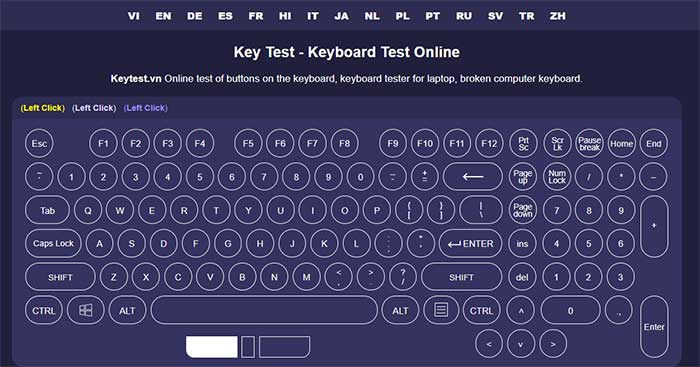
Nếu bạn muốn một giao diện trực quan và dễ sử dụng hơn thì các công cụ trực tuyến là lựa chọn hàng đầu. Các trang web này cho phép bạn kiểm tra từng phím bấm và hiển thị màu sắc rõ ràng để bạn dễ dàng theo dõi.
Một số địa chỉ uy tín mà chuyên gia MacbookCare khuyên dùng là Keyboardtester.com, Keytest.vn hoặc En.key-test.ru. Bạn chỉ cần truy cập trang web và lần lượt gõ tất cả các phím trên máy. Nếu phím nào không đổi màu thì chắc chắn phím đó đã gặp vấn đề về tín hiệu. Các công cụ này hoàn toàn miễn phí và không yêu cầu cài đặt thêm bất kỳ phần mềm nào vào máy.
Cần làm gì khi test phát hiện lỗi bàn phím MacBook?
Sau khi xác định được bàn phím có lỗi thì việc lựa chọn phương án xử lý đúng đắn sẽ giúp bạn tiết kiệm chi phí và bảo vệ tuổi thọ của máy.
Xử lý tại nhà đối với các lỗi nhẹ
Nếu phím chỉ bị kẹt do bụi thì bạn có thể sử dụng bình xịt khí nén chuyên dụng để vệ sinh. Hãy nghiêng máy một góc 75 độ và xịt khí vào các khe phím để đẩy bụi bẩn ra ngoài. Lưu ý tuyệt đối không dùng các vật sắc nhọn để cậy phím vì có thể làm gãy lẫy nhựa bên dưới.
Sửa chữa chuyên sâu đối với lỗi phần cứng
Trong trường hợp phím bị liệt hoàn toàn hoặc đứt mạch thì việc can thiệp chuyên môn là bắt buộc. Bạn không nên tự ý tháo máy vì cấu trúc linh kiện MacBook cực kỳ phức tạp và dễ gây hư hỏng dây cáp. Lúc này giải pháp tốt nhất là tìm đến các đơn vị chuyên nghiệp để được hỗ trợ thay thế linh kiện chính hãng.
Nếu MacBook của bạn đang gặp những dấu hiệu lỗi phím nghiêm trọng hãy liên hệ ngay với chúng tôi. MacbookCare cung cấp dịch vụ Thay bàn phím MacBook lấy liền với chế độ bảo hành dài hạn và linh kiện đạt chuẩn Apple. Đừng để một chiếc bàn phím lỗi làm gián đoạn công việc và trải nghiệm của bạn.
Các câu hỏi thường gặp
Có thể test phím Touch Bar trên MacBook Pro không?
Phím Touch Bar thực chất là một màn hình cảm ứng OLED nên không thể kiểm tra bằng các công cụ test phím thông thường. Bạn có thể kiểm tra độ nhạy của Touch Bar bằng cách thay đổi độ sáng hoặc âm lượng ngay trên thanh điều khiển. Nếu có vùng nào không nhận cảm ứng thì khả năng cao dải Touch Bar đã bị lỗi phần cứng.
Làm sao để test bàn phím rời Magic Keyboard?
Bạn có thể sử dụng tất cả các phương pháp như Keyboard Viewer hoặc các Website Online đã nêu ở trên. Tuy nhiên hãy đảm bảo bàn phím đã được kết nối Bluetooth ổn định hoặc cắm cáp Lightning chắc chắn trước khi thực hiện kiểm tra.
Hy vọng qua bài viết này bạn đã biết cách test bàn phím macbook một cách chuyên nghiệp và hiệu quả nhất. Việc phát hiện sớm lỗi giúp bạn có phương án xử lý kịp thời và tránh những hư hỏng lan rộng sang các linh kiện khác. Nếu có bất kỳ thắc mắc nào về kỹ thuật hoặc cần tư vấn sửa chữa đừng ngần ngại liên hệ với chuyên gia của chúng tôi để được giải đáp miễn phí.

Tôi là nhân viên Content Macbook Care, chuyên xây dựng nội dung chuẩn SEO, giàu giá trị thực tiễn và bám sát nhu cầu người dùng. Với kinh nghiệm triển khai đa dạng chủ đề về công nghệ, đặc biệt là MacBook, tôi luôn ưu tiên tính chính xác, độ tin cậy và trải nghiệm thực tế trong từng bài viết, nhằm mang lại thông tin hữu ích, rõ ràng và đáng tin cho khách hàng.