Bạn đang gặp khó khăn khi chuyển dữ liệu từ MacBook sang ổ cứng ngoài? MacBook không nhận ổ cứng, báo lỗi khi copy file, hoặc tốc độ chuyển dữ liệu quá chậm? Bài viết này từ Macbook Care sẽ giúp bạn giải đáp các thắc mắc:
- Tại sao MacBook không cho phép copy file vào ổ cứng ngoài?
- Nên chọn ổ cứng SSD hay HDD, định dạng nào tốt nhất cho macOS?
- 4 cách chuyển dữ liệu từ đơn giản đến nâng cao (kéo thả, Time Machine, di chuyển Photos Library, iCloud).
- Cách khắc phục lỗi “The item can’t be modified”, tốc độ chậm, MacBook không nhận ổ cứng.
- Khi nào cần kiểm tra phần cứng MacBook (SSD lỗi, cổng USB-C hỏng)?
Trong trường hợp thiết bị của bạn gặp lỗi phần cứng hoặc liên quan đến hệ thống lưu trữ, Macbook Care – địa chỉ chuyên Sửa Macbook M1 tại Đà Nẵng luôn sẵn sàng hỗ trợ kiểm tra và khắc phục. Các kỹ thuật viên giàu kinh nghiệm sẽ giúp bạn xử lý triệt để lỗi cổng kết nối, ổ cứng hoặc hệ thống tệp, đảm bảo việc sao lưu và truyền dữ liệu diễn ra ổn định.
Hãy đọc kỹ từng phần để chuyển dữ liệu an toàn, không mất mát file quan trọng.
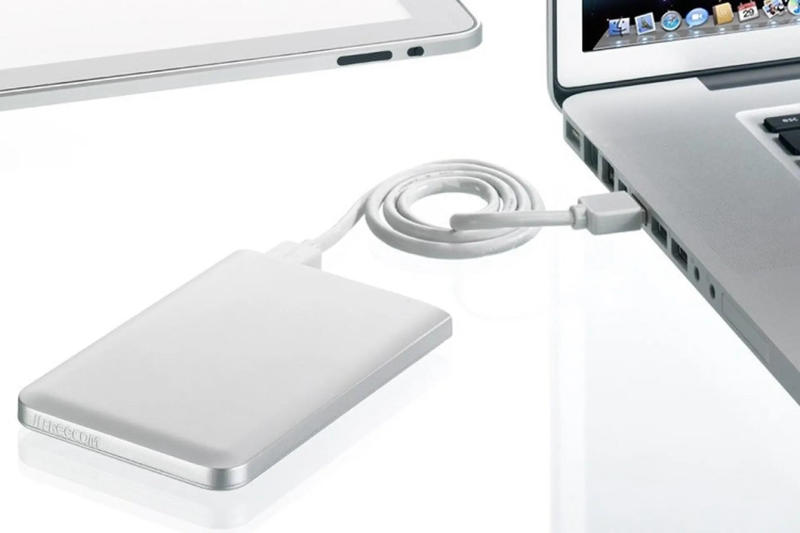
Tại sao cần chuyển dữ liệu từ Macbook sang ổ cứng?
Có 4 lý do chính khiến bạn cần thực hiện việc này:
- Giải phóng dung lượng SSD: MacBook thường có ổ cứng 256GB – 512GB, dễ đầy khi lưu video 4K hoặc project Adobe. Ổ cứng đầy làm máy chậm, giật lag.
- Backup dữ liệu quan trọng: Ảnh gia đình, video kỷ niệm, tài liệu công việc cần được sao lưu. SSD có thể hỏng bất cứ lúc nào.
- Tạo bản Time Machine: Khôi phục toàn bộ hệ thống về trạng thái cũ khi gặp sự cố phần mềm hoặc nâng cấp macOS thất bại.
- Di chuyển dữ liệu sang máy khác: Chuyển file giữa MacBook cũ và mới, hoặc chia sẻ dữ liệu với đồng nghiệp dùng Windows.
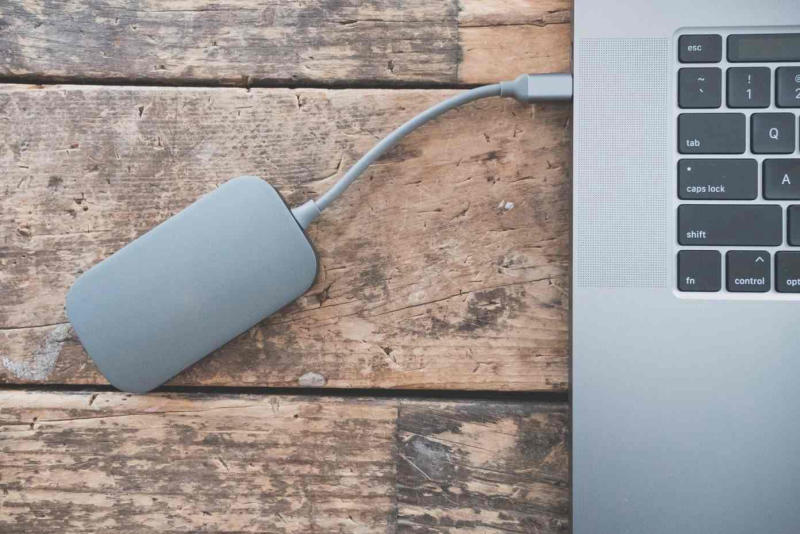
Trước khi bắt tay vào chuyển dữ liệu, bạn cần chuẩn bị kỹ lưỡng các thiết bị và kiểm tra định dạng ổ cứng.
Chuẩn bị trước khi chuyển dữ liệu
Chuẩn bị đúng thiết bị quyết định 80% thành công. Nhiều người gặp lỗi chỉ vì bỏ qua bước này.
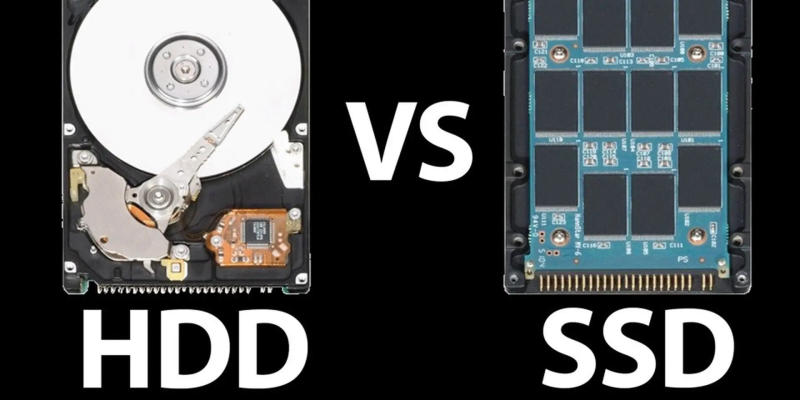
Chọn đúng loại ổ cứng (HDD vs SSD)
SSD (Samsung T7, LaCie Rugged):
- Ưu điểm: Tốc độ 540MB/s, copy 100GB chỉ mất 3-4 phút. Chống sốc tốt, nhỏ gọn bằng card ATM.
- Nhược điểm: Giá 2-3 triệu cho 1TB. Phù hợp người cần di chuyển thường xuyên.
HDD (WD My Passport, Seagate Backup Plus):
- Ưu điểm: 2TB chỉ 1,5 triệu, phù hợp lưu trữ lâu dài như video cũ, ảnh raw.
- Nhược điểm: Tốc độ 120MB/s, copy 100GB mất 15 phút. Dễ hỏng khi va đập, rơi.
Gợi ý: Dùng SSD cho dữ liệu thường xuyên truy cập, HDD cho backup lâu dài.
Sau khi chọn ổ cứng, bước tiếp theo quan trọng nhất là định dạng đúng chuẩn.
Định dạng (Format) ổ cứng
Đây là nguyên nhân số 1 khiến MacBook không cho copy file vào ổ cứng.
Tại sao MacBook không cho copy vào ổ cứng?
Ổ cứng mới thường định dạng NTFS (chuẩn Windows). macOS chỉ đọc được NTFS, không ghi được. Bạn sẽ thấy thông báo lỗi khi kéo file vào.
Chọn định dạng nào?
- ExFAT: Tốt nhất. Dùng được trên cả macOS và Windows. Không giới hạn dung lượng file (copy file >4GB không bị lỗi).
- APFS: Chỉ dùng cho Mac, bảo mật cao, hỗ trợ Time Machine tốt. Không đọc được trên Windows.
- Mac OS Extended (HFS+): Chuẩn cũ của Mac, tương thích macOS 10.12 trở xuống.
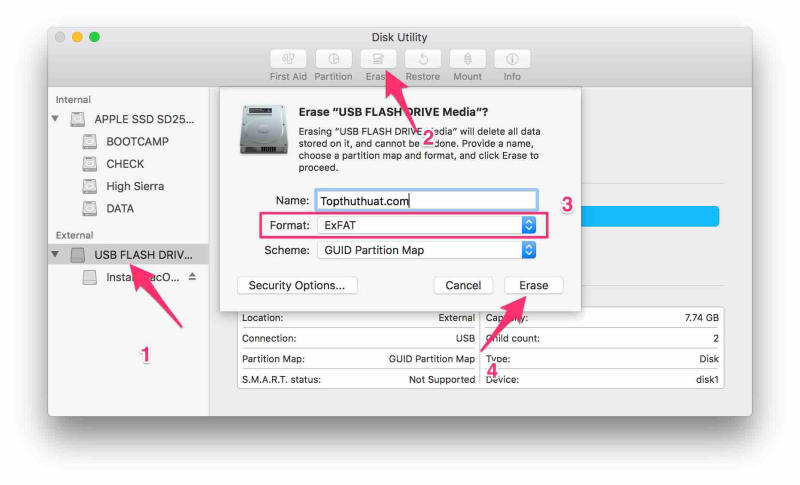
Cách Format bằng Disk Utility:
- Cắm ổ cứng vào MacBook.
- Mở Disk Utility (Spotlight > gõ “Disk Utility”).
- Chọn ổ cứng bên trái, click Erase.
- Chọn định dạng ExFAT, đặt tên ổ cứng.
- Click Erase và chờ 10-30 giây.
Lưu ý: Format sẽ xóa toàn bộ dữ liệu trên ổ cứng. Kiểm tra kỹ trước khi thực hiện.
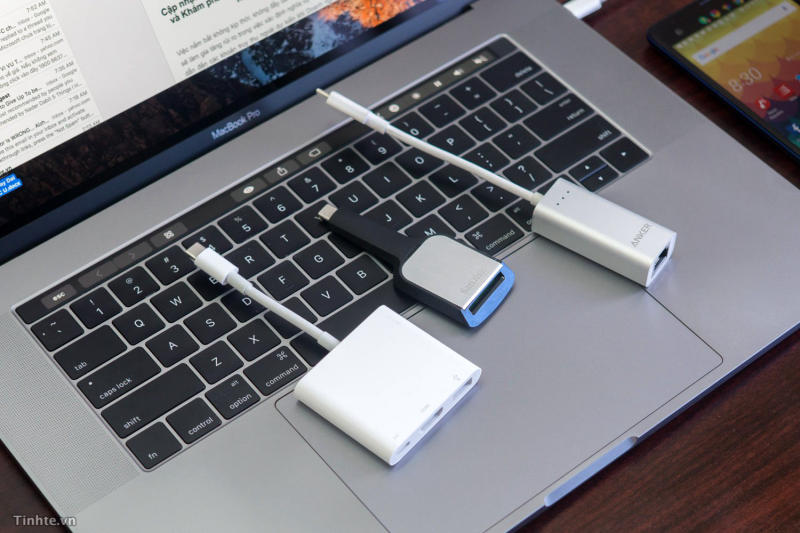
Ngoài định dạng, cáp kết nối cũng ảnh hưởng trực tiếp đến tốc độ và khả năng nhận diện ổ cứng.
Kiểm tra cáp kết nối và cổng
Các loại cáp thường dùng:
- USB-C sang USB-C: MacBook 2016 trở lên, tốc độ 10Gb/s (USB 3.1).
- Thunderbolt 3/4: Tốc độ 40Gb/s, copy nhanh gấp 4 lần USB-C thường.
- Adapter USB-C sang USB-A: Dùng cho ổ cứng HDD cũ có cổng USB-A.
Kiểm tra cổng MacBook:
- Thử cắm vào các cổng khác nhau (MacBook có 2-4 cổng).
- Làm sạch cổng bằng bàn chải mềm, thổi bụi.
- Kiểm tra cáp có bị đứt, gãy không.
Cảnh báo: Cáp kém chất lượng gây rớt kết nối giữa chừng, làm hỏng dữ liệu đang copy.
Đã chuẩn bị xong thiết bị, giờ đến phần thực hành chuyển dữ liệu.
4 Cách chuyển dữ liệu từ MacBook sang ổ cứng
Tùy mục đích sử dụng, bạn chọn phương pháp phù hợp. Dưới đây là 4 cách từ đơn giản đến nâng cao.
Cách 1: Kéo thả thủ công (Copy & Paste) – Nhanh gọn nhất
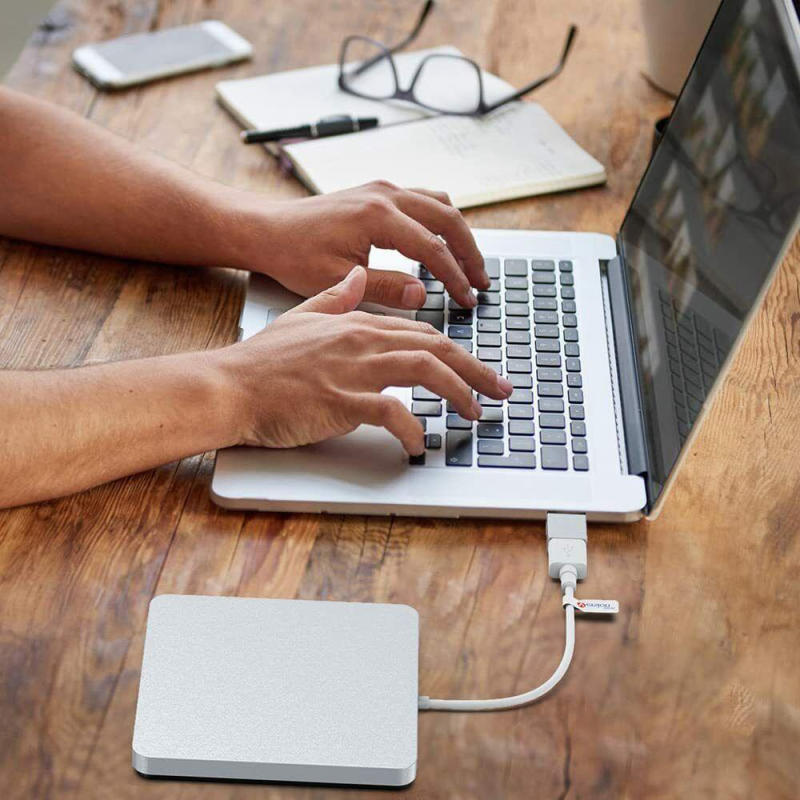
Áp dụng khi nào: Chuyển file lẻ như tài liệu Word, Excel, ảnh, video. Không phù hợp với thư mục có hàng nghìn file nhỏ.
Cách thực hiện:
- Cắm ổ cứng, đợi icon xuất hiện trên Desktop.
- Mở Finder, chọn thư mục cần copy.
- Kéo thả trực tiếp vào ổ cứng ngoài.
- Chờ thanh tiến trình chạy xong.
Hoặc dùng phím tắt:
- Chọn file/thư mục > Command + C (Copy).
- Mở ổ cứng ngoài > Command + V (Paste).
Ưu điểm: Nhanh, đơn giản, kiểm soát được từng file.
Nhược điểm: Mất thời gian nếu copy nhiều thư mục. Không backup được cài đặt hệ thống.
Mẹo tăng tốc: Copy từng thư mục lớn thay vì chọn hàng nghìn file nhỏ cùng lúc.
Nếu muốn backup toàn bộ hệ thống để phòng khi macOS lỗi, Time Machine là lựa chọn tốt nhất.
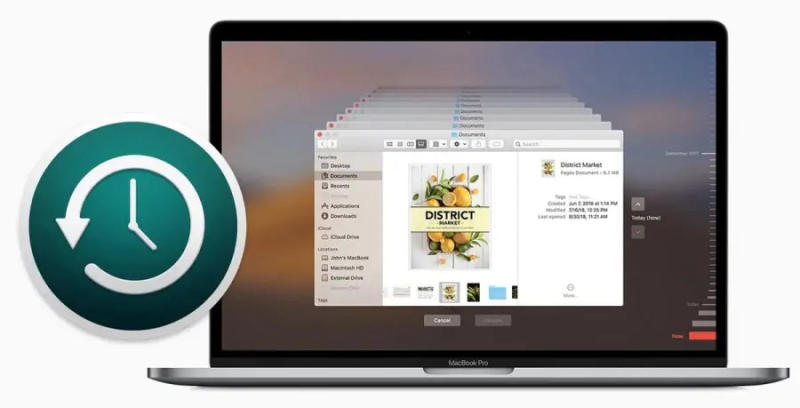
Cách 2: Sử dụng Time Machine – Sao lưu toàn bộ hệ thống
Áp dụng khi nào: Cần backup toàn bộ MacBook: dữ liệu, ứng dụng, cài đặt hệ thống. Khôi phục máy về trạng thái cũ khi nâng cấp macOS thất bại hoặc SSD hỏng.
Hướng dẫn thiết lập Time Machine:
- Cắm ổ cứng đã format APFS hoặc Mac OS Extended.
- Mở System Settings > General > Time Machine.
- Click Select Backup Disk, chọn ổ cứng ngoài.
- Bật Back Up Automatically.
- Time Machine sẽ backup tự động mỗi giờ, mỗi ngày, mỗi tuần.
Lần backup đầu tiên mất 2-6 giờ tùy dung lượng dữ liệu. Các lần sau chỉ backup phần thay đổi, nhanh hơn nhiều.
Lợi ích:
- Khôi phục toàn bộ hệ thống chỉ trong 1 click.
- Lấy lại file đã xóa nhầm từ các bản backup cũ.
- Chuyển dữ liệu sang MacBook mới dễ dàng.
Nhược điểm: Ổ cứng Time Machine không đọc được trên Windows. Cần ổ cứng riêng, dung lượng gấp 1.5-2 lần dung lượng MacBook.
Một vấn đề phổ biến khác là thư viện ảnh chiếm quá nhiều dung lượng SSD.
Cách 3: Di chuyển Thư viện Ảnh (Photos Library)
Giải quyết “nỗi đau”:
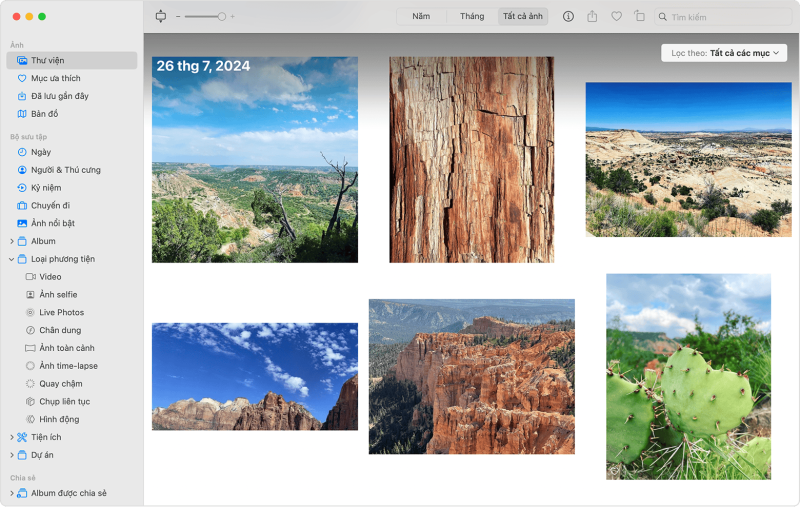
Thư viện ảnh thường chiếm 100-300GB, đặc biệt khi chụp ảnh Live Photo, video 4K. Đây là “thủ phạm” khiến SSD đầy nhanh nhất.
Hướng dẫn di chuyển Photos Library:
- Thoát hoàn toàn ứng dụng Photos (Command + Q).
- Mở Finder > Pictures.
- Tìm file Photos Library.photoslibrary (thường >100GB).
- Kéo thả file này vào ổ cứng ngoài. Quá trình mất 30-60 phút.
- Sau khi copy xong, giữ phím Option và mở ứng dụng Photos.
- Click Choose Library, chọn file Photos Library trên ổ cứng ngoài.
- Photos sẽ sử dụng thư viện từ ổ cứng ngoài, không còn chiếm dung lượng SSD.
Lưu ý quan trọng:
- Không xóa thư viện cũ trên MacBook ngay. Đợi 1-2 tuần xác nhận ổ cứng ngoài hoạt động ổn định.
- Phải cắm ổ cứng ngoài mỗi khi mở Photos, nếu không sẽ báo lỗi.
- Nên dùng SSD ngoài thay vì HDD để mở ảnh nhanh hơn.
Ngoài ra, nếu đang dùng iCloud, bạn cũng có thể tối ưu dung lượng bằng cách này.
Cách 4: Sử dụng iCloud Drive (Optimize Storage)
Cách hoạt động: macOS có tính năng “Optimize Mac Storage” – chỉ giữ file gần đây trên máy, file cũ tự động lưu lên iCloud. Khi cần, macOS tự động tải về.
Cách tải file từ iCloud về ổ cứng ngoài:
- Mở Finder > iCloud Drive.
- Click chuột phải vào file/thư mục có icon mây ☁️.
- Chọn Download Now.
- Sau khi tải xong, copy sang ổ cứng ngoài.
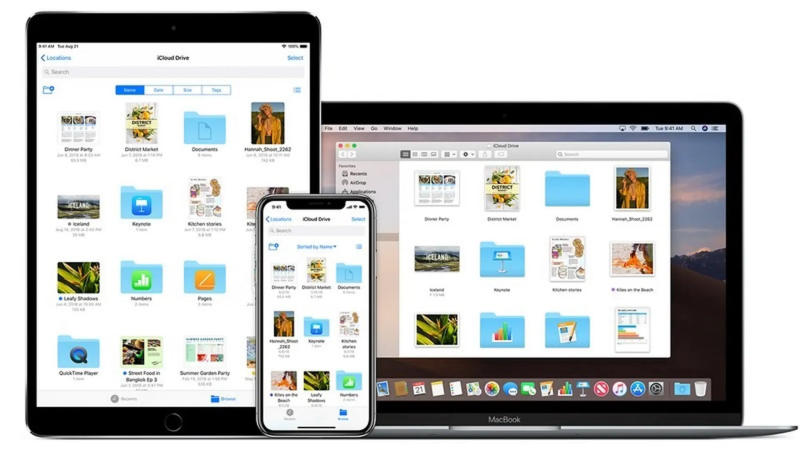
Ưu điểm: Không cần lưu tất cả file trên SSD, tiết kiệm dung lượng.
Nhược điểm:
- Cần kết nối Internet để tải file về.
- iCloud miễn phí chỉ 5GB, phải trả phí 200GB (70k/tháng) hoặc 2TB (220k/tháng).
Dù làm theo hướng dẫn, nhiều người vẫn gặp lỗi. Phần dưới sẽ giải quyết các lỗi phổ biến nhất.
Khắc phục các lỗi thường gặp khi chuyển dữ liệu (Troubleshooting)
Đây là phần quan trọng nhất, giúp bạn tự xử lý 90% lỗi không cần đến tiệm.
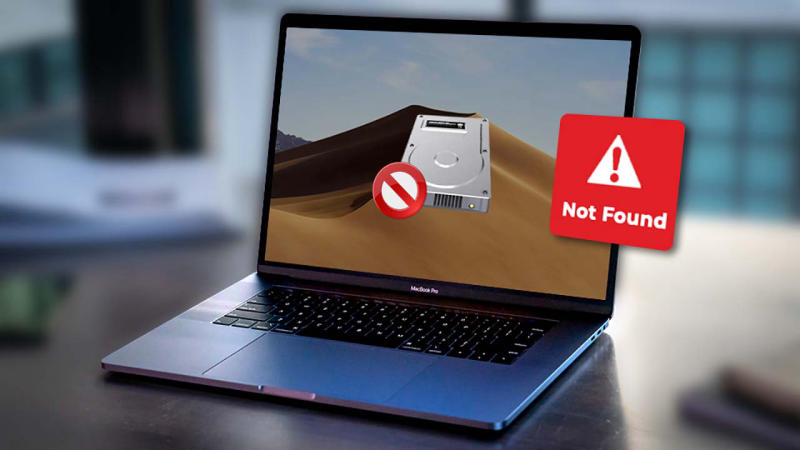
Lỗi 1: MacBook không nhận ổ cứng
Triệu chứng: Cắm ổ cứng vào nhưng không thấy icon trên Desktop, Finder không hiển thị.
Nguyên nhân và cách khắc phục:
- Định dạng NTFS: Format lại thành ExFAT theo hướng dẫn ở phần 2.
- Cáp hỏng hoặc kém chất lượng: Thử cáp khác, ưu tiên cáp chính hãng.
- Cổng kết nối lỏng: Thử cắm vào cổng khác trên MacBook.
- Ổ cứng cần nguồn điện phụ: HDD dung lượng lớn (>2TB) cần adapter nguồn riêng.
Cách kiểm tra nhanh:
Mở Disk Utility > nếu thấy ổ cứng xuất hiện nhưng không Mount được, click Mount. Nếu không thấy gì, ổ cứng hoặc cáp đã hỏng.
Nếu bạn chưa chắc nên chọn loại ổ nào hoặc đang muốn nâng cấp SSD Macbook tại Đà Nẵng, hãy đến Macbook Care để được tư vấn loại ổ phù hợp nhất, đảm bảo tương thích và đạt hiệu suất tối ưu.
Lỗi 2: Tốc độ chuyển file quá chậm
Triệu chứng: Copy 10GB mất hơn 30 phút, thanh tiến trình đứng yên hoặc báo “Đang tính toán” mãi không xong.
Nguyên nhân và cách khắc phục:
- Dùng cáp USB 2.0: Tốc độ chỉ 60MB/s. Đổi sang USB 3.0/3.1 (480MB/s) hoặc Thunderbolt (2.5GB/s).
- Ổ cứng HDD quá cũ: HDD 5400rpm chậm hơn 7200rpm. Nâng cấp lên SSD nếu cần tốc độ.
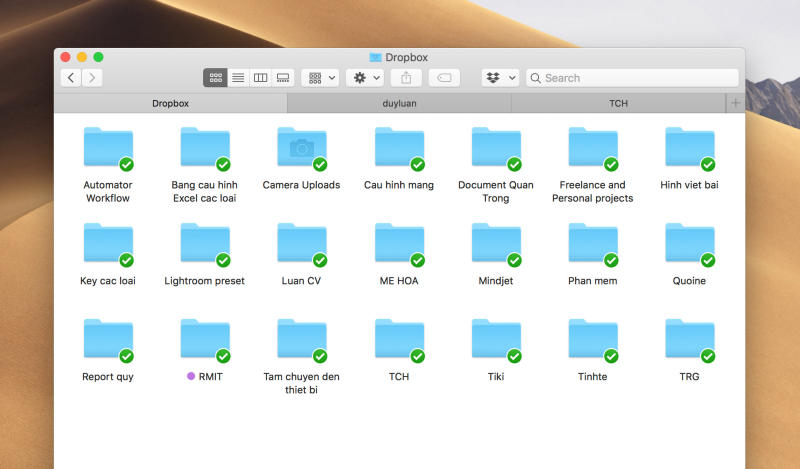
- Copy hàng nghìn file nhỏ: macOS xử lý từng file riêng lẻ, rất chậm. Nén thành file ZIP trước khi copy, sau đó giải nén trên ổ cứng.
Mẹo tăng tốc:
- Tắt các ứng dụng đang chạy để giải phóng RAM.
- Không sử dụng MacBook trong lúc copy (tránh đọc/ghi đồng thời). Dùng công cụ test tốc độ ổ cứng MacBook như Blackmagic Disk Speed Test để kiểm tra hiệu năng đọc/ghi, giúp xác định nguyên nhân chậm do phần mềm hay phần cứng.
Lỗi 3: Báo lỗi “The item… can’t be modified or deleted” (Error -43, -50)
Triệu chứng: Kéo file vào ổ cứng báo lỗi, không thể tạo thư mục mới hoặc xóa file trên ổ cứng.
Nguyên nhân: Ổ cứng đang ở định dạng Read-Only, thường là NTFS hoặc bị lỗi phân quyền.
Cách khắc phục:
- Format lại ổ cứng thành ExFAT (xem lại phần 2).
- Nếu không muốn mất dữ liệu, dùng phần mềm Paragon NTFS hoặc Tuxera NTFS để ghi được vào ổ NTFS (phí 500k-800k).
Nếu đã thử tất cả cách trên mà vẫn lỗi, vấn đề có thể nằm ở phần cứng MacBook.
Macbook Care: Giải pháp khi sự cố đến từ phần cứng
Việc chuyển dữ liệu thất bại không phải lúc nào cũng do phần mềm hay định dạng. Đôi khi, vấn đề nằm ở chính chiếc MacBook của bạn.
Các lỗi phần cứng thường gặp:
- Ổ cứng SSD nội bộ bị lỗi (Bad sector): Gây ra tình trạng không thể sao chép dữ liệu ra ngoài, máy treo khi “Đang chuẩn bị sao chép”, hoặc file copy bị lỗi.
- Cổng Thunderbolt/USB-C bị hỏng: Khiến MacBook không thể nhận diện bất kỳ ổ cứng ngoài nào, dù đã thử nhiều cáp và ổ cứng khác nhau.
- Lỗi Logicboard (Main): Gây chập chờn cho các cổng kết nối và khả năng quản lý ổ đĩa, đôi khi nhận ổ cứng, đôi khi không.
Dấu hiệu cần kiểm tra phần cứng:
- Thử 3-4 ổ cứng khác nhau đều không nhận.
- Cổng USB-C nóng bất thường khi cắm thiết bị.
- MacBook tự động tắt khi copy file lớn.
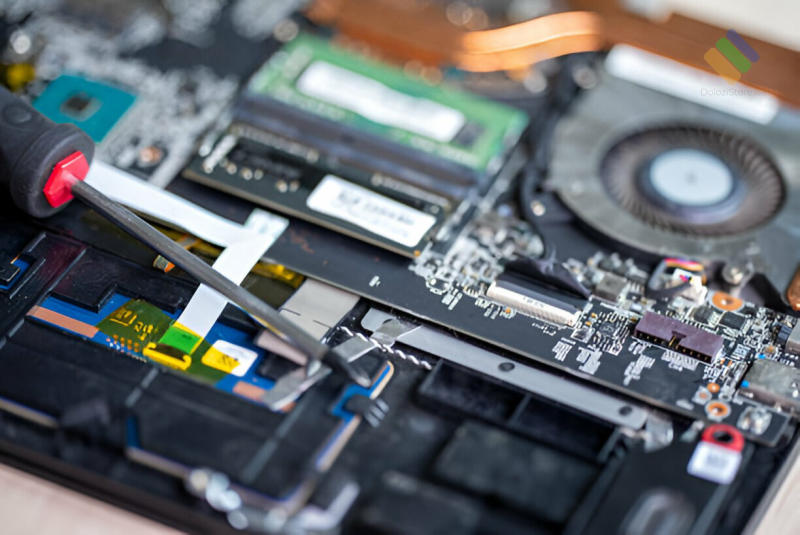
Trong một số trường hợp, người dùng cố gắng đổi tên ổ cứng MacBook để khắc phục lỗi nhận diện hoặc xung đột dữ liệu, nhưng điều này chỉ hiệu quả nếu ổ cứng và cổng kết nối vẫn hoạt động ổn định. Nếu sau khi đổi tên mà máy vẫn không nhận ổ, đó là dấu hiệu cho thấy phần cứng đang có vấn đề.
Macbook Care chuyên kiểm tra, sửa chữa và thay thế linh kiện MacBook uy tín tại Đà Nẵng. Với dịch vụ bảo hành 12 tháng, giá rẻ và lấy ngay trong ngày, chúng tôi giúp bạn khắc phục nhanh chóng các sự cố về ổ cứng SSD, cổng kết nối Thunderbolt, cổng USB-C để đảm bảo dữ liệu của bạn luôn an toàn.
Đừng để lỗi phần cứng làm gián đoạn công việc của bạn. Liên hệ Macbook Care ngay để được tư vấn chuyển dữ liệu từ Macbook sang ổ cứng và kiểm tra miễn phí.